PR
当ブログ愛用のWordPressテーマ

\初心者でもおしゃれなブログを作れる!/
/デザインや機能をチェック!\
おすすめAIツール6選
- AI文字起こしツール「【Notta】/Notta Memo」

- AI録音・要約ツール「Plaud Note/Plaud NotePin」

- AI動画編集ツール「PowerDirector」

- AI写真編集ツール「PhotoDirector」

- AI画像編集ツール「Photoroom」
- AIメンタルケアツール「Awarefy」

PR
\初心者でもおしゃれなブログを作れる!/
/デザインや機能をチェック!\
 /Notta Memo
 」
」 /Plaud NotePin
 」」」
」」」 」
」
AIで文字起こし・議事録を効率化!Nottaの本音レビューを見る >>
AI文字起こしNottaは実際どう?本音レビュー >>
クリック
タップ
「アドセンスコードを貼る場所が分からない」
「アドセンス広告の貼り方は?」
「アドセンス広告のおすすめな設置場所を教えて」
この記事では、そんな方に向けて、SWELLでGoogleアドセンス広告の貼り方と設定方法を解説します。
 かめコンパス
こんにちは、かめコンパスです!
この記事を読めば、あなたも簡単に
できるようになります。
私もあなたと同じことに悩んでたのですが、本記事の方法でサクッと解決でき、アドセンス収益を生み出すことができました。
どこよりも分かりやすく書いている自信がありますので、あなたもパパッと解決してみてください!
また以下の記事では、SWELL導入後にやっておきたい設定を初心者向けに紹介しています。
\SWELL購入を検討中の人はこちらもご覧ください!/
かめコンパス
へ移行し、オシャレなブログを実現
まだGoogleアドセンス審査に合格していない人は、SWELLに申請コードを貼り付けます。
申請コードは、Google AdSense公式サイトから以下の画像にあるページ画面からコピーしてください。
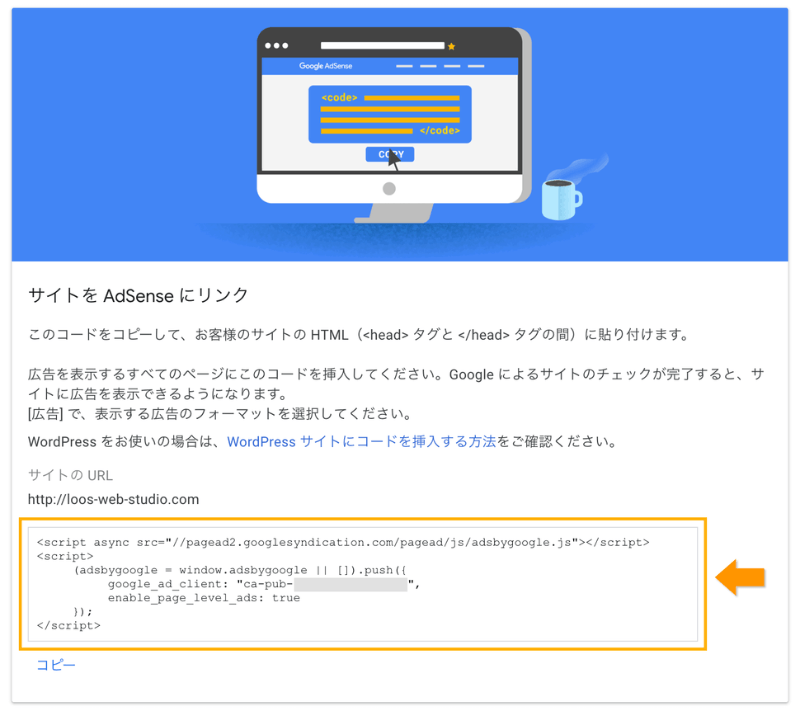
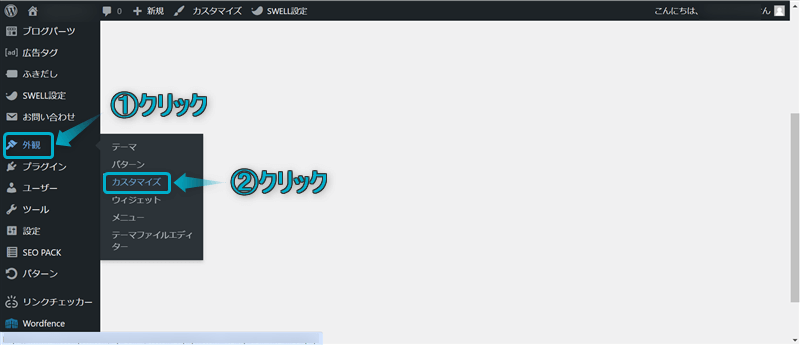
SWELLに申請コードの貼り方は、下記のとおりです。
WordPress管理画面で、外観⇒カスタマイズの順にクリックする
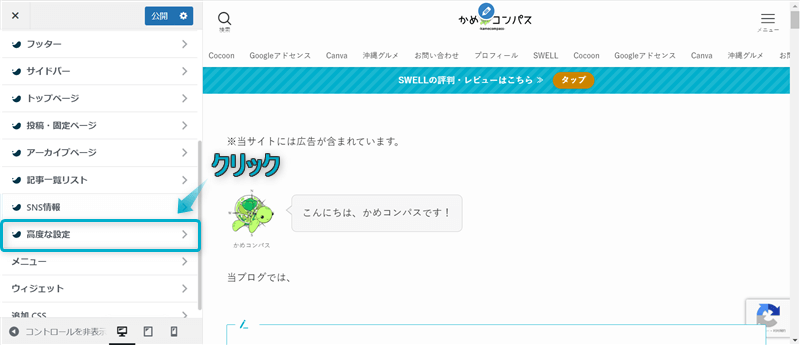
高度な設定をクリックする
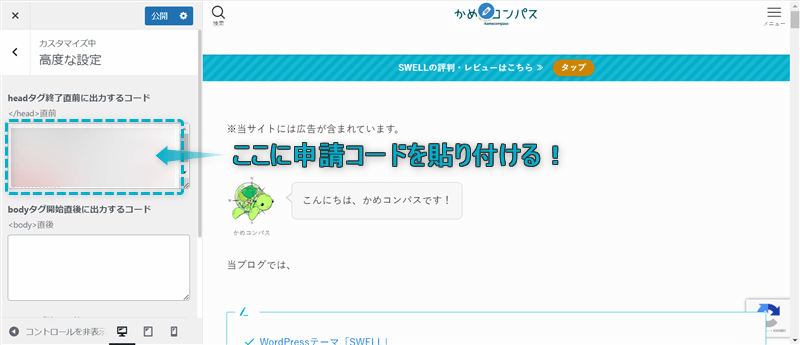
「headタグ終了直前に出力するコード」に申請コードを貼り付ける
公開をクリックする
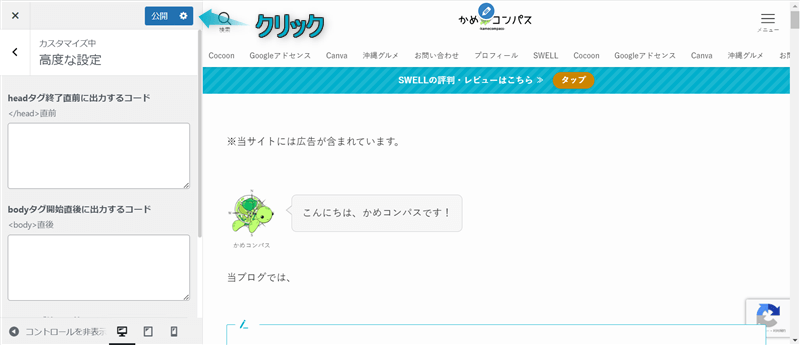
これで申請コードの貼り付け完了です。
かめコンパスアドセンス審査の合格も頑張ってね!
次からはGoogleアドセンス審査に合格した後の設定方法や貼り方を解説していきます。
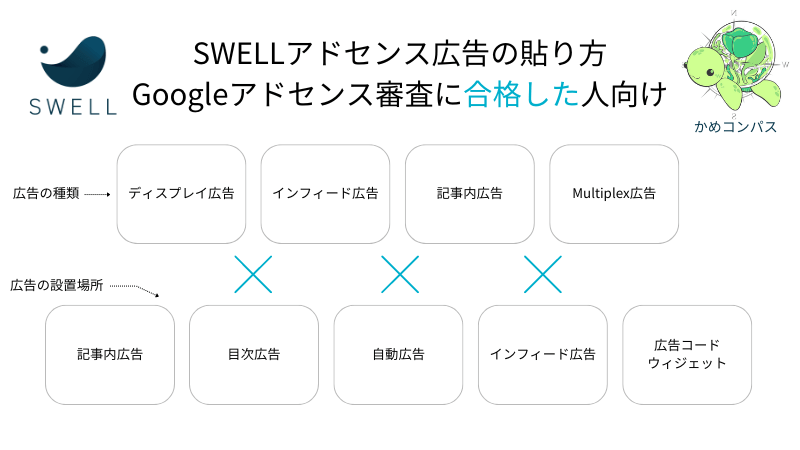
Googleアドセンス審査に合格後、SWELLでアドセンス広告を設定する方法は以下の5通りです。
それぞれの設定方法を紹介する前に、表示させたい広告ユニットを選んでいきましょう。
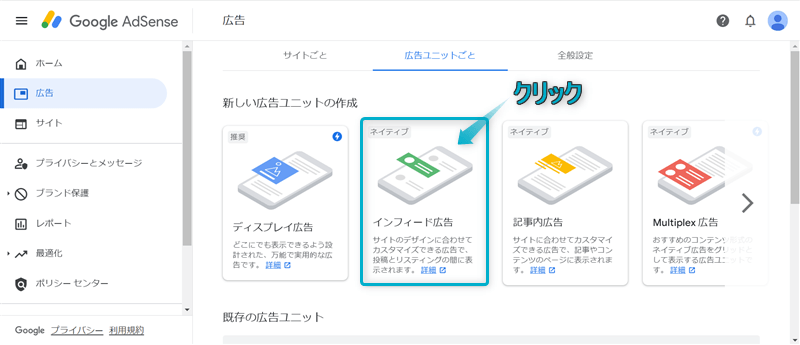
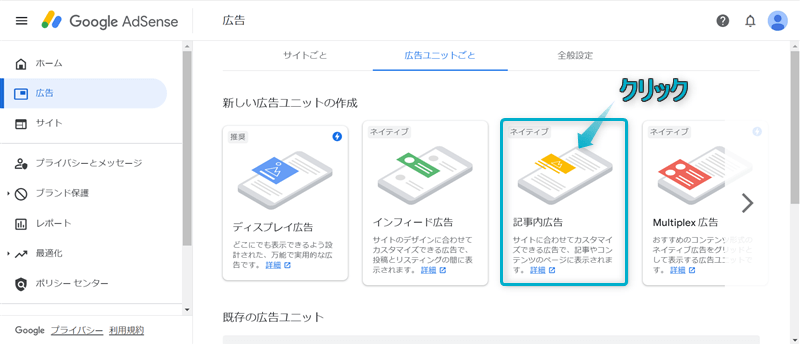
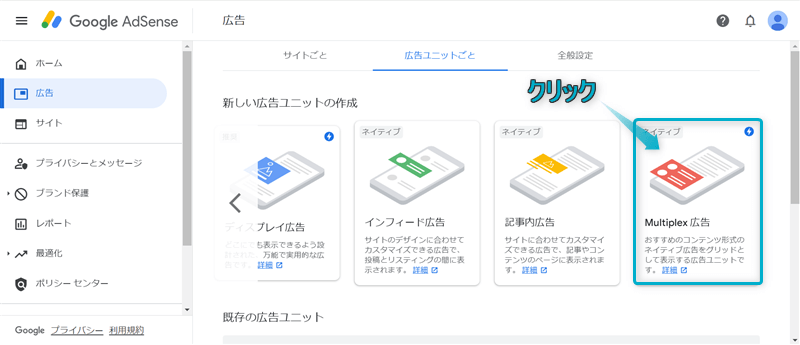
Google AdSense公式サイトを開き、広告⇒広告ユニットごとの順にクリックします。
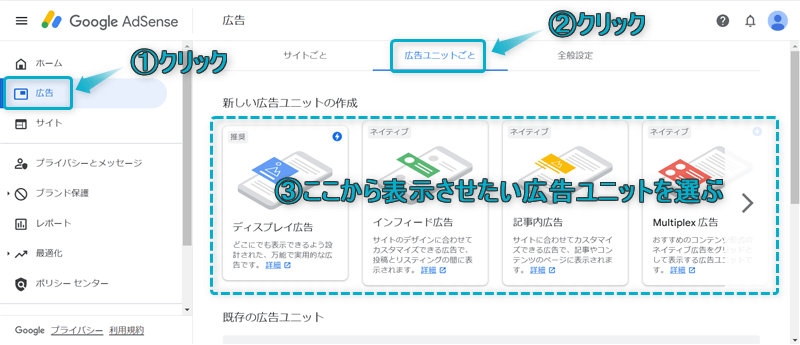
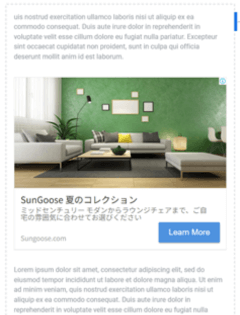
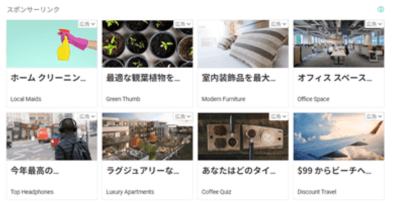
「新しい広告ユニットの作成」にある以下の4種類から利用したい広告ユニットを選んでください。
\タブをクリック/
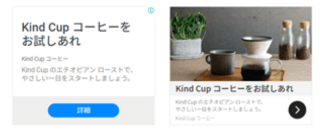
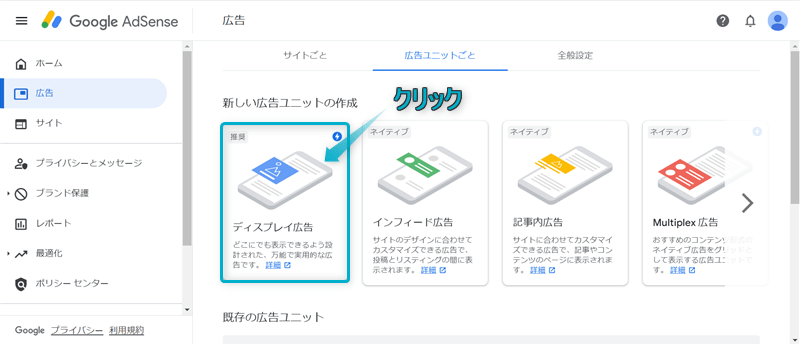
ディスプレイ広告のコードを取得していきます。
「ディスプレイ広告」をクリックしてください。
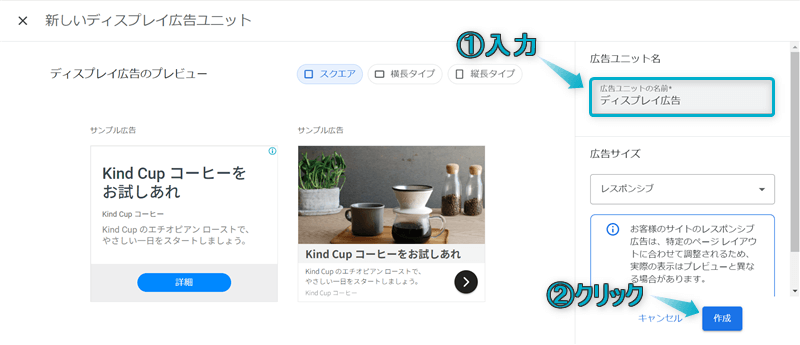
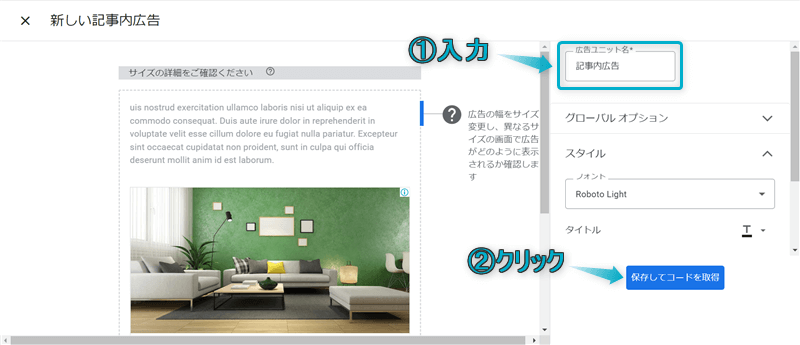
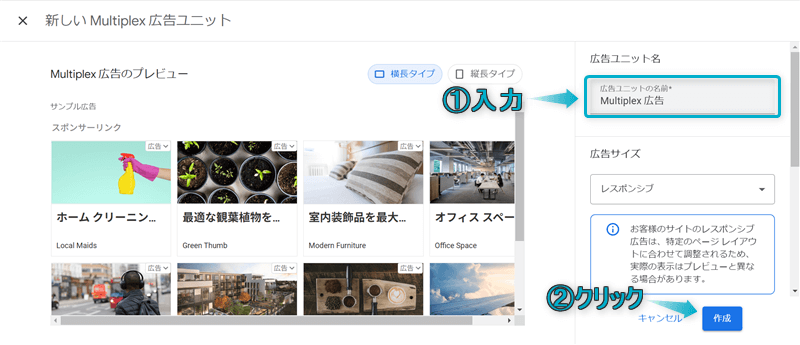
「広告ユニットの名前」を入力し、作成をクリックします。
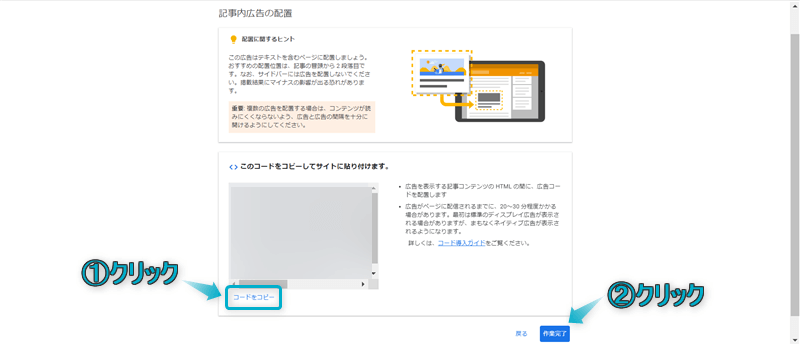
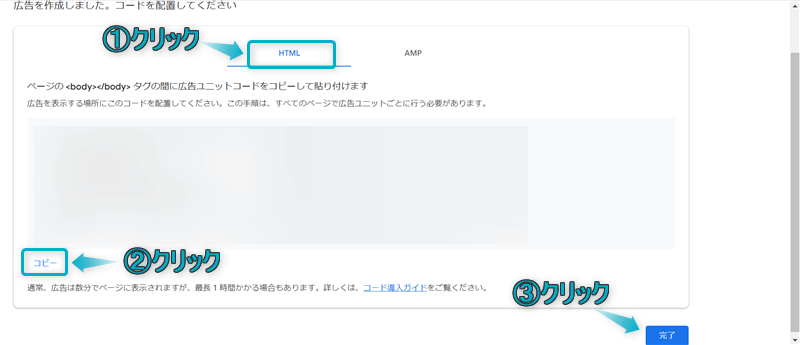
「HTML」内の広告ユニットコードをコピーし、完了をクリックしましょう。
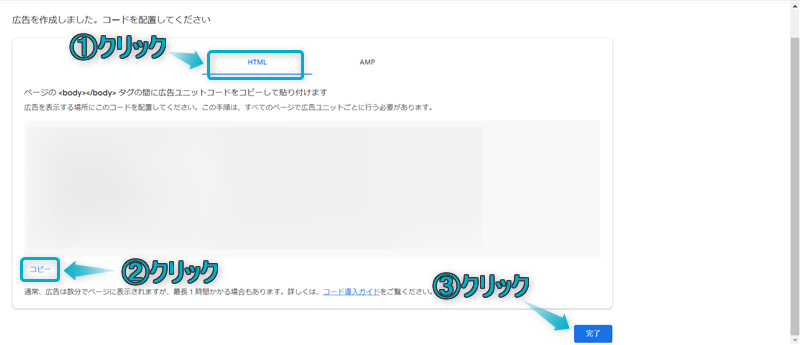
これでディスプレイ広告のコードを取得できます。
アドセンス広告コードを取得できたら、いよいよサイトに貼り付ける設定をしていきます。
かめコンパス5つの設置場所から自由に選べるよ
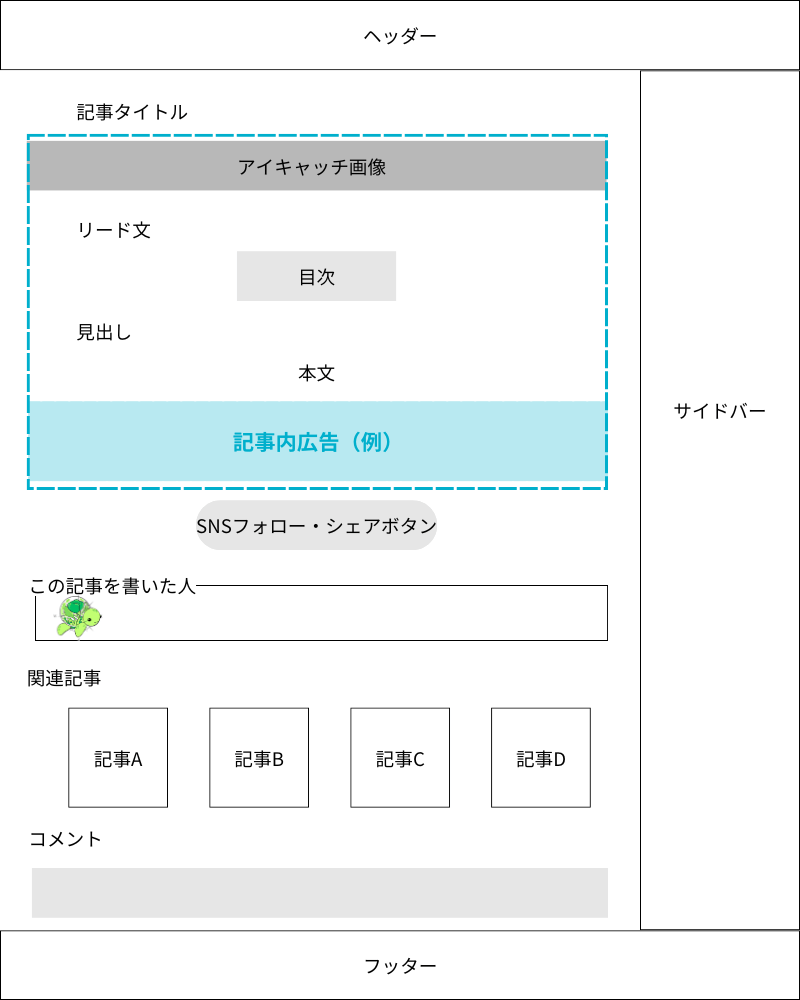
記事内広告は、記事内のどこにでもアドセンス広告を貼ることができます。
設定方法は下記のとおり。
WordPress管理画面で、SWELL設定⇒SWELL設定の順にクリックする
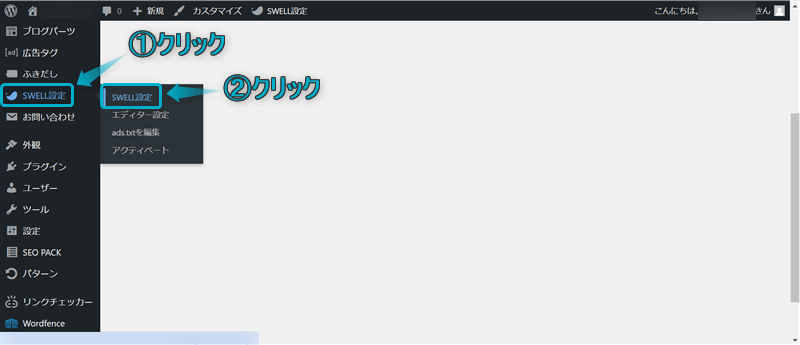
広告コードをクリックする
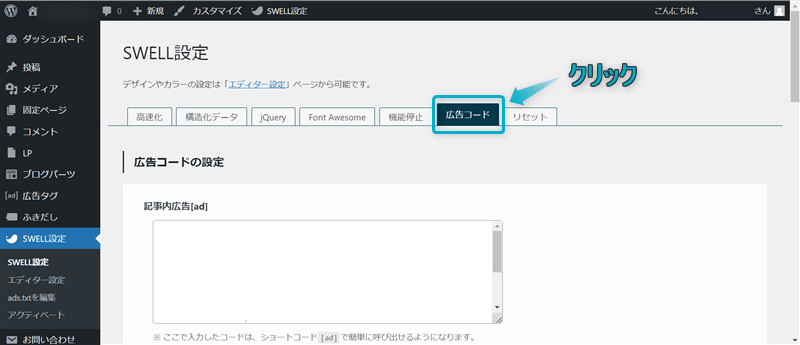
「記事内広告[ad]」に先ほどコピーしたアドセンス広告コードを貼り付ける
![「記事内広告[ad]」がある場所](https://www.kamecompass.com/wp-content/uploads/2024/08/fd182e4de9a08b0ab7aaaca27e4e7c1b.png)
変更を保存をクリックする
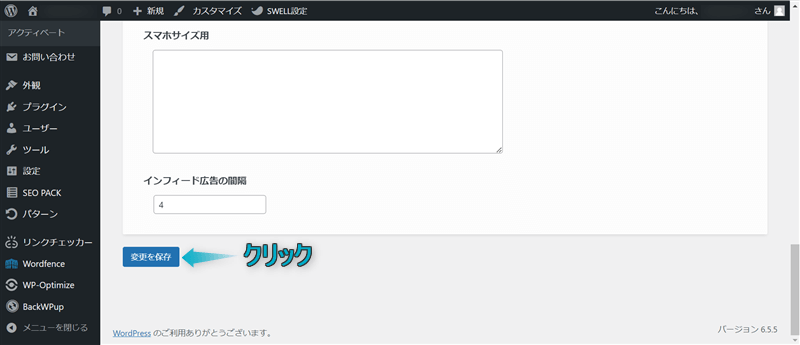
これで記事内広告の設定完了です。
記事内広告は、記事編集画面で以下のショートコードを入力するだけでかんたんに呼び出すことができます。
[ad] ※ショートコードで用いるカッコは、全角ではなく半角にしてください。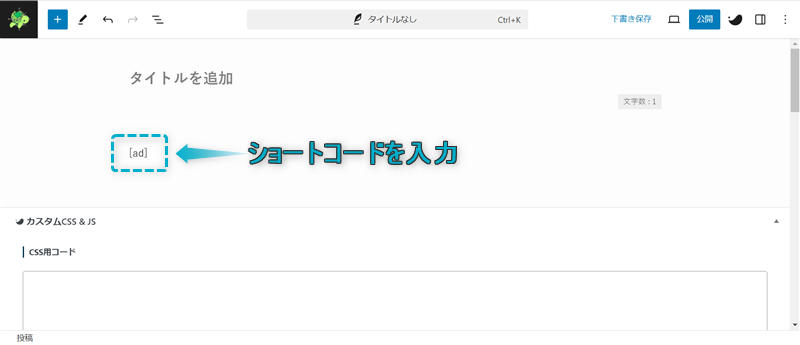 かめコンパス
かんたんに広告コードを貼れるから便利だよ
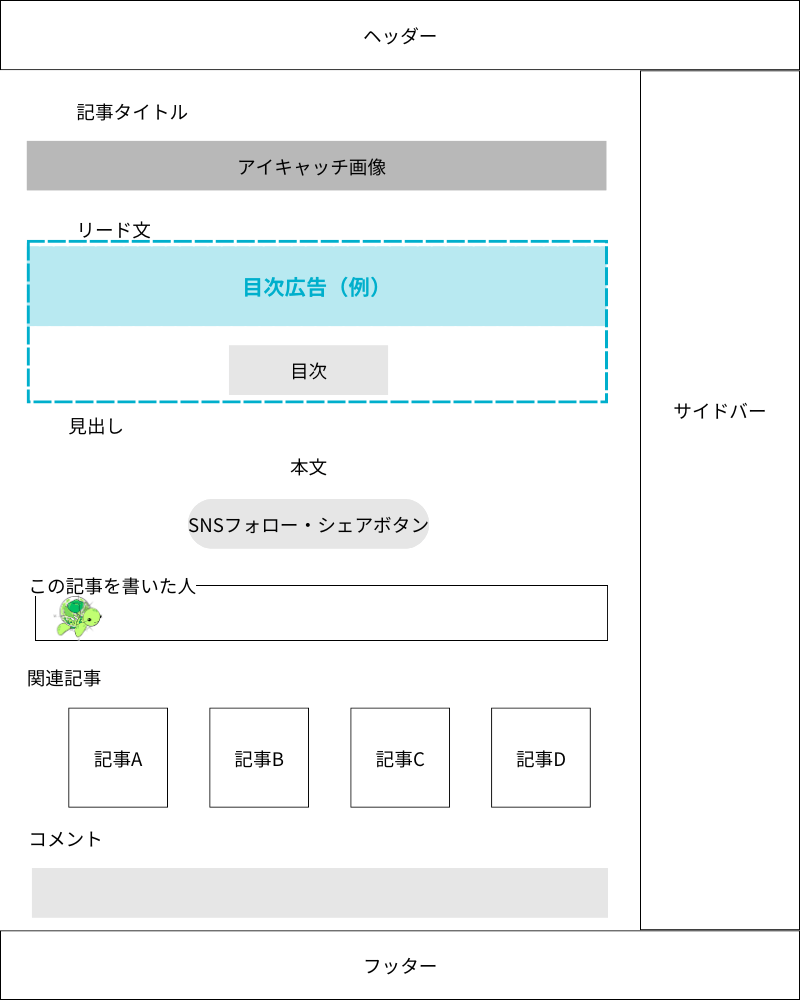
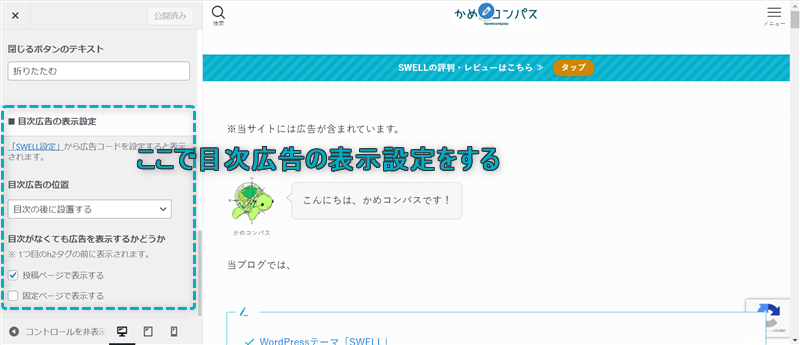
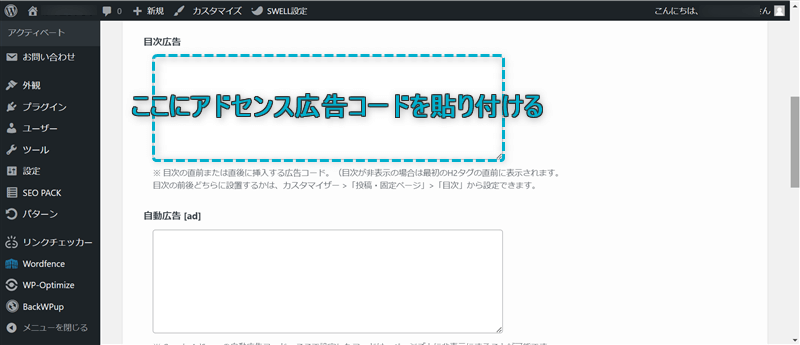
目次広告を設定して、目次の前か後にアドセンス広告を表示させることができます。
設定方法は下記のとおり。
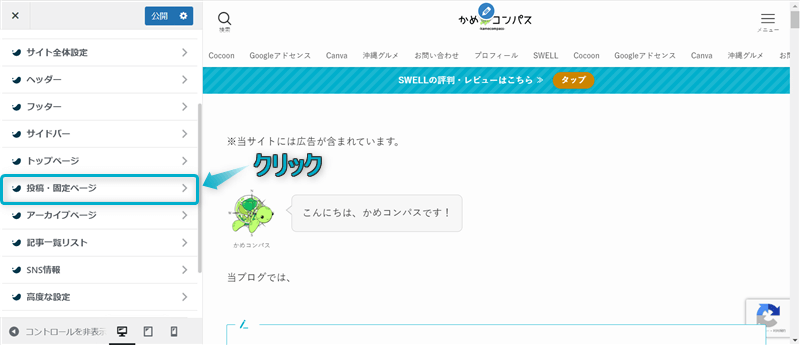
外観⇒カスタマイズの順にクリックする
投稿・固定ページをクリックする
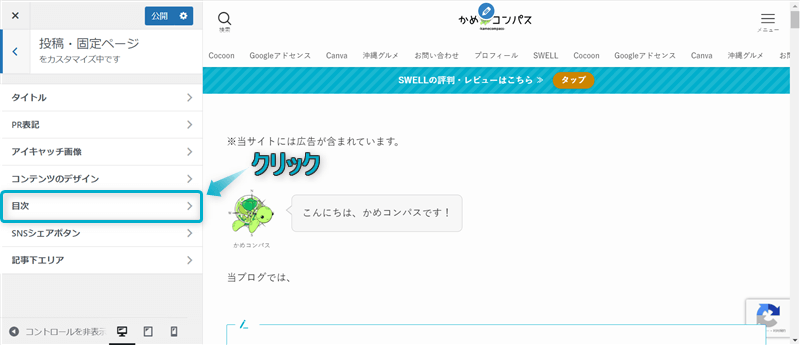
目次をクリックする
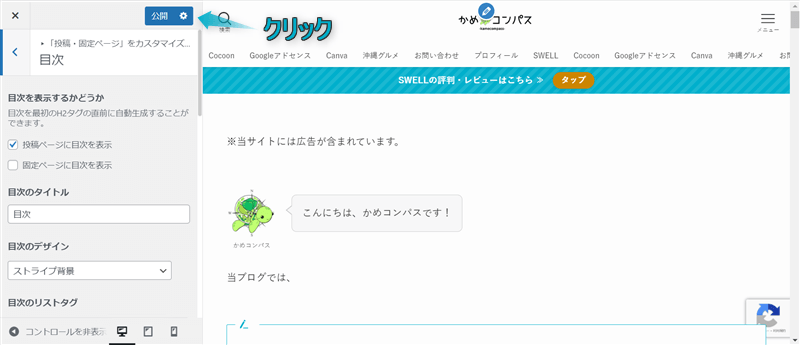
公開をクリックする
これで目次広告の設定完了です。
かめコンパスGoogleアドセンスでの収益化メインであれば目次の前がおすすめだよ
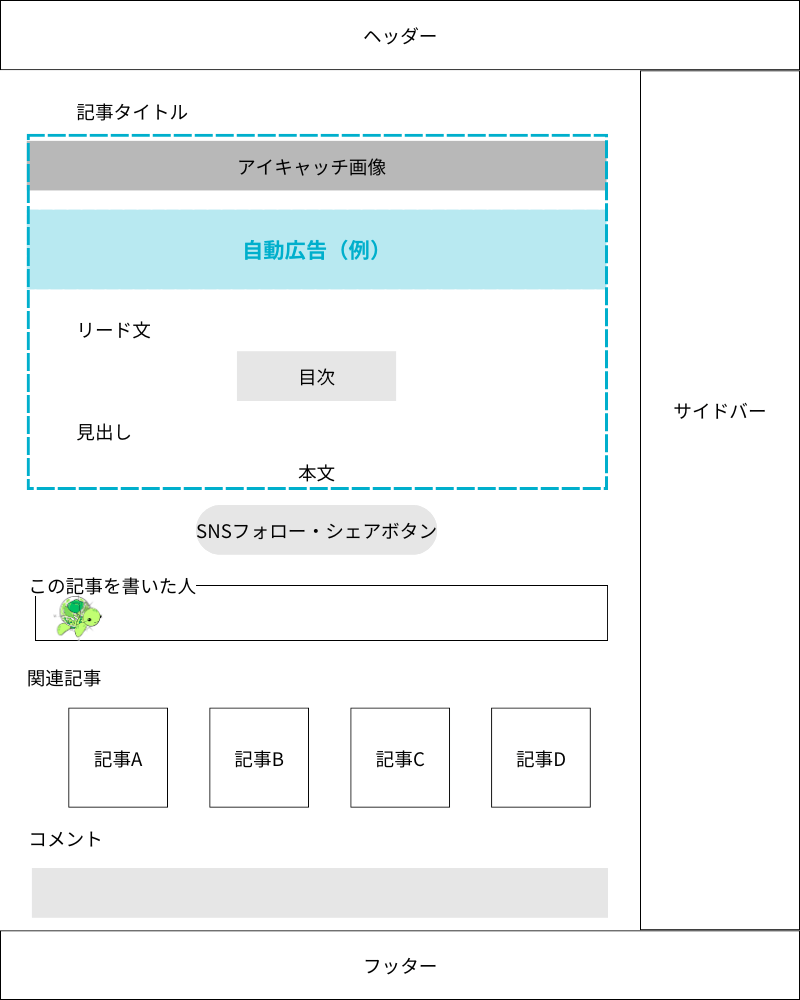
自動広告を設定して、サイトのあらゆる場所に自動でアドセンス広告を表示させることができます。
設定方法は下記のとおり。
かめコンパス変な場所に広告が表示されるからおすすめしないな~
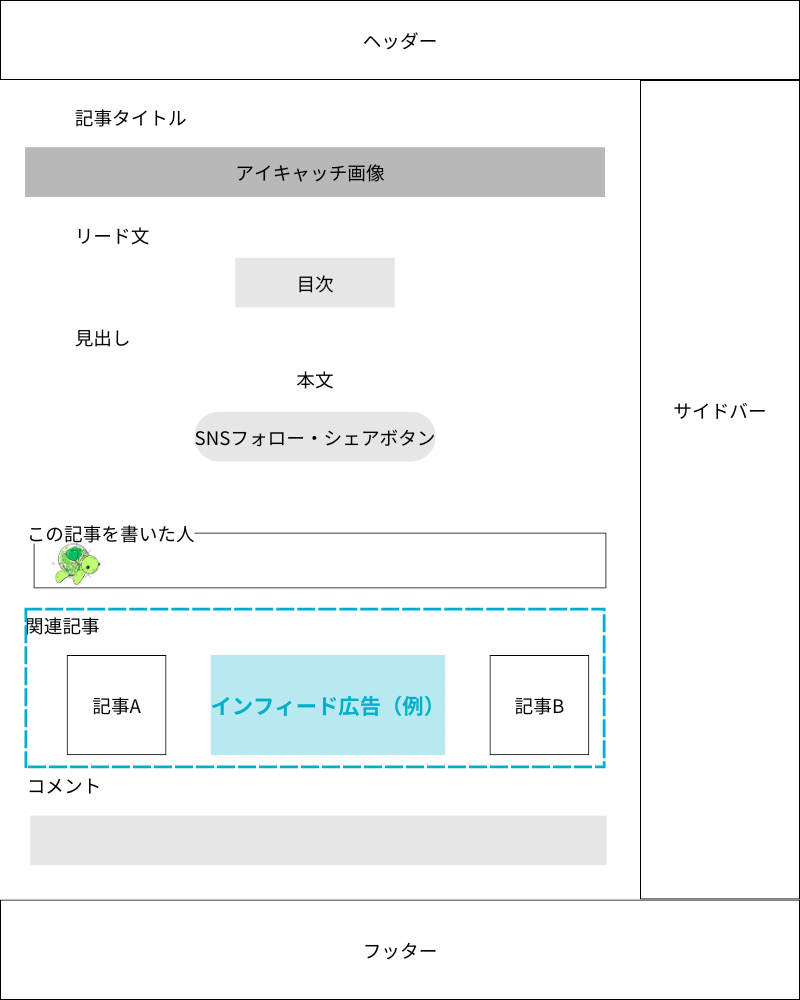
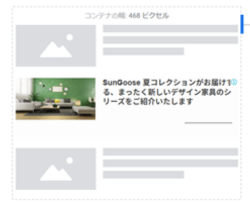
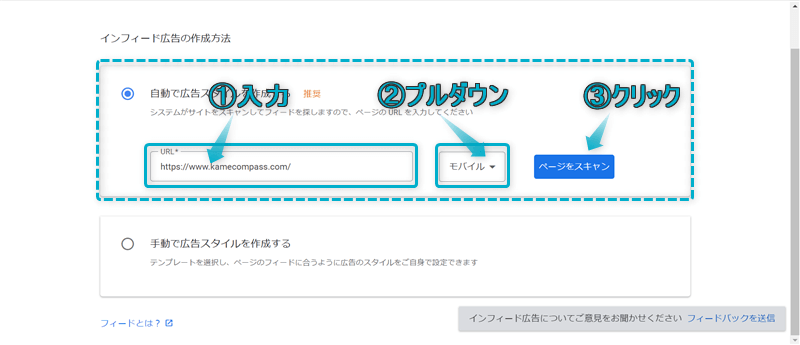
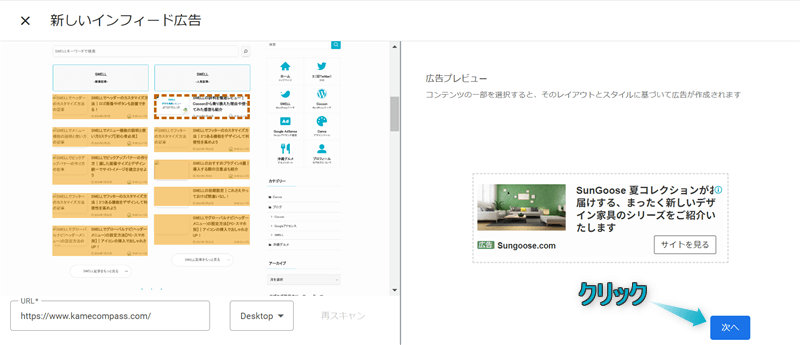
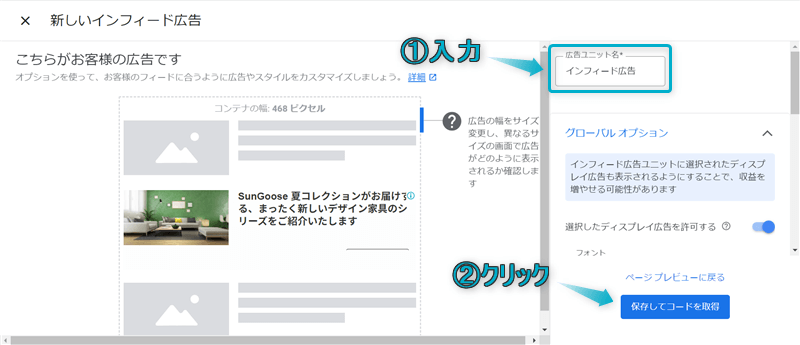
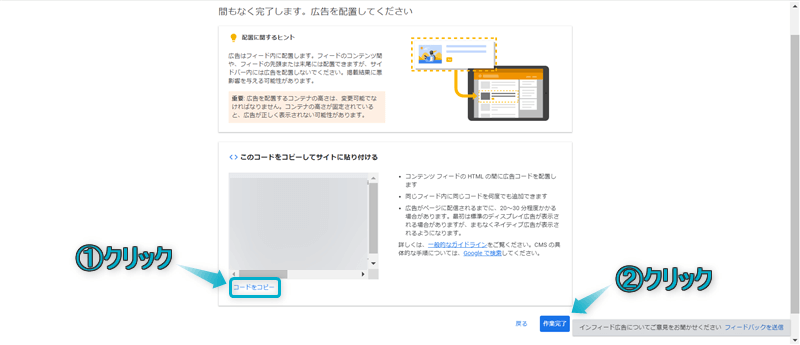
インフィード広告を設定して、記事一覧(カテゴリーページや関連記事など)の中にアドセンス広告を表示させることができます。
設定方法は下記のとおり。
SWELL設定⇒SWELL設定⇒広告コードをクリックし、
「PC・Tabサイズ用」or「スマホサイズ用」に先ほどコピーしたインフィード広告のコードを貼り付ける
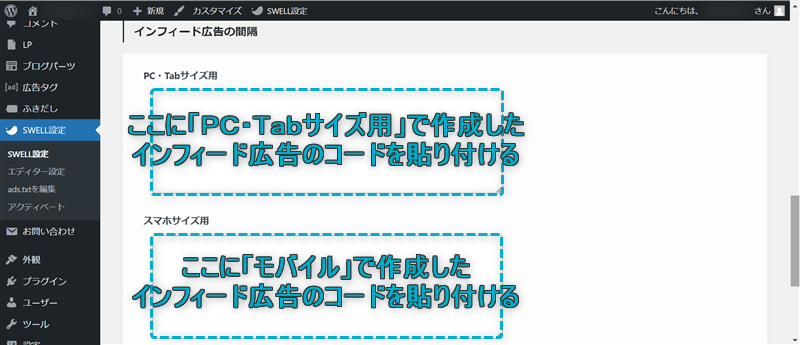
変更を保存をクリックすれば、インフィード広告の設定完了です。
かめコンパス記事一覧に溶け込むような形で広告が表示されるよ
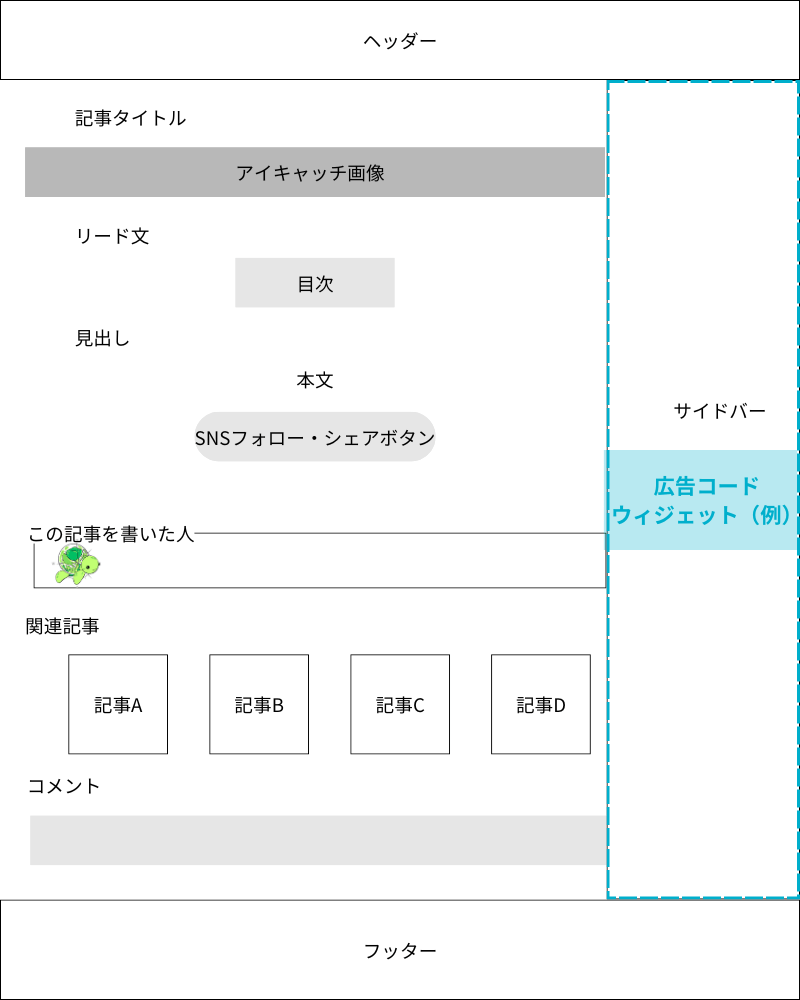
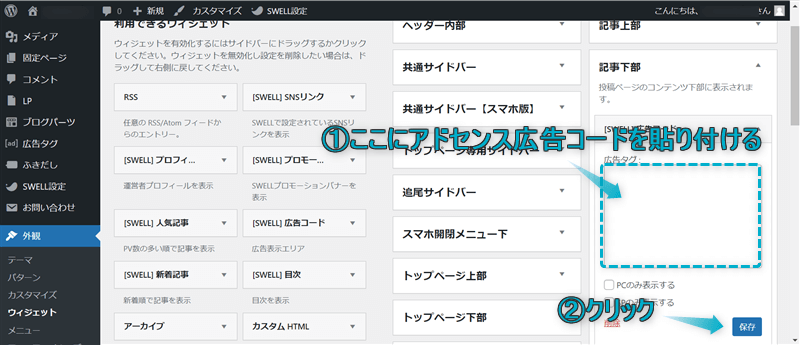
広告コードウィジェットを設定して、記事外(サイドバーやフッターなど)にアドセンス広告を貼ることができます。
設定方法は下記のとおり。
WordPress管理画面で、外観⇒ウィジェットの順にクリックする
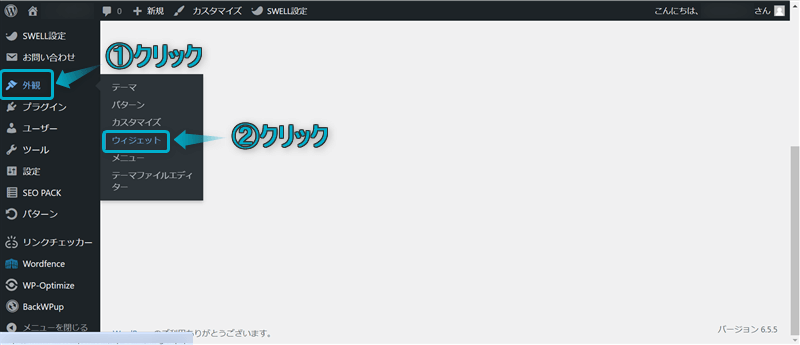
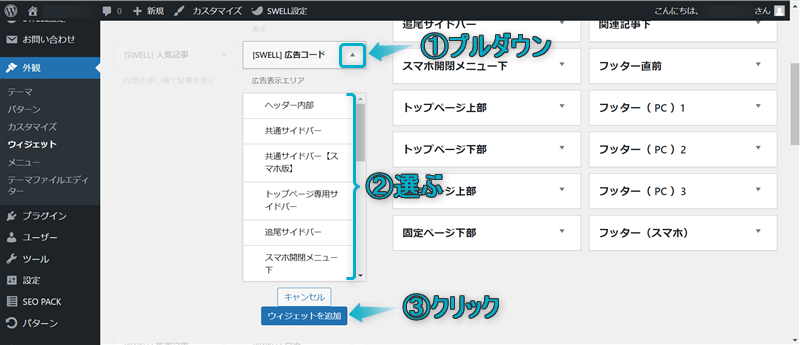 かめコンパス
Googleアドセンスでの収益化メインであれば記事下部への広告設置は必須だよ
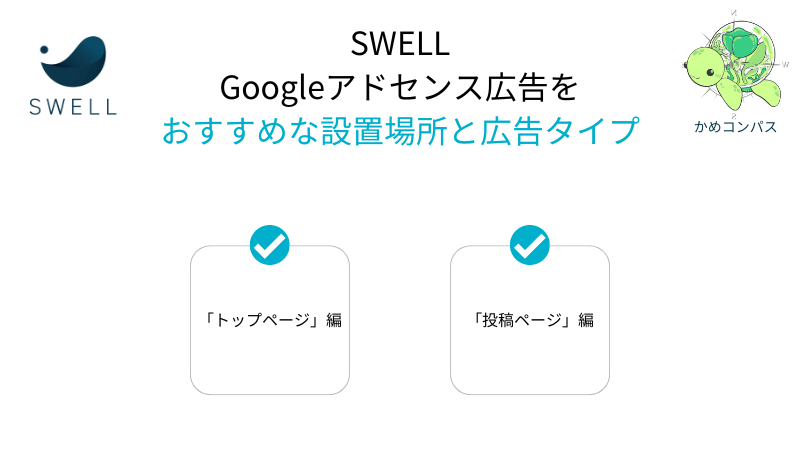
SWELLでGoogleアドセンス広告のおすすめな設置場所と広告タイプを、以下2つのページ別で紹介します。
それぞれ詳しく解説します。
トップページでGoogleアドセンス広告のおすすめな設置場所と広告タイプは以下のとおりです。
| おすすめな設置場所 | おすすめな広告タイプ |
|---|---|
| トップページ上部 | ディスプレイ広告 |
| トップページ専用サイドバー | ディスプレイ広告 |
| トップページ下部 | ディスプレイ広告 Multiplex広告 |
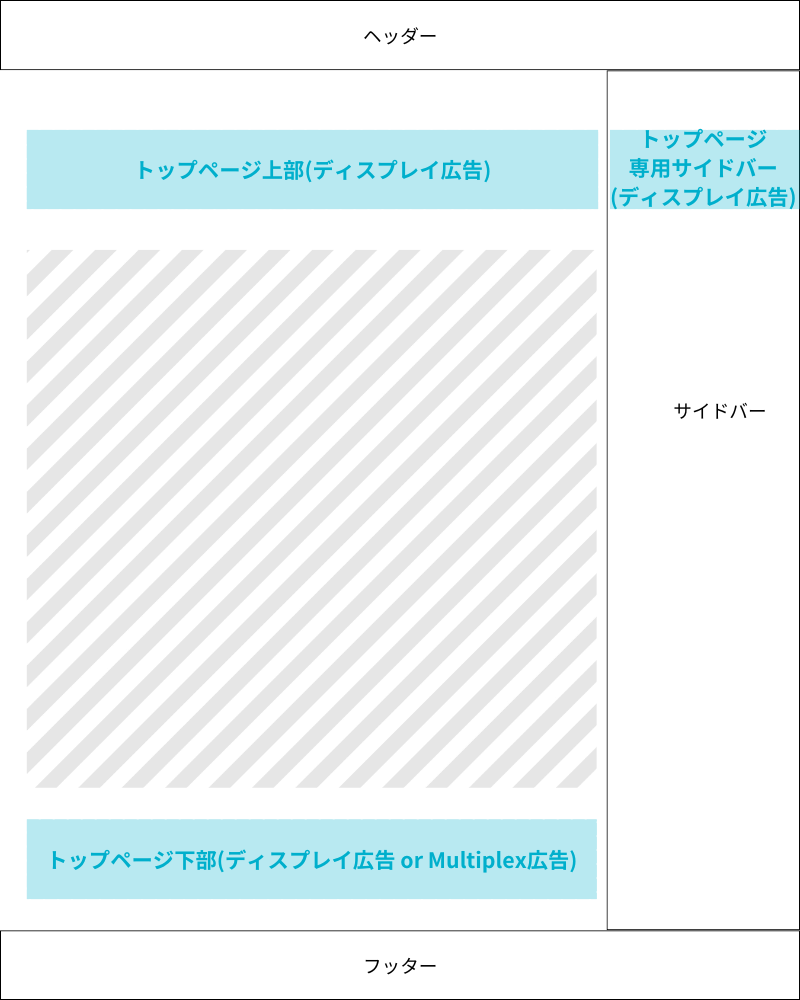
※トップページ上部・トップページ専用サイドバー・トップページ下部に広告を設置するには、ウィジェットから設定できます。
トップページに広告を設置する場所を決めるうえで重要なポイントは4つあります。
アドセンス広告からの収益が最大化するために、上記4つのポイントをすべて満たしましょう。
トップページ内に広告を配置していない理由は、内容を読むのに邪魔だからです。
かめコンパストップページ内に広告を配置する場合は多すぎないよう注意してね
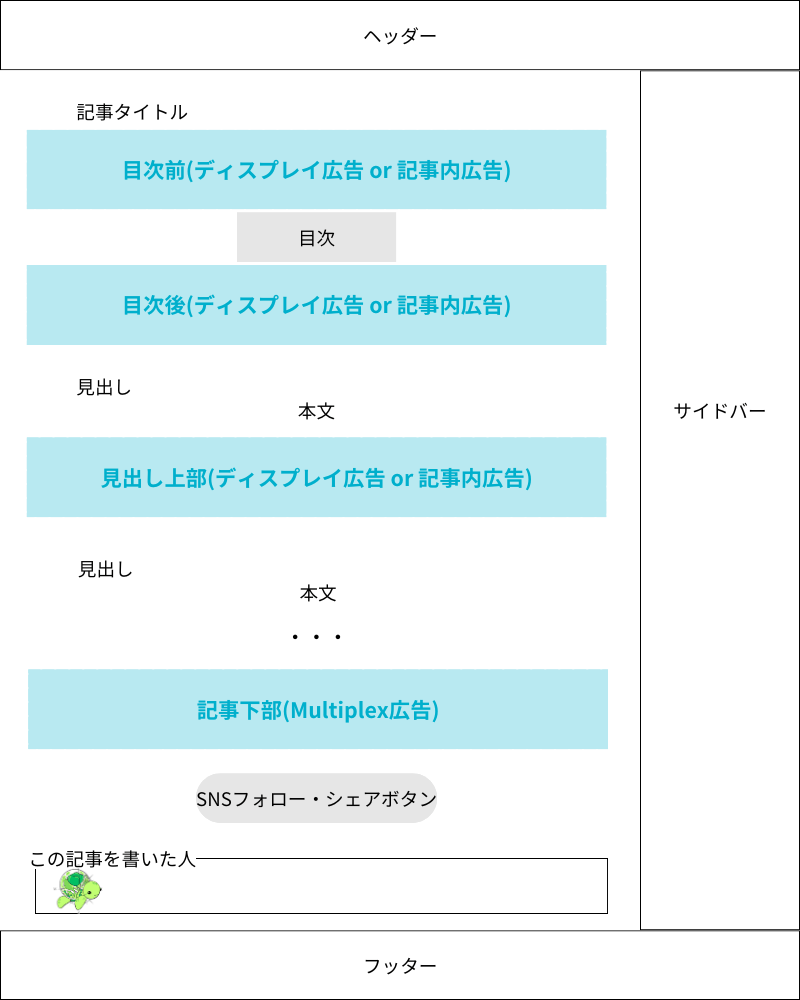
投稿ページでGoogleアドセンス広告のおすすめな設置場所と広告タイプは以下のとおりです。
投稿ページに広告を設置する場所を決めるうえで重要なポイントは2つあります。
ユーザーは自身の悩みや疑問を解決するために、あなたの記事へ訪れます。
ですので、広告が記事を読むのに邪魔になってはいけません。
広告の多すぎも良くないです。
ユーザーに快適に記事を読んでいただき、悩みや疑問を解決した後に広告をみてもらうようなイメージで広告の配置を考えるといいでしょう。
かめコンパス私も多いときは1記事につき10近く広告を配置してましたw
今は広告の数を減らしています
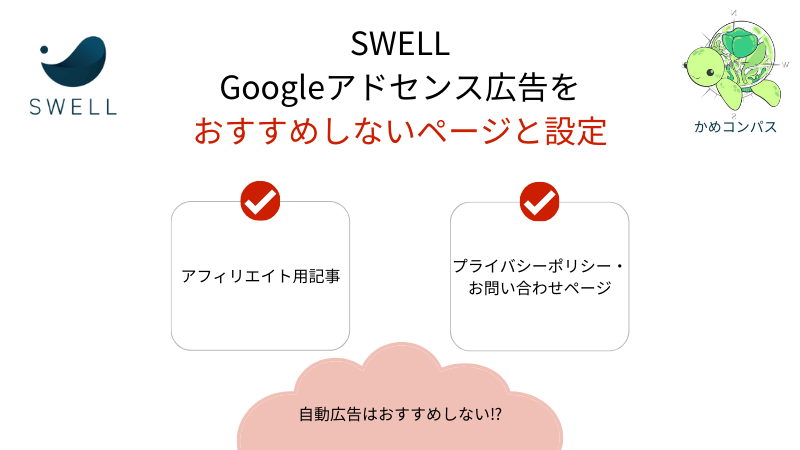
SWELLでGoogleアドセンス広告をおすすめしないページは下記のとおりです。
それぞれ詳しく解説します。
アフィリエイト広告が貼られているページにGoogleアドセンス広告を貼るのはおすすめしません。
なぜなら、
からです。
アドセンス広告とアフィリエイト広告の両方があると、ユーザーのアクセスが分散されてしまいます。
また、アフィリエイト広告はアドセンス広告よりも収益がはるかに多いです。
両方で同じ広告が表示され、もしアドセンス広告から成約が発生した場合の報酬は0円です。
かめコンパスアフィリエイト広告に多くのユーザーが流れて、たくさん成約につながったほうがいいよね
こういった機会損失を防ぐために、アフィリエイト広告が貼られているページにアドセンス広告を貼らないでおきましょう。
プライバシーポリシーやお問い合わせページにGoogleアドセンス広告を貼るのはおすすめしません。
プライバシーポリシーは個人情報の利用目的や管理方法などを示したページ、お問い合わせページはユーザーからの連絡や相談を目的としたページです。
このようなページに売り込みの広告を表示させるのは好ましくないです。
かめコンパスなんとなく広告は無いほうがいいかも…という感覚があるはず…
ですので、プライバシーポリシーやお問い合わせページにGoogleアドセンス広告を貼らないでおきましょう。
SWELLでは自動広告の設定もできますが、あまりおすすめしません。
なぜなら、
からです。
このようなことになると、記事を読むのに邪魔になったり、ページの表示スピードが遅くなる原因になります。
ユーザーの離脱率も上がってしまうでしょう。
かめコンパス一生懸命書いた記事の評価が悪くなるかも…
ですので、自動広告の設定はおすすめしません。
ここからはSWELLのGoogleアドセンス設定でよくある質問に回答します。
かめコンパス気になる質問をクリックしてね
Googleアドセンスコードを保存してエラーが発生した場合、レンタルサーバーのWAFが原因の可能性があります。
かめコンパス私が利用しているレンタルサーバー「ConoHa WING」にWAFがあり、よくエラーが発生します
自身が利用しているレンタルサーバーのサイトへログインし、WAFをOFFにして保存し直せば解決します。
\クリックで開く/
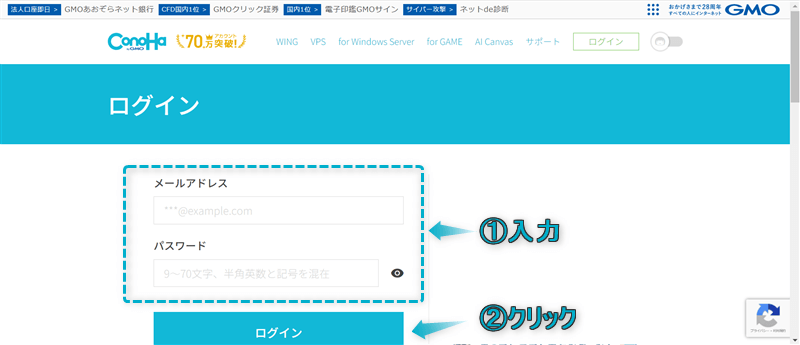
ConoHa WINGにログインする
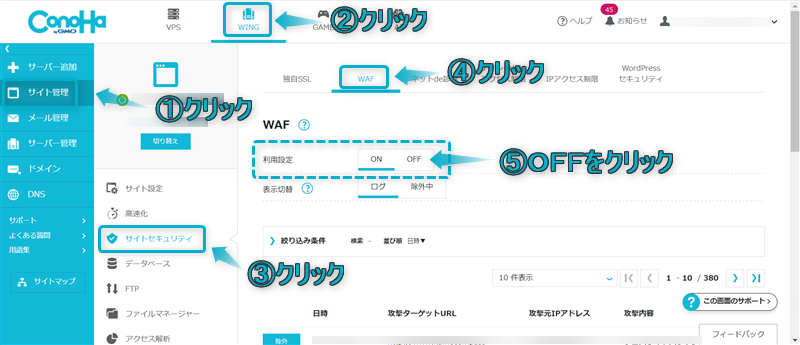
もう一度アドセンスコードを保存すれば解消されます。
かめコンパス最後WAFをONに戻すのを忘れずにね
Googleアドセンス広告を貼っても表示されない場合は、下記5つを確認しましょう。
SWELLでは記事ごとで目次広告や自動広告を非表示にできます。
設定方法は以下のとおり。
記事投稿画面で設定⇒投稿の順にクリックします。
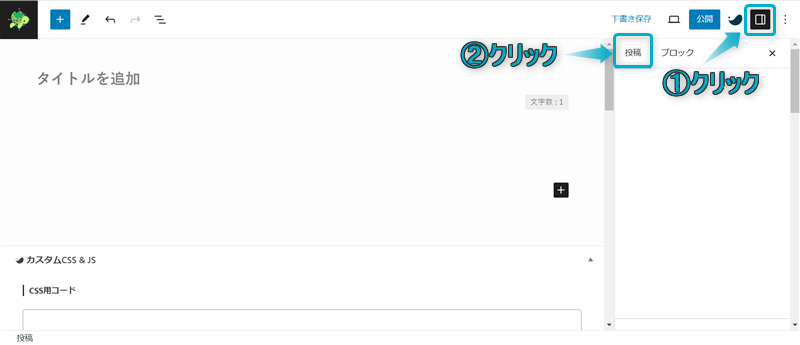
「表示の上書き設定」内にある「目次広告を隠す」と「自動広告を停止する」に✔する
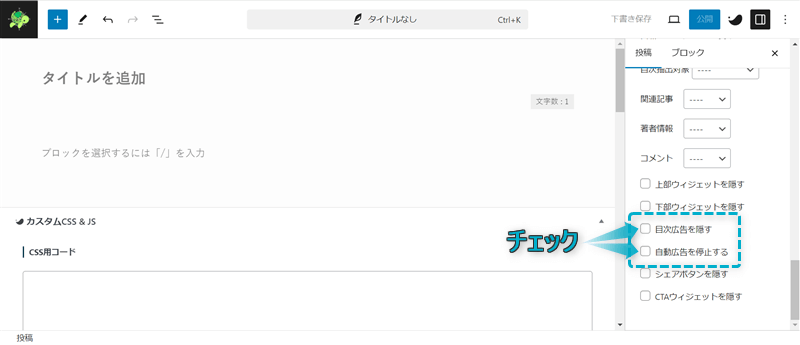
公開をクリックすると、その記事だけ目次広告や自動広告が非表示になります。
かめコンパス記事ごとに広告の非表示設定ができて便利だね
Googleアドセンス広告を貼ったページにステマ規制のPR表記は必要ありません。(2024年8月時点、個人調べ)
Googleアドセンス広告を設定するとサイトが重くなります。
対策として、スクリプトを遅延読み込みさせると改善が期待できるでしょう。
設定方法は以下のとおり。
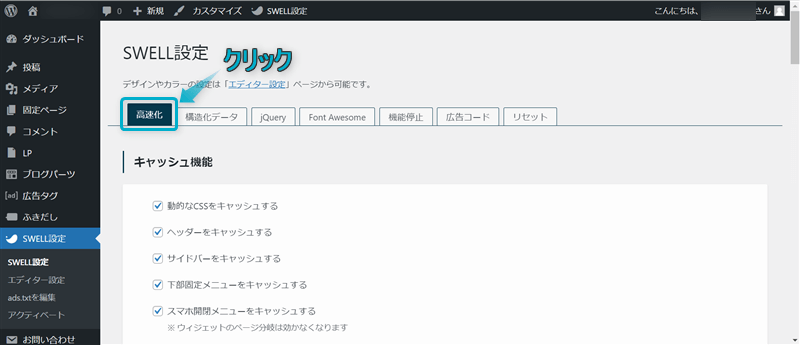
WordPress管理画面で、SWELL設定⇒SWELL設定の順にクリックする
高速化をクリックする
adsbygoogle.js,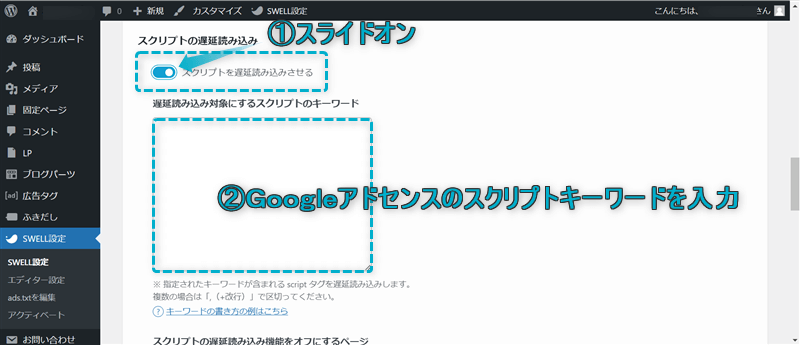
変更を保存をクリックする
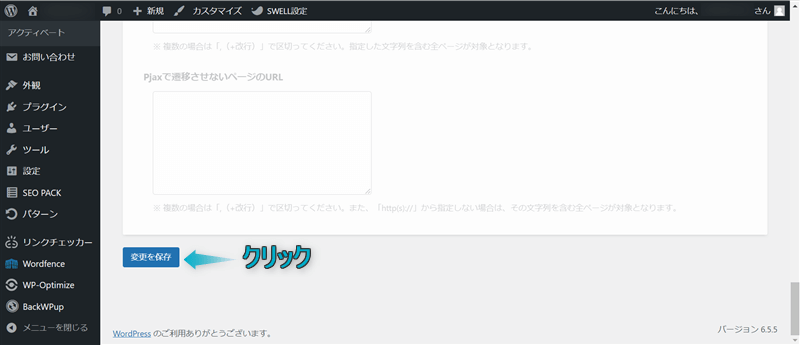
これでサイトの表示速度の改善が期待できます。
SWELL公式サイトでは、他にも「スクリプトの遅延読み込み」機能を使ったサイト高速化方法が紹介されていますよ。
今回は、SWELLでGoogleアドセンス広告の貼り方と設定方法を紹介しました。
当ブログではSWELLに関する記事をいくつか書いてます。
下のページにまとめていますので、のぞいてみてください。
かめコンパスためになったという人は“𝕏フォロー”や“ブックマーク”してくれると嬉しいです!
・ ・ ・
SWELLの関連記事まとめ
![自動広告[ad]がある場所](https://www.kamecompass.com/wp-content/uploads/2024/08/711b2ea7c966798f7cb3aeabc8a0e40c.png)


コメント