PR
当ブログ愛用のWordPressテーマ

\初心者でもおしゃれなブログを作れる!/
/デザインや機能をチェック!\
おすすめAIツール6選
- AI文字起こしツール「【Notta】/Notta Memo」

- AI録音・要約ツール「Plaud Note/Plaud NotePin」

- AI動画編集ツール「PowerDirector」

- AI写真編集ツール「PhotoDirector」

- AI画像編集ツール「Photoroom」
- AIメンタルケアツール「Awarefy」

PR
\初心者でもおしゃれなブログを作れる!/
/デザインや機能をチェック!\
 /Notta Memo
 」
」 /Plaud NotePin
 」」」
」」」 」
」
AIで文字起こし・議事録を効率化!Nottaの本音レビューを見る >>
AI文字起こしNottaは実際どう?本音レビュー >>
クリック
タップ
「見出しをおしゃれにデザインしたい…」
「見出しの色を変更するには?」
「見出しに画像を挿入できる?」
この記事ではそんな方に向けて、SWELLで見出しのデザインを設定する方法を解説します。
 かめコンパス
こんにちは、かめコンパスです!
この記事を読めば、あなたも簡単に
ようになります。
私もあなたと同じことに悩んでたのですが、本記事の方法でサクッと解決でき、記事をおしゃれなデザインに様変わりさせることができました。
どこよりも分かりやすく書いている自信がありますので、あなたもパパッと解決してみてください!
また以下の記事では、SWELL導入後にやっておきたい設定を初心者向けに紹介しています。
\SWELL購入を検討中の人はこちらもご覧ください!/

かめコンパス
へ移行し、オシャレなブログを実現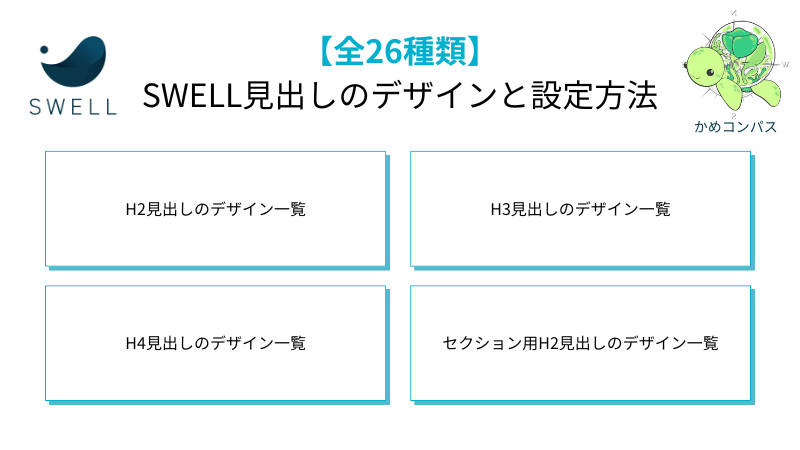
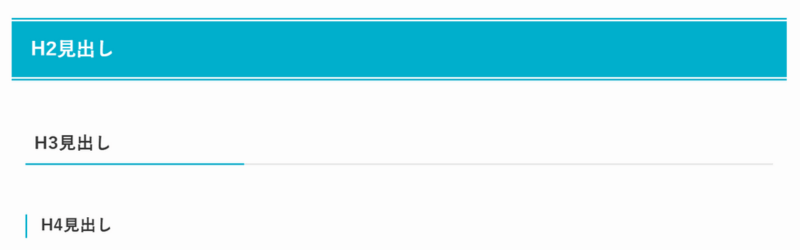
SWELLではH2~H4見出しのデザインを設定でき、自分好みのデザインを自由に選ぶことができます。
以下の画像は当ブログで使用しているH2~H4見出しのデザインです。
 かめコンパス
シンプルでおしゃれ!
設定方法は公式サイトでも紹介されていますが、本記事でも詳しく解説します。
公式:見出しやマーカーなど、記事内コンテンツのデザイン切り替え方法
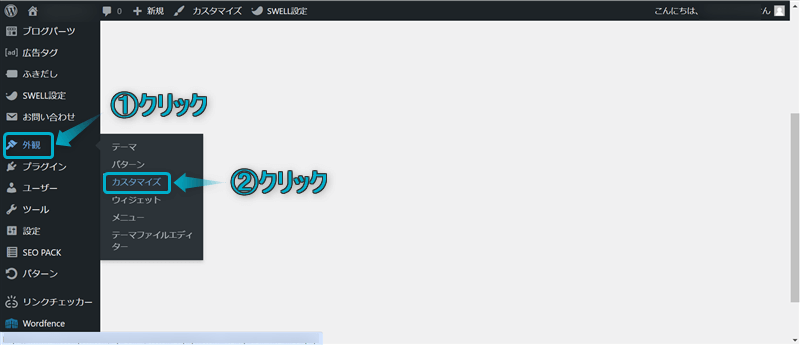
WordPress管理画面で、外観⇒カスタマイズの順にクリックする
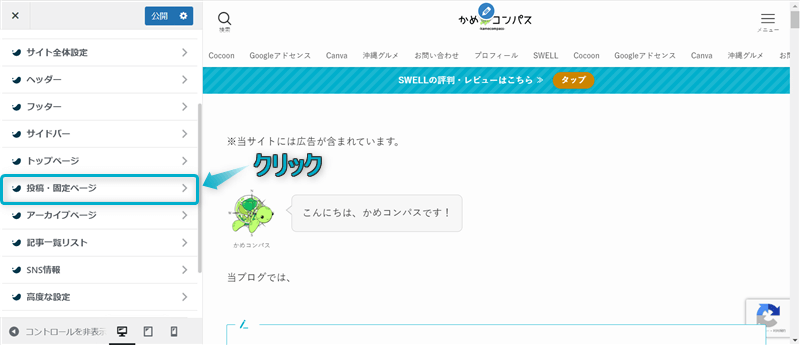
投稿・固定ページをクリックする
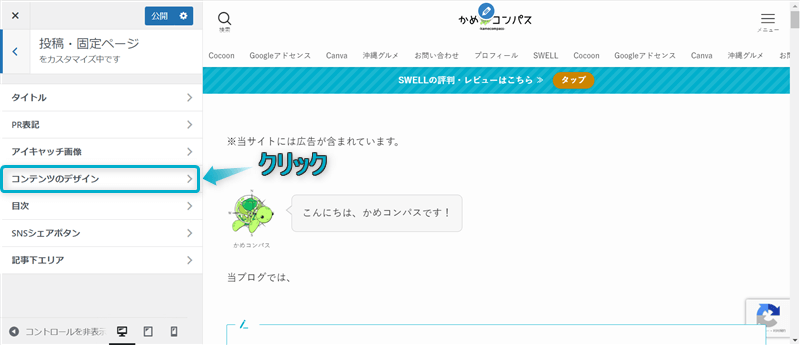
コンテンツのデザインをクリックする
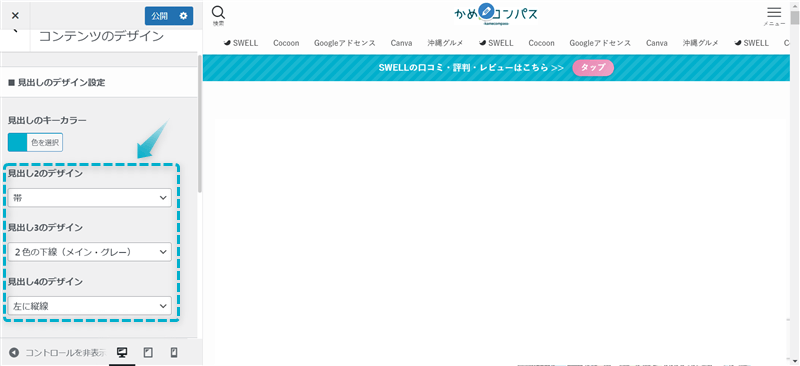
「見出し○のデザイン」で設定する ※〇は2~4
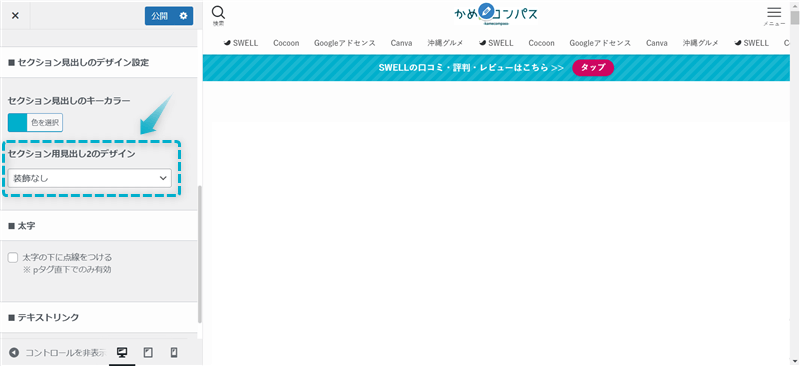
公開をクリックする
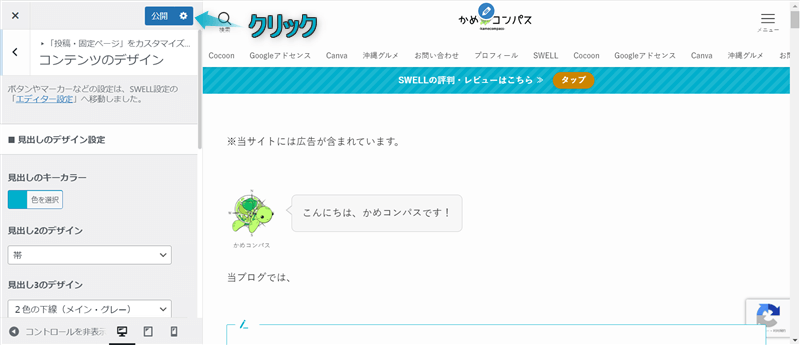
これで見出しのデザインを設定できます。
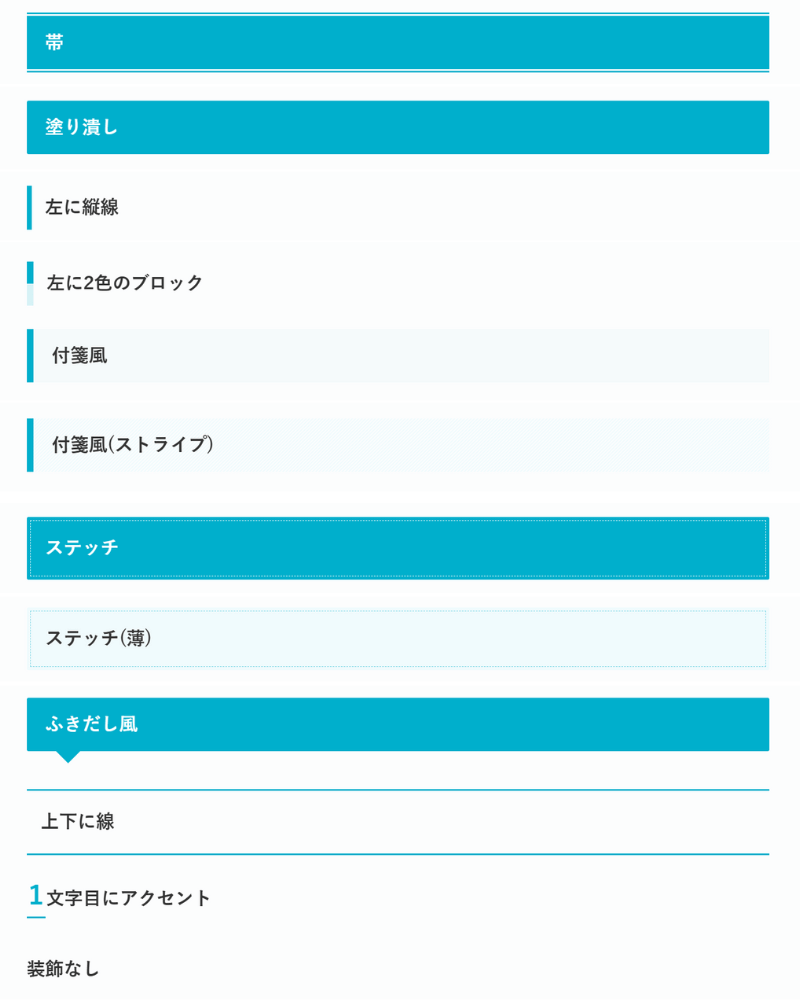
実際にH2~H4見出しとセクション用H2見出しのデザインを見ていきましょう。
SWELLのH2見出しのデザインは12種類あります。
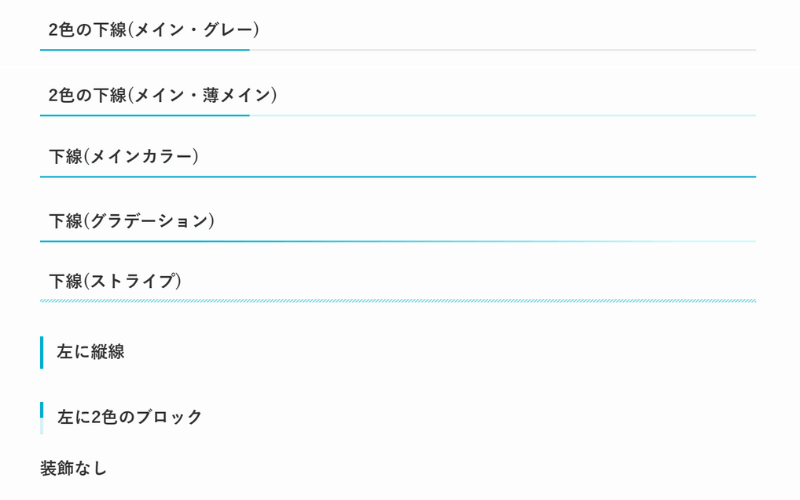
SWELLのH3見出しのデザインは8種類あります。
SWELLのH4見出しのデザインは3種類あります。

SWELLのセクション用H2見出しのデザインは3種類あります。

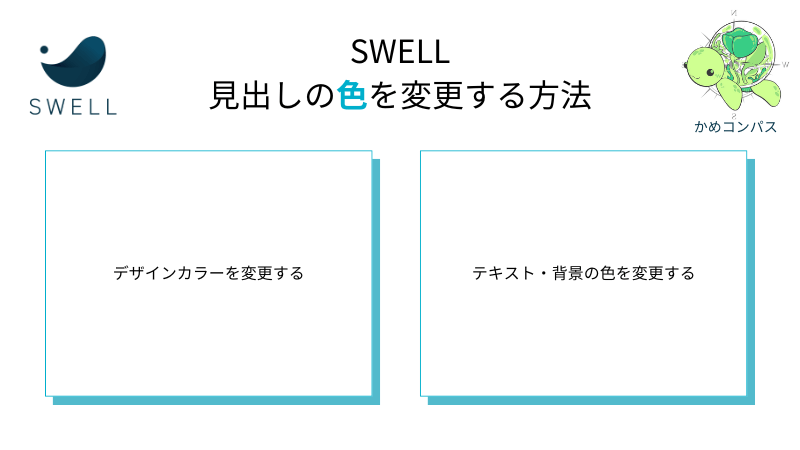
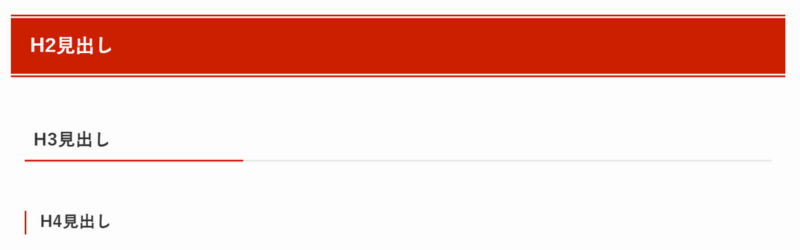
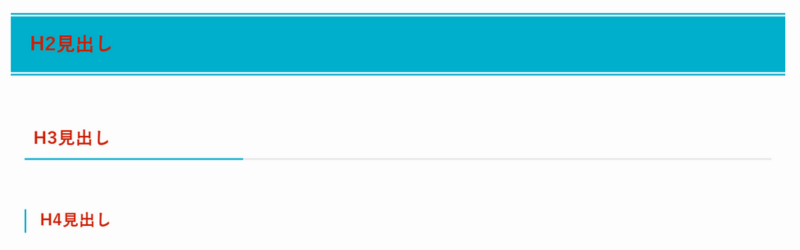
SWELLの見出しは、デザインカラーやテキスト・背景の色を変更できます。
before
after / デザインカラーのみ変更
after / テキスト色のみ変更
after / 背景色のみ変更
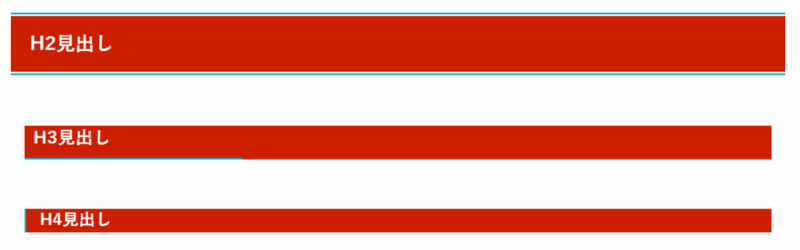
見出しの「デザイン」と「テキスト・背景」では色を変更する場所が異なります。
見出しの色を変更する方法をそれぞれ詳しく解説します。
SWELLで見出しのデザインカラーはカスタマイザーで変更できます。
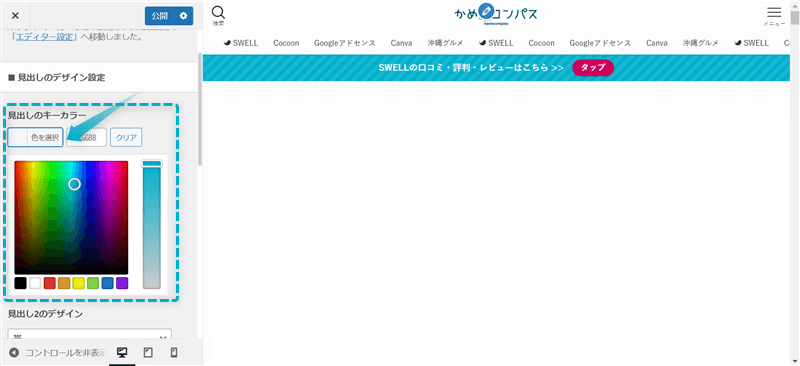
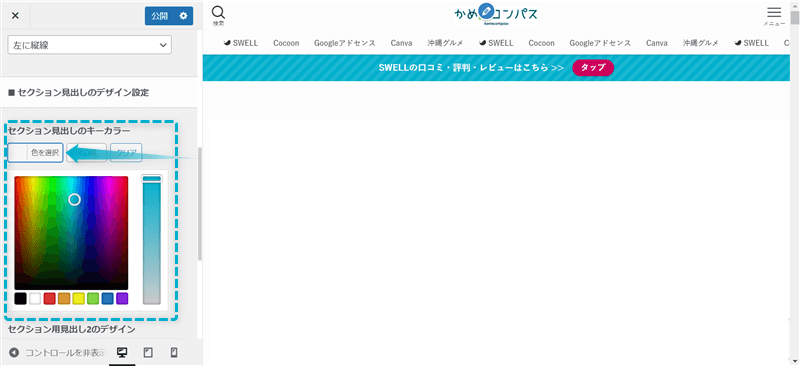
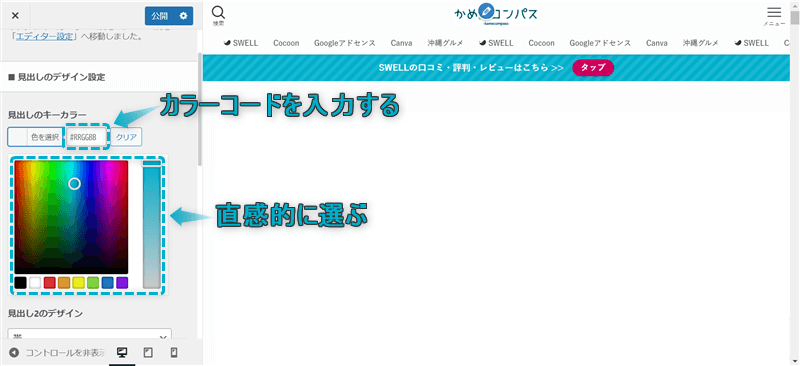
色を変更する際は【方法①】直感的に選ぶ【方法②】カラーコードを入力するのどちらかで設定しましょう。※【方法②】がおすすめ
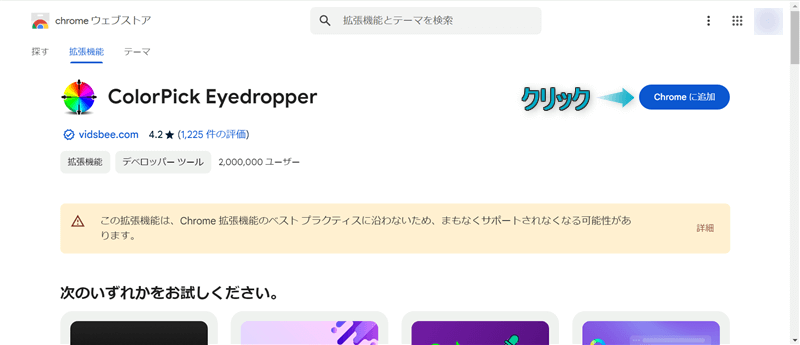
使いたい色を直感的に選べない場合は、Google Chromeの拡張機能「ColorPick Eyedropper」というカラーピッカーを用いてカラーコードを調べましょう。
\クリックで開閉/
導入方法
使い方
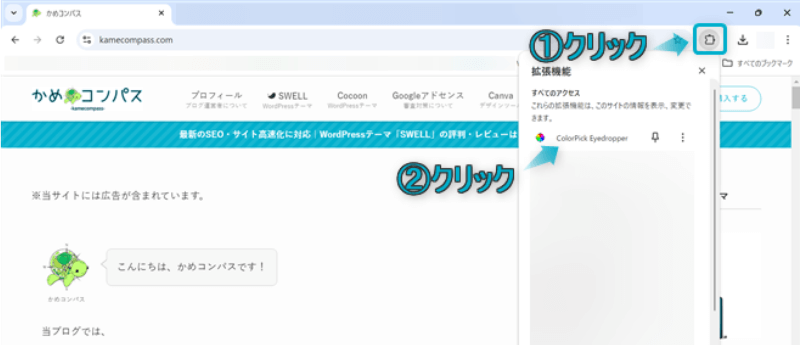
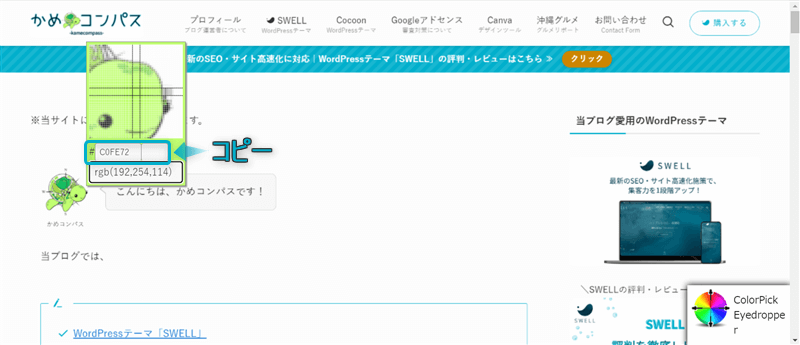
カラーコードはコピぺして使ってください。
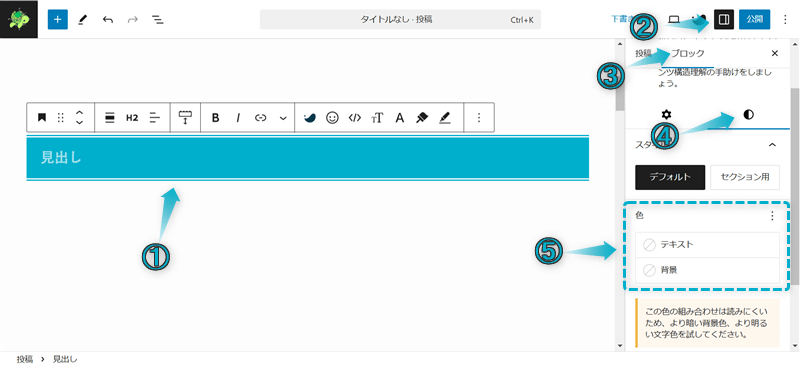
SWELLで見出しのテキストと背景の色は記事編集ページの右サイドバーで変更できます。
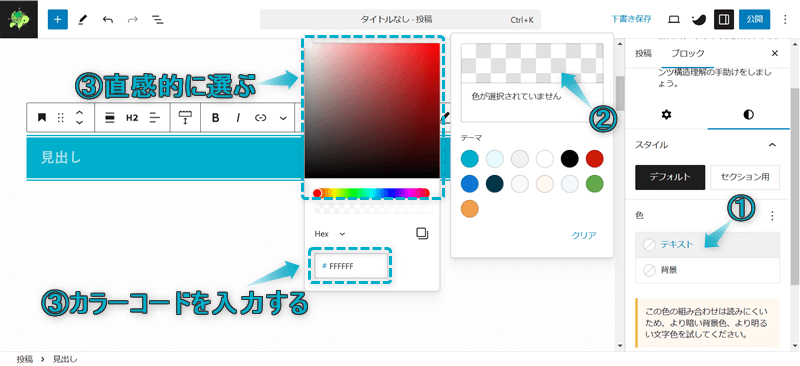
使いたい色を直感的に選んだり、カラーコードを入力して色を指定することもできます。
SWELLでは、CSSを記述せずに見出しのデザインをおしゃれにアレンジすることもできます。
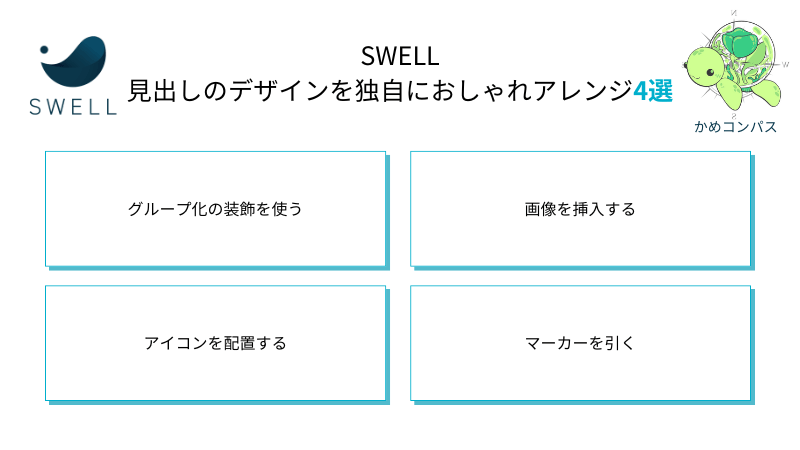
本記事では以下4つの方法で、見出しを独自のデザインにしていきます。
※上のリンクをクリックすると見たい場所へジャンプします。
それぞれ詳しく解説します。
見出しのデザインを「装飾なし」にしてからの利用を推奨します。
SWELLのグループ化で使用できる装飾は、ボーダー4種類とスタイル16種類あります。
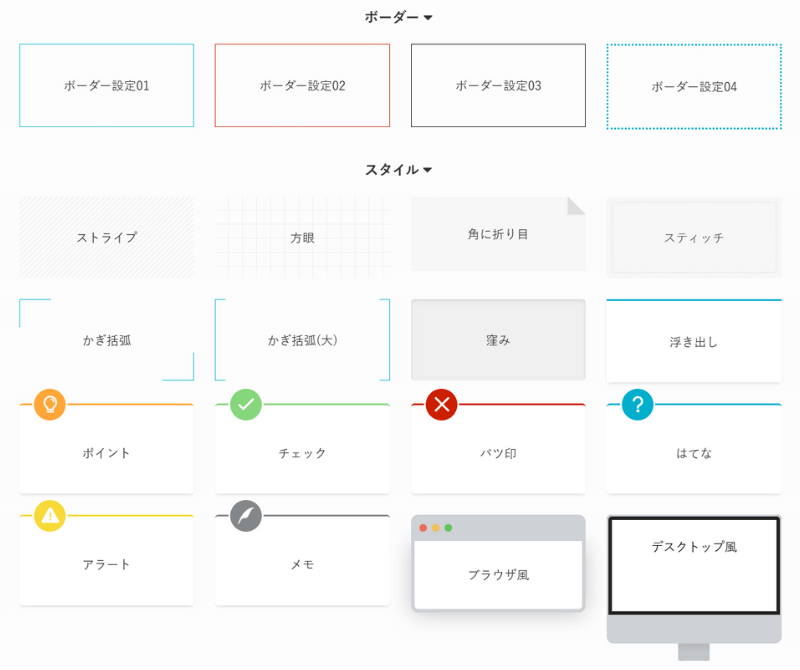
見出しをグループ化することで、これらの装飾にデザインすることができます。
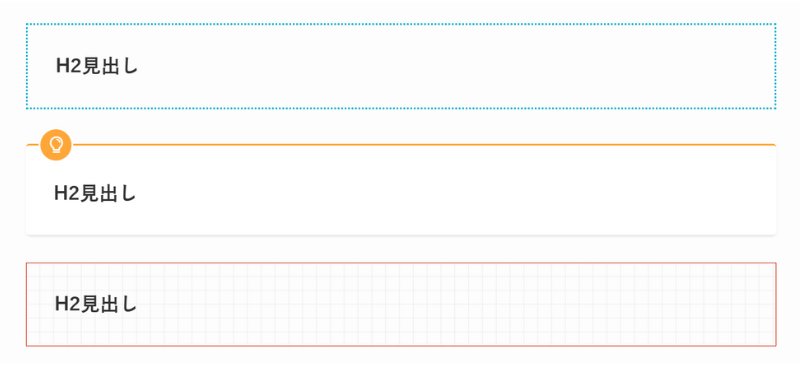
ボーダーとスタイルは組み合わせることができるので、使用できるデザイン装飾は全84種類!(=ボーダー4種類+スタイル16種類+ボーダー4種類×スタイル16種類)
かめコンパス私はボーダーと「方眼」の組み合わせをよく使うよ
\クリックで開閉/
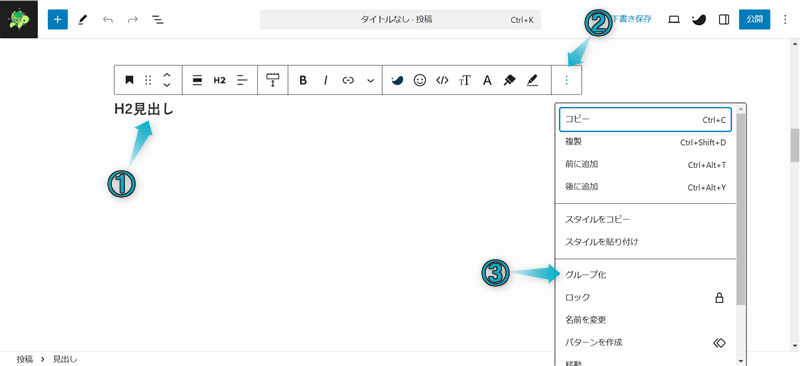
見出しを選択し、︙⇒グループ化の順にクリックする
グループ化ブロックを選択し、設定⇒ブロックの順にクリックして表示される装飾から選ぶ
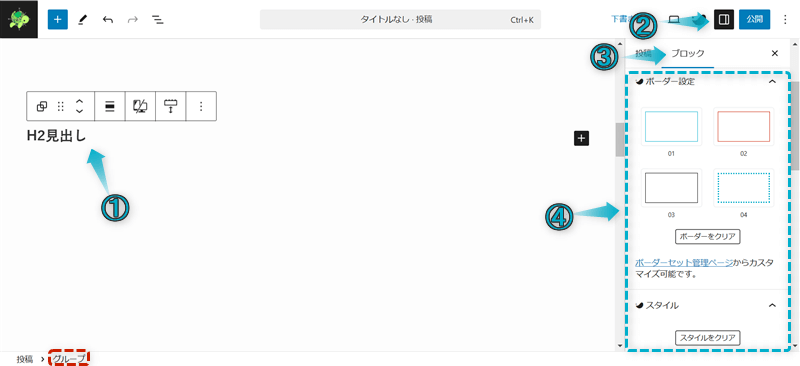
これで見出しをグループ化の装飾でデザインできます。
SWELLでは見出しに画像を挿入することができます。

WordPressで利用できないフォントやデザイン装飾を見出しにできるので、よりオシャレに仕上がりますよ。
かめコンパスサイト型トップページで利用するのもアリだね
\クリックで開閉/
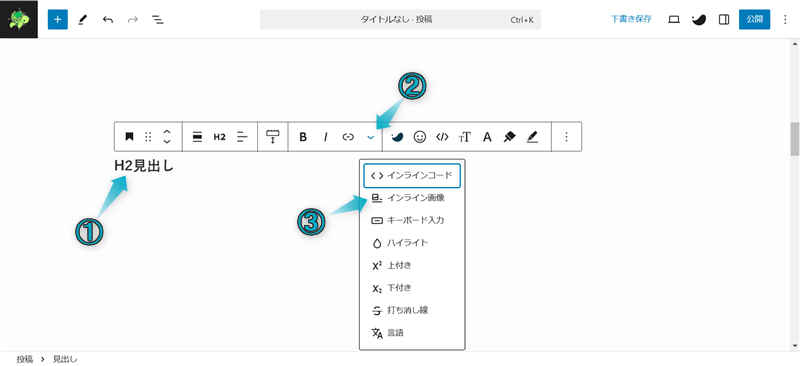
見出しを選択し、ツールバーの項目⇒インライン画像の順にクリックして画像を挿入する
挿入されたインライン画像をクリックして幅を調整し、適応をクリックする
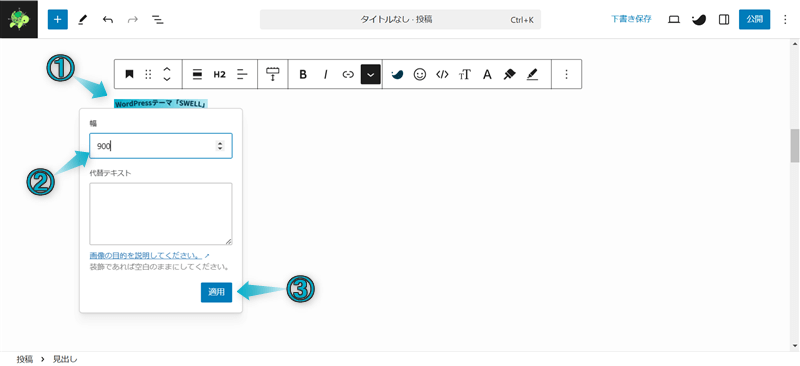
これで見出しに画像を挿入できます。
SWELLには無料で使用できるアイコンが1000種類以上あります。
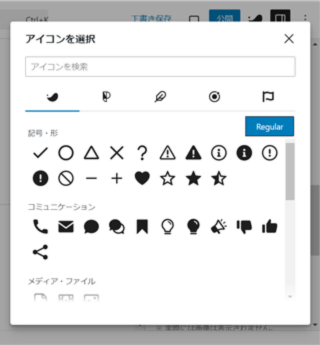
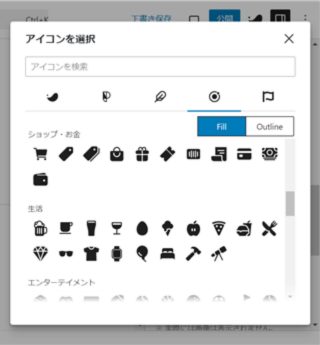
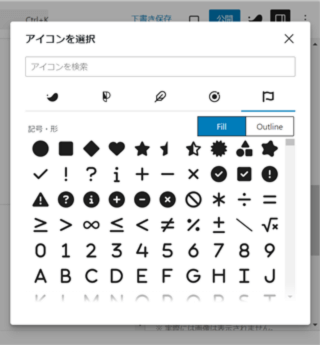
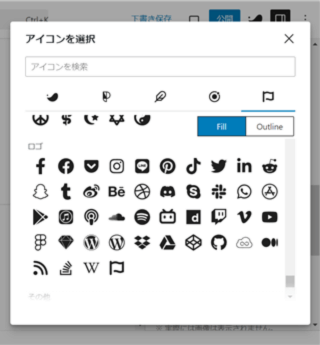
見出しに入力するテキストの頭にアイコンを配置すれば、ユーザーの目を引くデザインに作成できますよ。

\クリックで開閉/
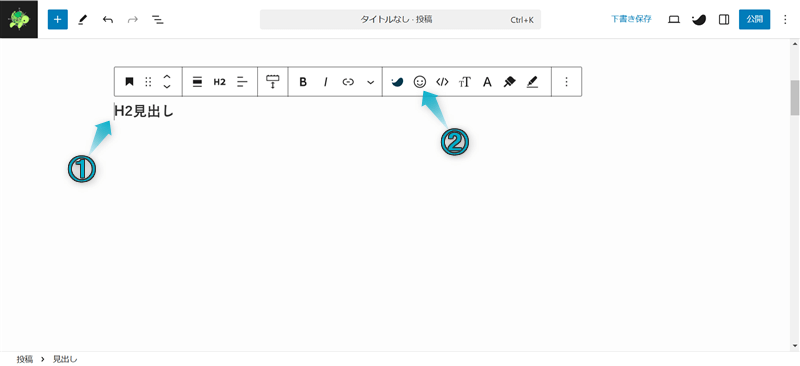
見出しの頭を選択し、ツールバーの項目をクリックする
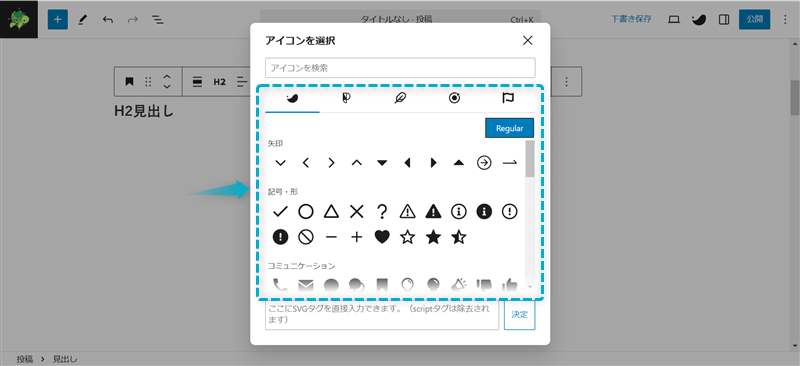
使用したいアイコンをクリックする
これで見出しにアイコンを挿入できます。
SWELLでは4パターンのマーカーを使用でき、見出しに引くと以下のようにデザインできます。
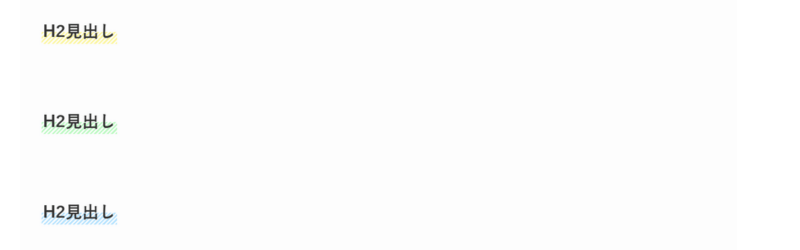
文章の長さに応じてマーカー装飾の長さも変化していくよ。
\クリックで開閉/
見出しに入力したテキストを全選択し、ツールバーの項目をクリックして装飾を選ぶ
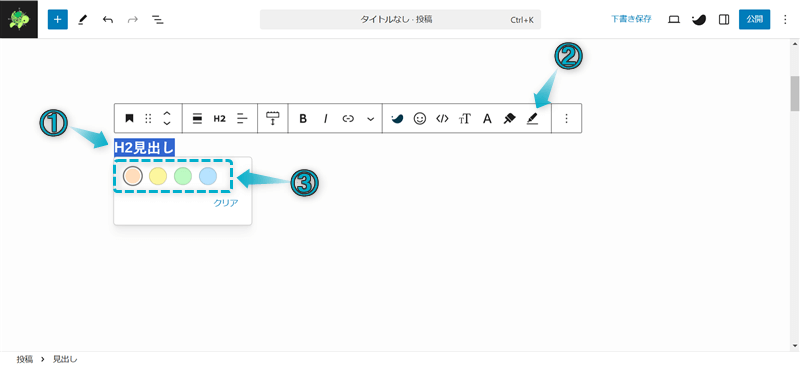
これで見出しにマーカーを引けます。
ちなみに、マーカーは4つのスタイル+好きな色に変更できます。
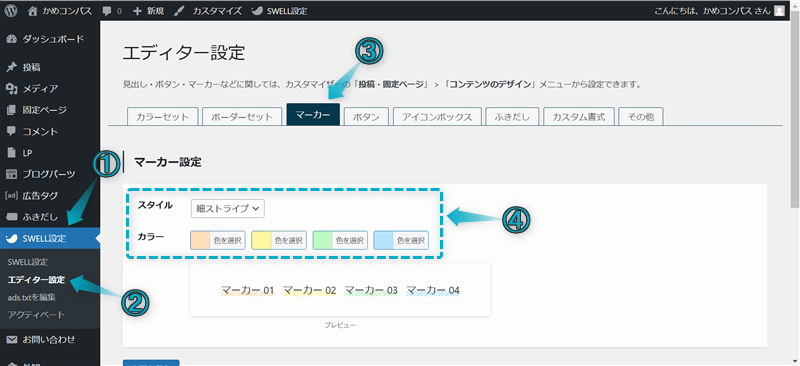
今回は、SWELLで見出しのデザインを設定する方法を紹介しました。
\読み直したい箇所をクリック/
当ブログではSWELLに関する記事をいくつか書いてます。
下のカテゴリーページにまとめていますので、のぞいてみてください。
かめコンパスためになったという人は“𝕏フォロー”や“ブックマーク”してくれると嬉しいです!
・ ・ ・
SWELLの関連記事まとめ


コメント