PR
当ブログ愛用のWordPressテーマ

\初心者でもおしゃれなブログを作れる!/
/デザインや機能をチェック!\
おすすめAIツール6選
- AI文字起こしツール「【Notta】/Notta Memo」

- AI録音・要約ツール「Plaud Note/Plaud NotePin」

- AI動画編集ツール「PowerDirector」

- AI写真編集ツール「PhotoDirector」

- AI画像編集ツール「Photoroom」
- AIメンタルケアツール「Awarefy」

PR
\初心者でもおしゃれなブログを作れる!/
/デザインや機能をチェック!\
 /Notta Memo
 」
」 /Plaud NotePin
 」」」
」」」 」
」
AIで文字起こし・議事録を効率化!Nottaの本音レビューを見る >>
AI文字起こしNottaは実際どう?本音レビュー >>
クリック
タップ
「ボックスメニューを設置したい」
「ボックスメニューのカスタマイズ方法は?」
「ボックスメニューの画像が表示されない、どうして?」
この記事では、そんな方に向けて、Cocoonでボックスメニューの設定方法を解説します。
 かめコンパス
こんにちは、かめコンパスです!
この記事を読めば、あなたもボックスメニューの設置はもちろん
をかんたんに理解できるようになります。
私も面倒で後回しにしていましたが、本記事の方法でパパッと設置できました。
どこよりも分かりやすく書いている自信がありますので、ぜひ最後まで読んでマスターしてください!
以下の記事では、Cocoonの使い方や設定方法をブログ運営歴・公開した記事数別でまとめて紹介しています。
本記事はWordPressテーマ「SWELL」で作成しているので、デザインが抜群にオシャレです!

\初心者でもおしゃれなブログを作れる!/
/デザインや機能をチェック!\
かめコンパス
へ移行し、オシャレなブログを実現
ボックスメニューをカスタマイズせずに設置すると以下の画像のようになりますが、
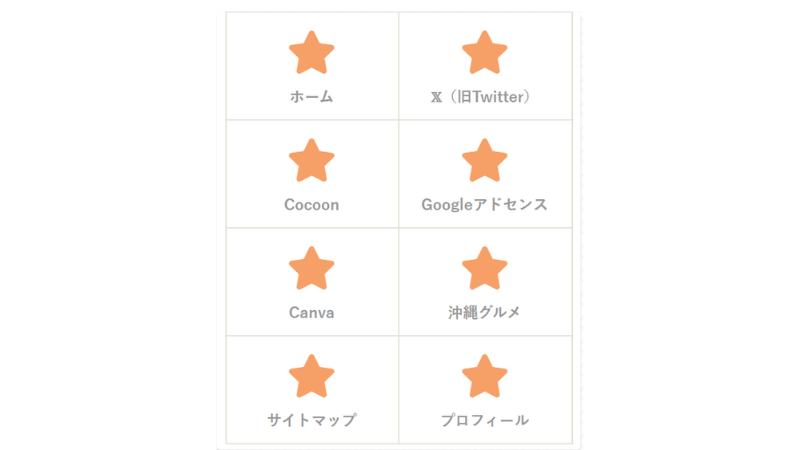
カスタマイズした当ブログのボックスメニューは、以下の画像のようになります。
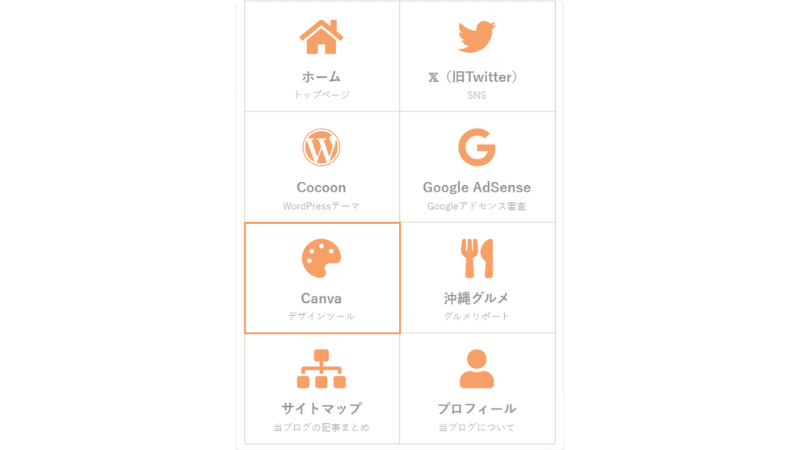
ボックスメニューを設置することで、
などの役割を果たします。
かめコンパス画像やテキストのカスタマイズ性が特徴的だね
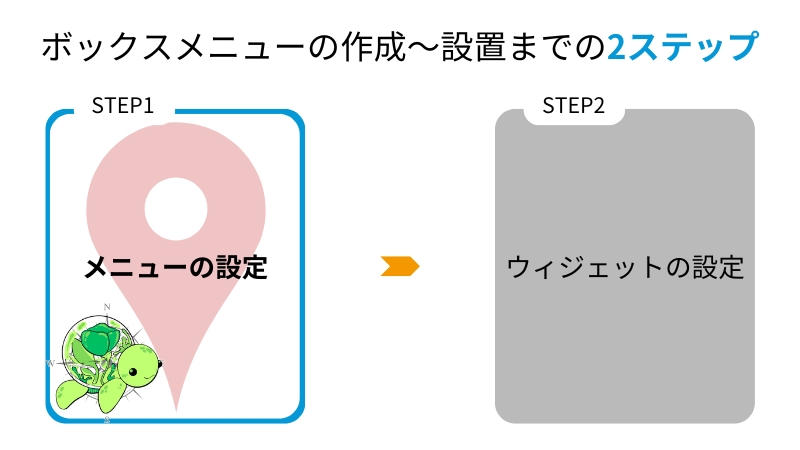
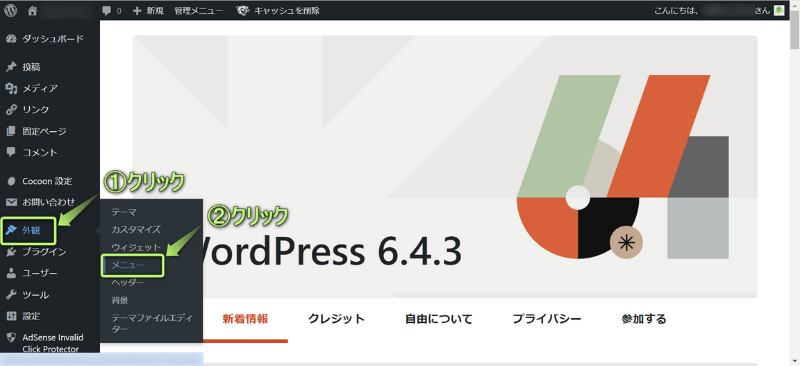
Cocoonでボックスメニューの作り方は、下記の通りです。
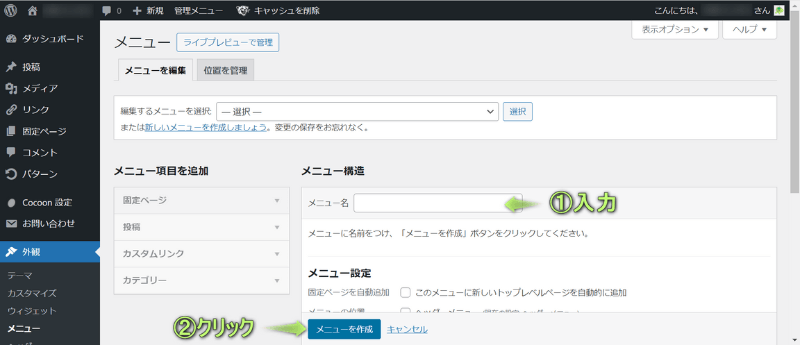
WordPress管理画面で、外観⇒メニューの順にクリックする
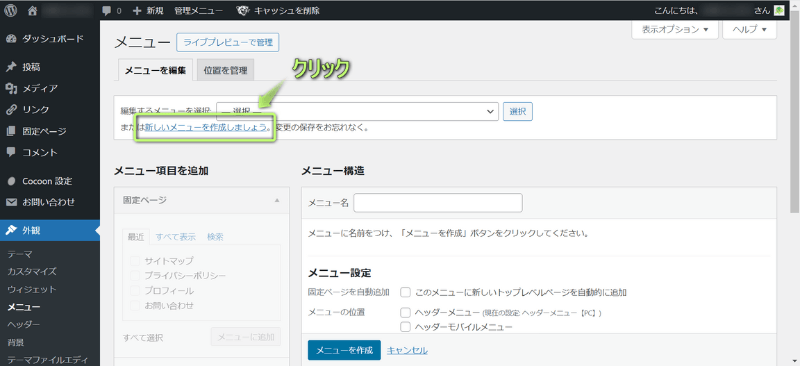
「新しいメニューを作成しましょう」をクリックする
メニュー名を入力し、メニューを作成をクリックする
かめコンパスメニュー名は「ボックスメニュー」でOK
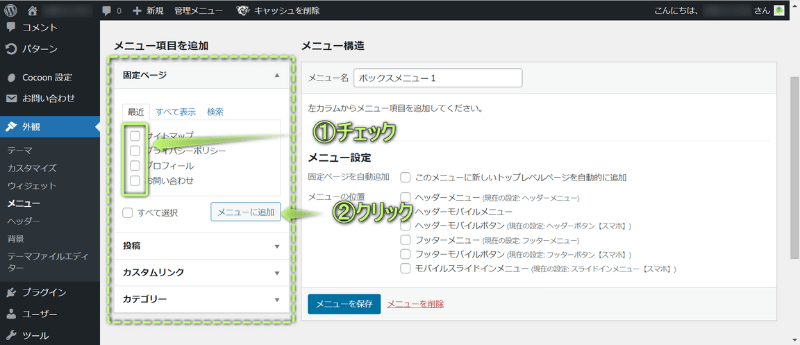
ボックスメニューに設置したい項目に✔し、メニューに追加をクリックする
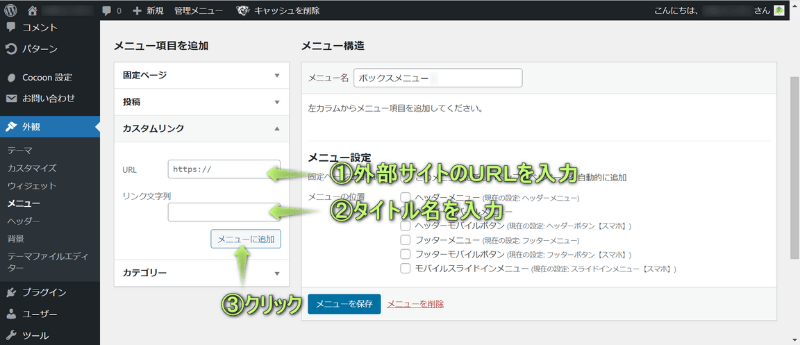
これで外部サイトも設置できます。
Cocoonでボックスメニューに設定するおすすめの項目は、下記5つです。
設定する項目を考える上でのポイントは、
の2つになります。
かめコンパスこの2つのポイントを軸に項目を設定してね
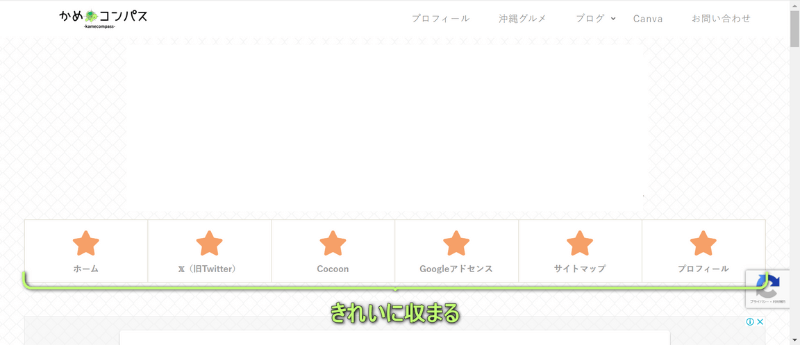
Cocoonのボックスメニューに設定するおすすめの項目数は、
です。
項目数を6より少ない数だと、変な余白が生まれてしまいます。
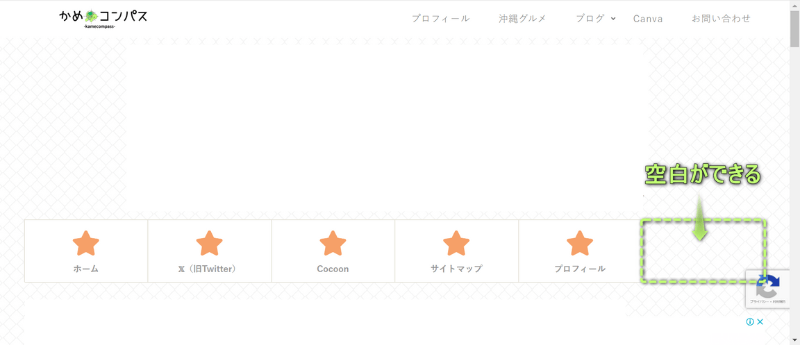
項目数を6より多い数だと、項目が2行に分かれてしまい、格好悪いです。
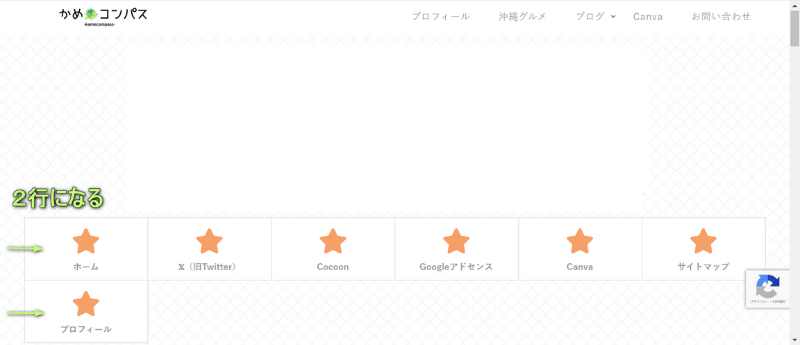
ですので、項目数は6にしましょう。
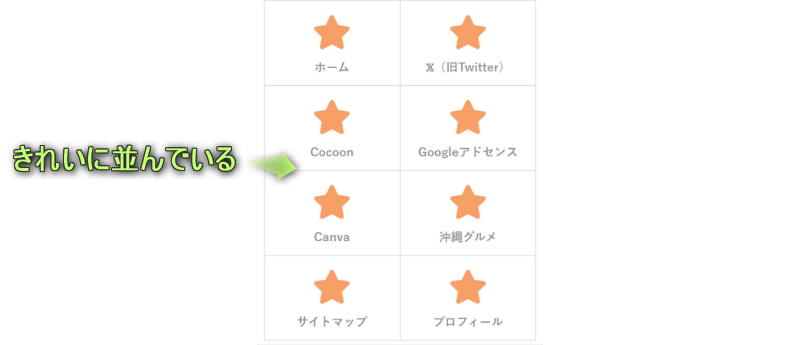
サイドバーに設置する場合、設定した項目が2列で表示されますが、
項目数が奇数だと右下に空白が生まれてしまいます。
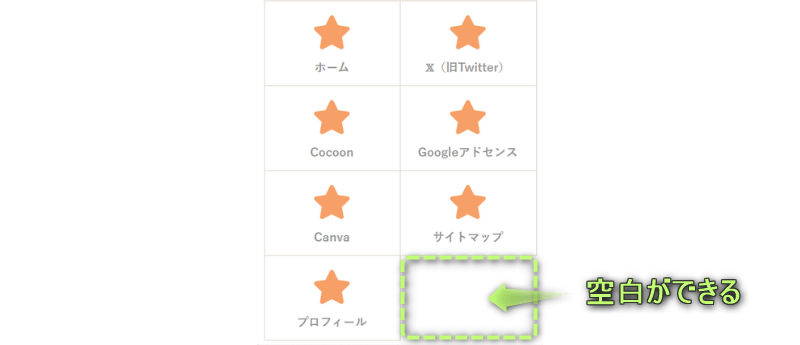
ですので、空白が生まれない偶数で項目数を設定しましょう。
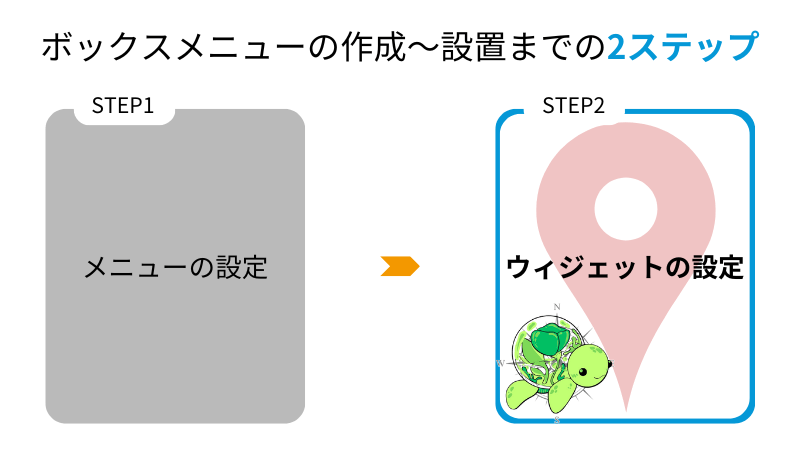
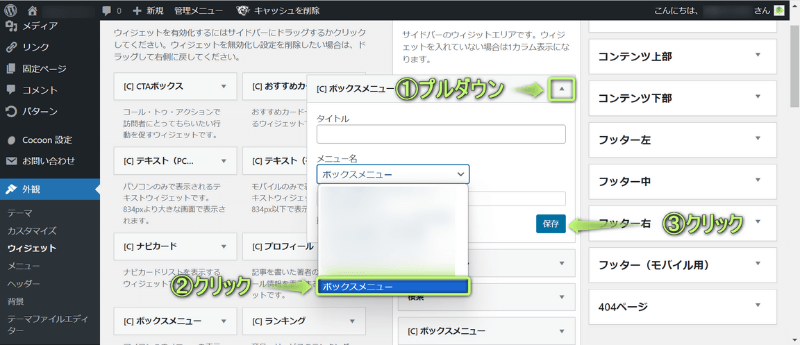
Cocoonでボックスメニューを設置する方法は、下記の通りです。
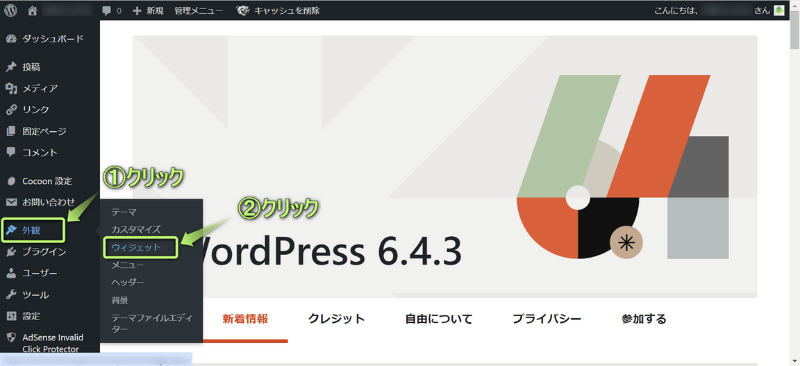
WordPress管理画面で、外観⇒ウィジェットの順にクリックする
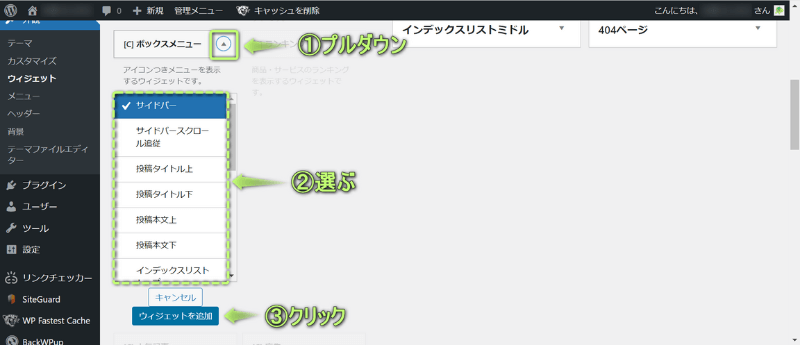
ボックスメニューを設置するおすすめの場所は、下記2ヵ所です。
設置する場所を考える上でのポイントは
になります。
かめコンパスサイドバーに設置するのは必須かな
コンテンツ上部に設置したい場合は、代わりに
で設置するのもアリです。
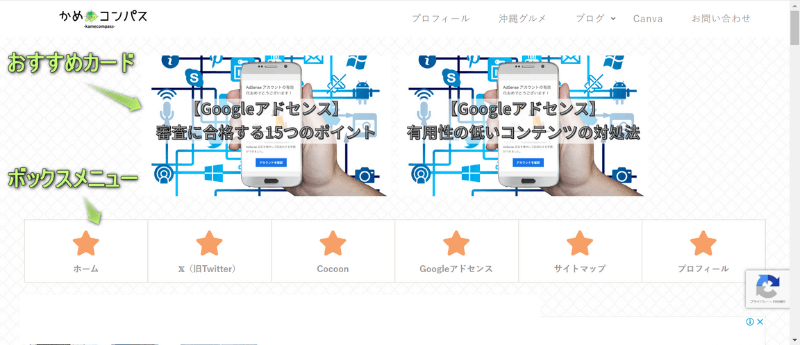 かめコンパス
おすすめカードの方がカスタマイズ性は高いよ!
Cocoonでおすすめカードの設定方法は、下の記事を参考にしてください。
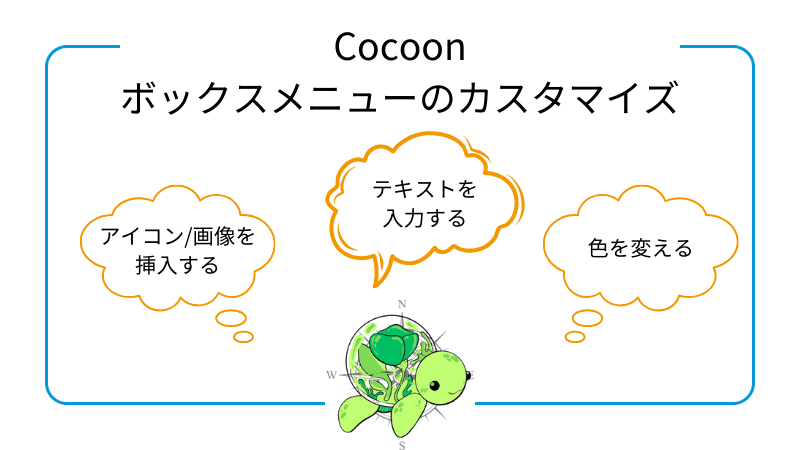
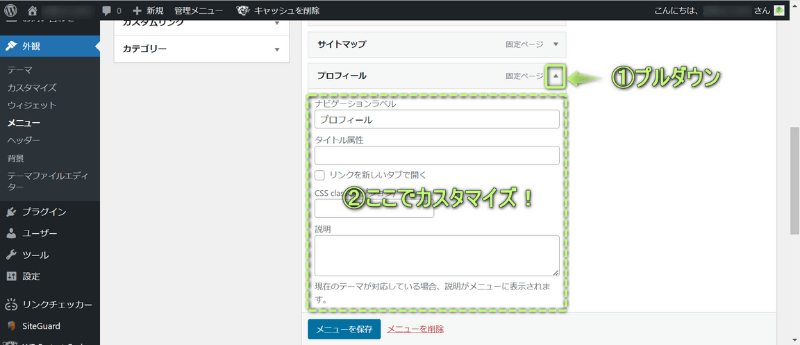
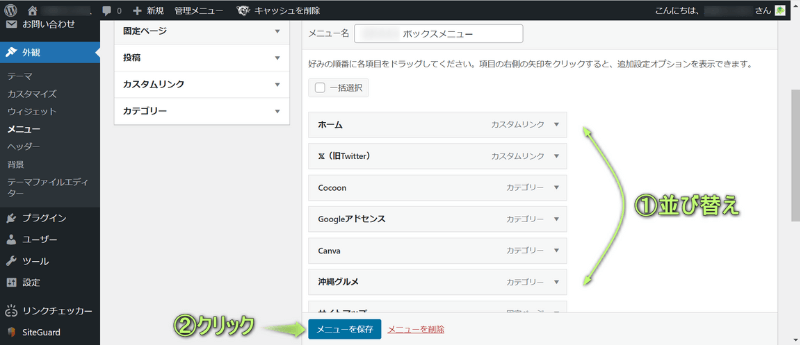
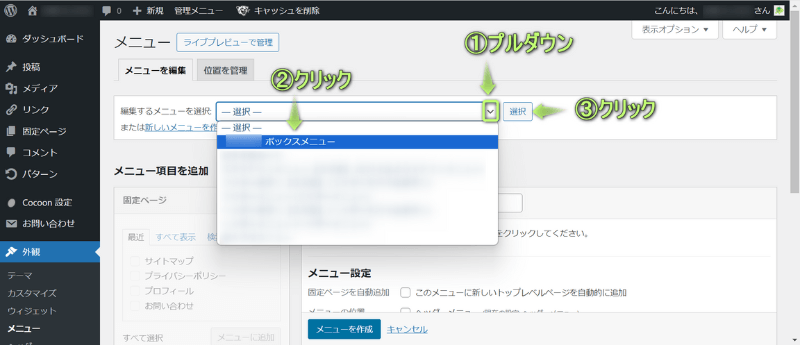
Cocoonでボックスメニューをカスタマイズする方法は、下記の通りです。
WordPress管理画面で、外観⇒メニューの順にクリックする
画像を設定したい項目をプルダウンし、カスタマイズする
カスタマイズし終えたら、メニューを保存をクリックする
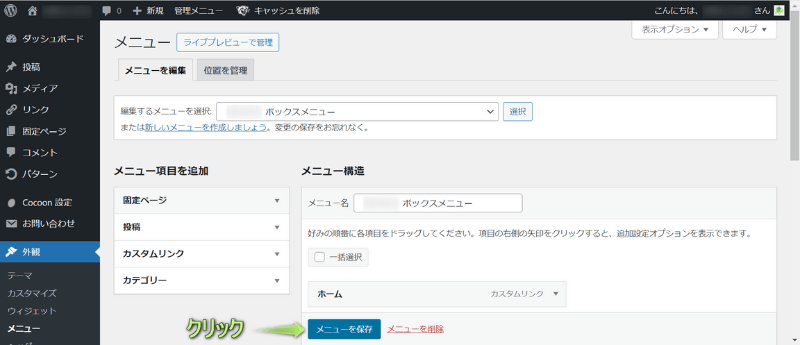
ボックスメニューのカスタマイズ完了!
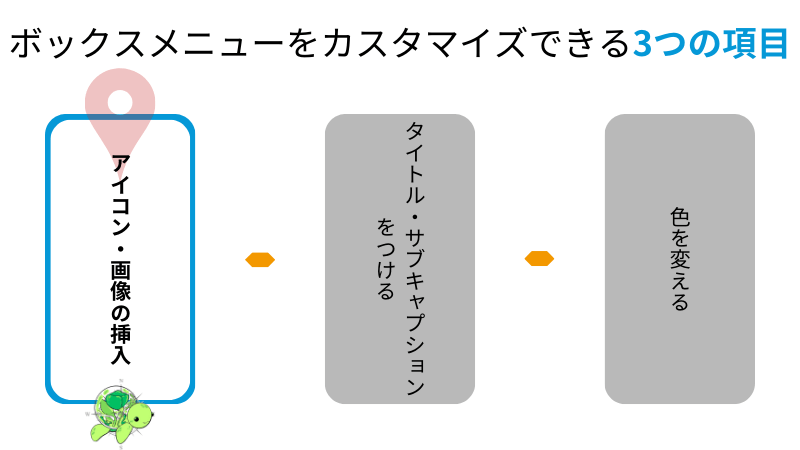
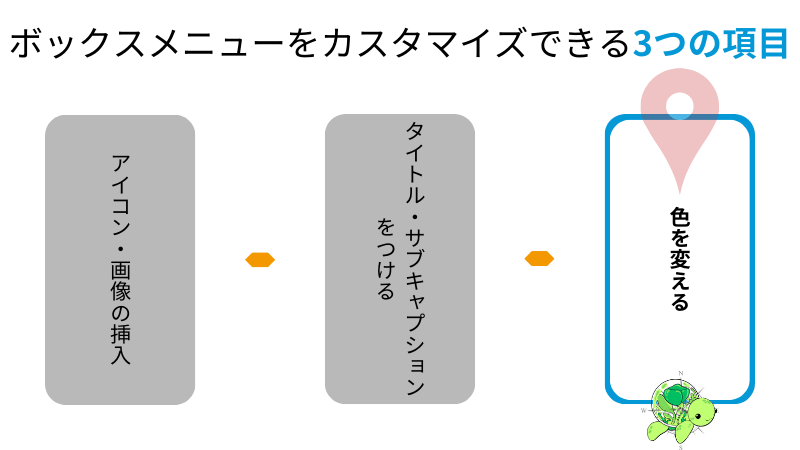
Cocoonのボックスメニューでカスタマイズできる項目は、下記3つあります。
それぞれのやり方を詳しく解説します。
Cocoonのボックスメニューに設定する画像は、
のどちらか選びます。
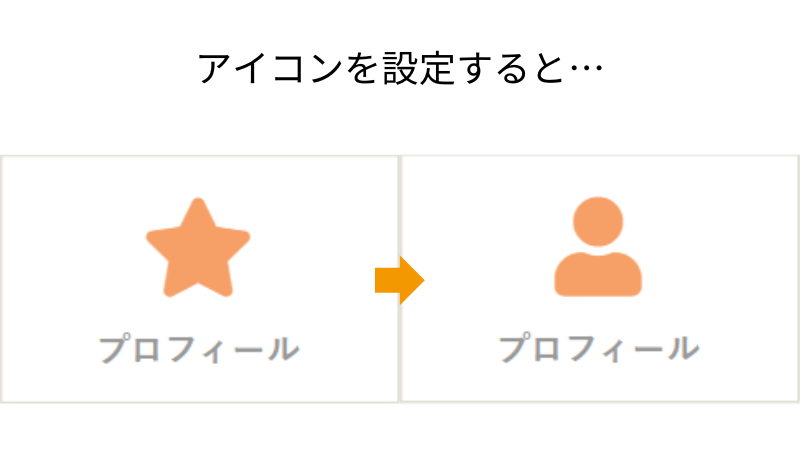
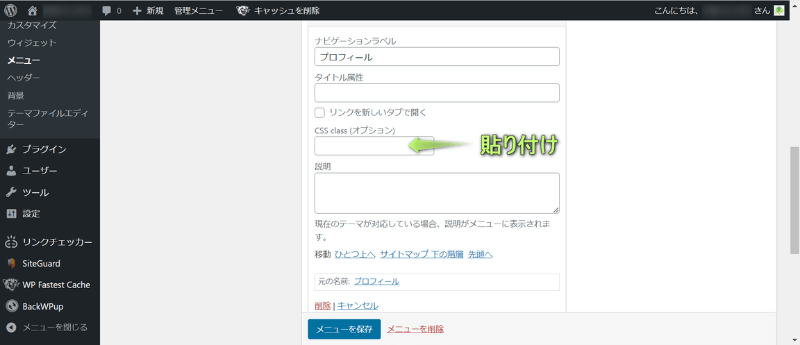
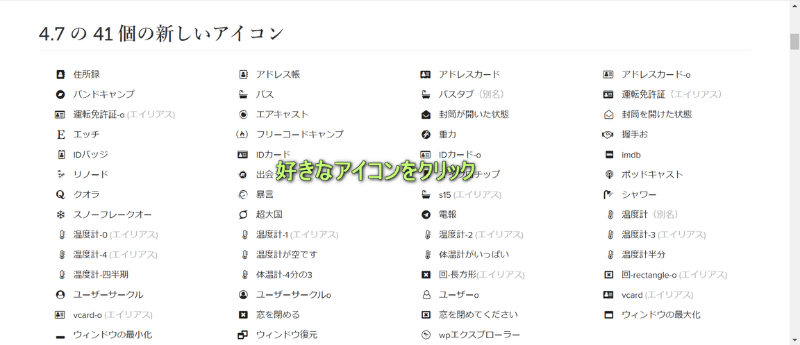
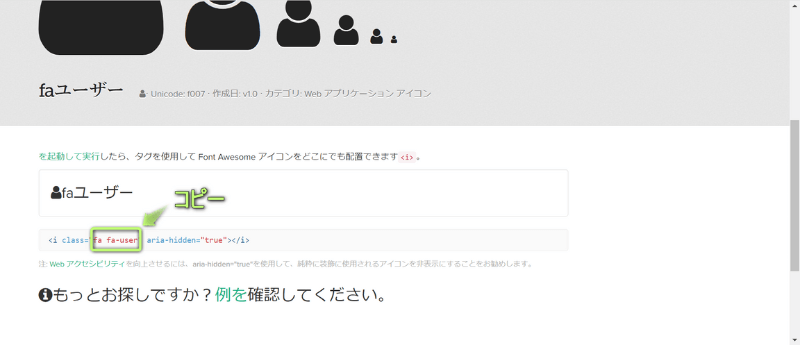
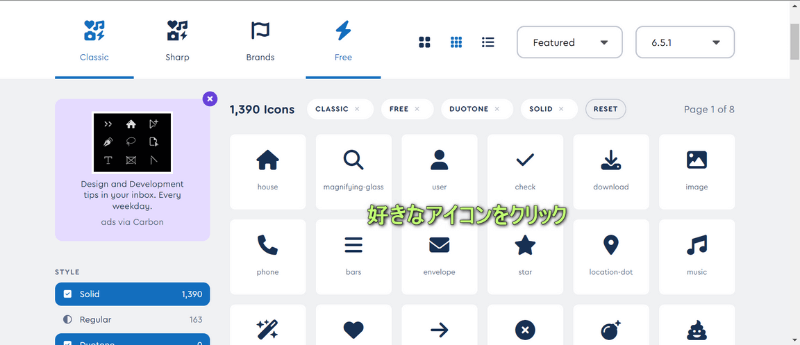
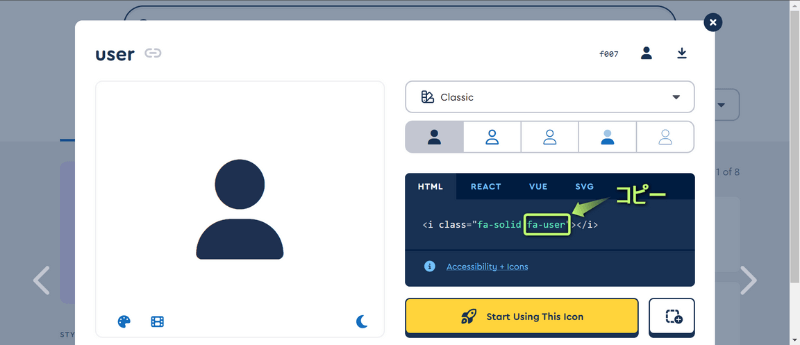
ボックスメニューにアイコンを設定したい場合は、
を使います。
\タブの切り替え/
アイコンを設定完了!
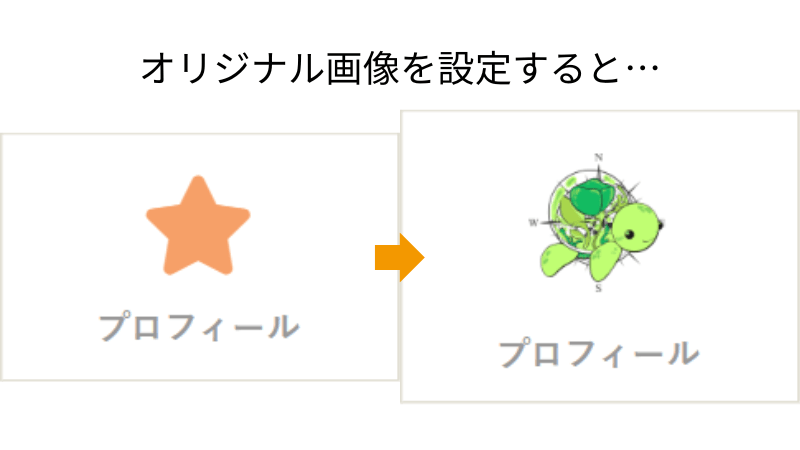
ボックスメニューにオリジナル画像を設定したい場合は、
の使用をおすすめします。
画像を作り終えたら…
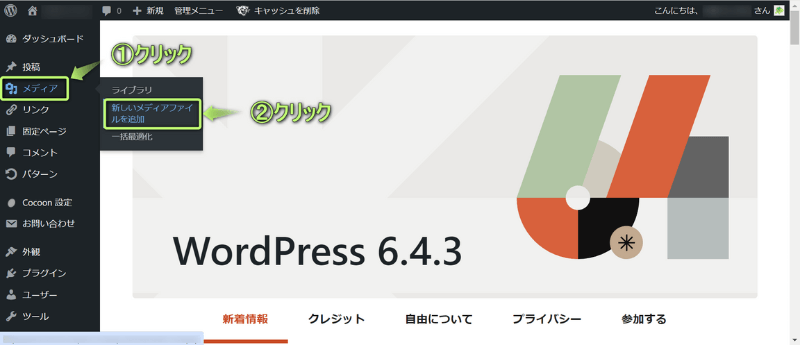
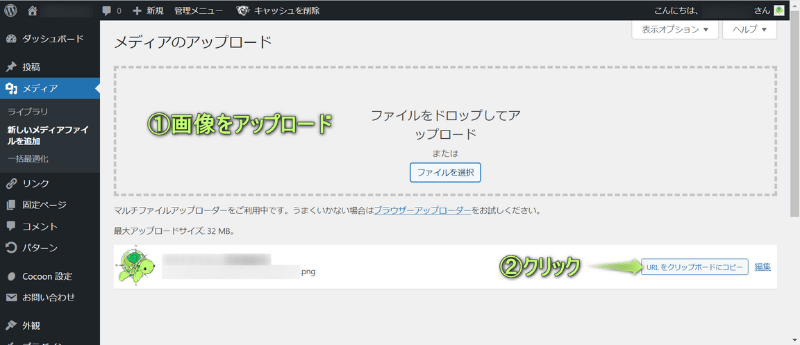
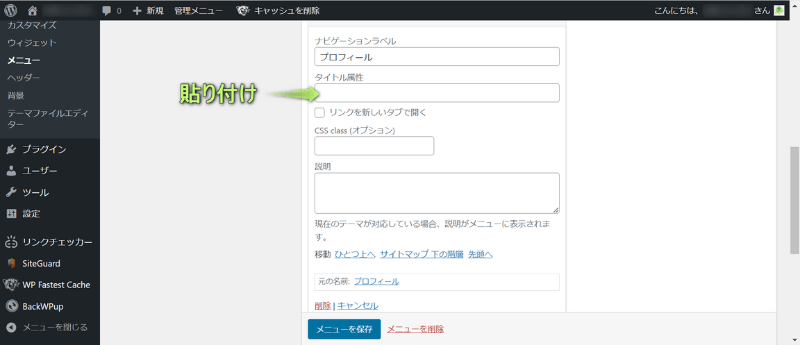
オリジナル画像を設定完了!
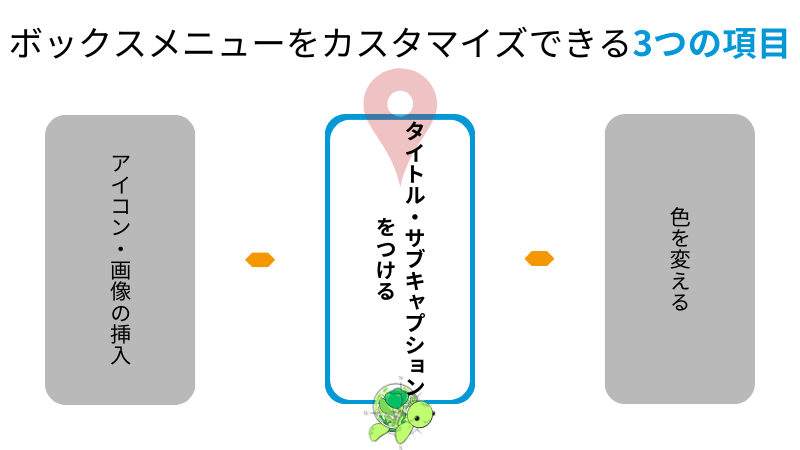
Cocoonのボックスメニューでは、
を設定できます。
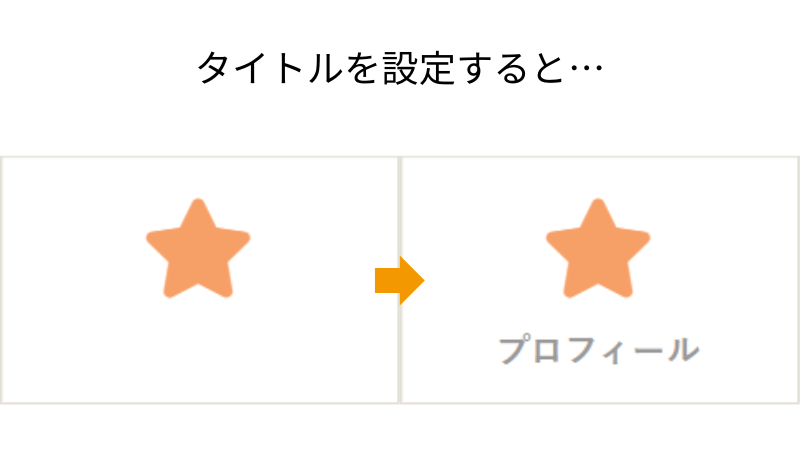

タイトルを設定完了!
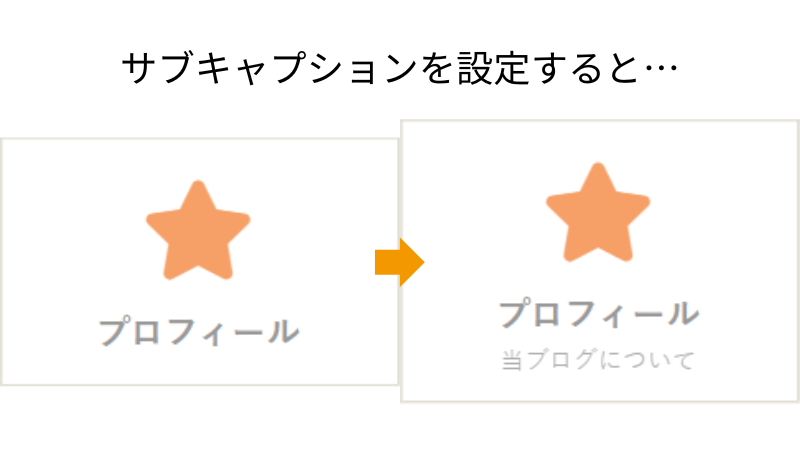
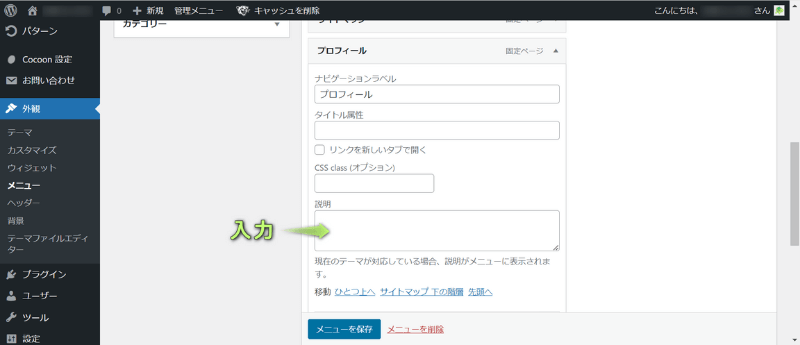
サブキャプションを設定完了!
Cocoonのボックスメニューの色を変えたい場合は、
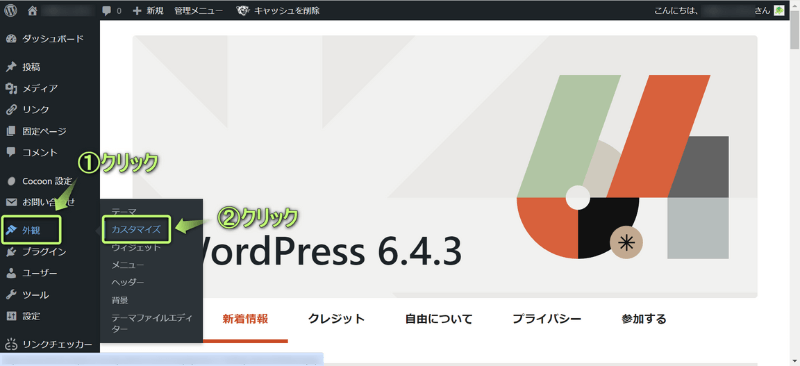
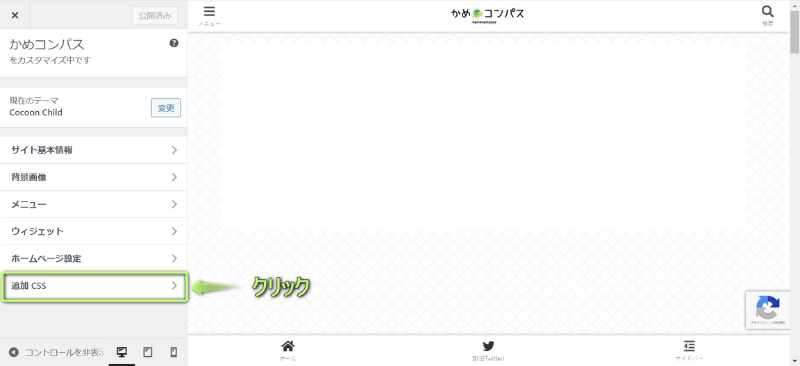
/************************************
** アイコンの色を変える
************************************/
.box-menu-icon{
	color: #000000;/*こちらにカラーコードを入力*/
}
/************************************
** タイトルの色を変える
************************************/
.box-menu-label{
	color: #000000;/*こちらにカラーコードを入力*/

}
/************************************
** サブキャプションの色を変える
************************************/
.box-menu-description{
	color: #000000;/*こちらにカラーコードを入力*/

}
/************************************
** 背景色を変える
************************************/
.box-menu{
	background: #000000;/*こちらにカラーコードを入力*/
}
色を変えたい部分のコードをコピペしてね!
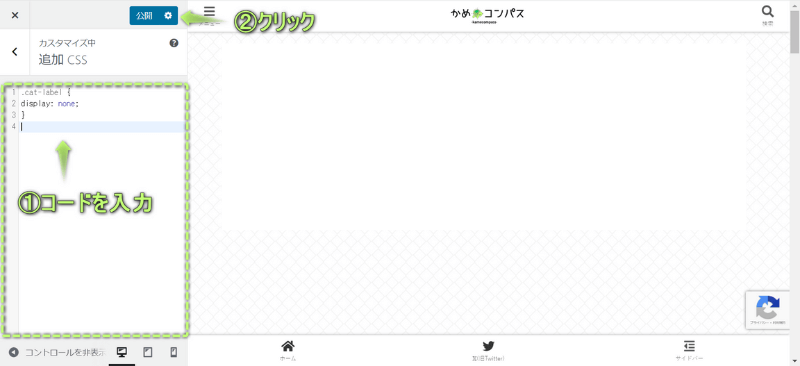 かめコンパス
私はメモ帳に元のテキストを保存してます
色の設定完了!
Cocoonでボックスメニューの画像サイズは
のどちらかをおすすめします。
アイコンを利用する場合は、画像サイズを気にする必要はありませんが、
自分で一から画像を作る場合、作るデザインが
というように決めると良いですよ。
かめコンパスボックスメニューに設定する各画像のサイズは統一してね
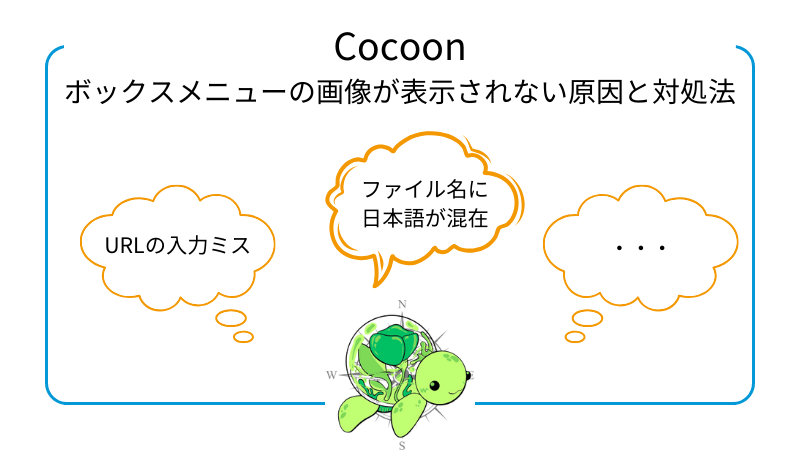
Cocoonでボックスメニューの画像が表示されない原因は、下記2つ考えられます。
それぞれの対処法を詳しく解説します。
画像のURLを正しく入力しないとボックスメニューに画像は表示されないです。
URLはそのままコピペして、入力ミスがないようにしましょう。
かめコンパスすべてコピーしたつもりでも1文字コピー漏れしてる場合もあるよ
画像のファイル名に日本語が入っていると文字化けしてしまい、ボックスメニューに画像が正しく表示されないこともあります。
ですので、日本語の部分を消したり、英語に直したりして、再度確認してみましょう。
かめコンパスURLは英語+数字のみにするよう日ごろから意識しようね
今回は、Cocoonでボックスメニューの設定方法を紹介しました。
ブログには、ボックスメニュー以上に
の設置が必須です。
まだ、この2つを設置していない人は、下の記事もあわせて読んでください。
さらにヘッダー・フッターをカスタマイズして、より利便性の高いおしゃれなブログを作りたい人は、下の記事を参考にしてください。
また以下の記事では、その他カスタマイズ方法も紹介しています。
 かめコンパス
ためになったという人は“𝕏フォロー”や“ブックマーク”してくれると嬉しいです!
本記事はWordPressテーマ「SWELL」で作成しているので、デザインが抜群にオシャレです!
\初心者でもおしゃれなブログを作れる!/
/デザインや機能をチェック!\

コメント