PR
当ブログ愛用のWordPressテーマ

\初心者でもおしゃれなブログを作れる!/
/デザインや機能をチェック!\
おすすめAIツール6選
- AI文字起こしツール「【Notta】/Notta Memo」

- AI録音・要約ツール「Plaud Note/Plaud NotePin」

- AI動画編集ツール「PowerDirector」

- AI写真編集ツール「PhotoDirector」

- AI画像編集ツール「Photoroom」
- AIメンタルケアツール「Awarefy」

PR
\初心者でもおしゃれなブログを作れる!/
/デザインや機能をチェック!\
 /Notta Memo
 」
」 /Plaud NotePin
 」」」
」」」 」
」
AIで文字起こし・議事録を効率化!Nottaの本音レビューを見る >>
AI文字起こしNottaは実際どう?本音レビュー >>
クリック
タップ

「Photoroomの口コミや評判は本当に良いの?」
「悪い口コミやデメリットも知っておきたい…」
「自分に合うツールか判断したい…」
Photoroomには背景削除や商品画像作成など便利な機能がありますが、「実際の評判はどう?」「無料版でも使える?」「課金する価値はある?」という疑問はありますよね。
そこで本記事では、以下の6点を詳しく解説します。
この記事を読めば、あなたも簡単にPhotoroomの良い点・悪い点を理解し、自分に合うツールか判断できるようになります。
 かめコンパス
結論、Photoroomは商品画像を効率化したい人におすすめです!
どこよりも分かりやすく書いている自信がありますので、あなたもパパッと解決してみてください!
\公式サイトはこちら!/
\7日間の無料トライアルあり!/
/新規契約で15%OFFの割引クーポンあり!\
クーポンコード:PHOTOROOM15 ※Pro年間プランとMaxプランのみ

かめコンパス
実際に、Photoroomの有料プランを体験してレビューしています。
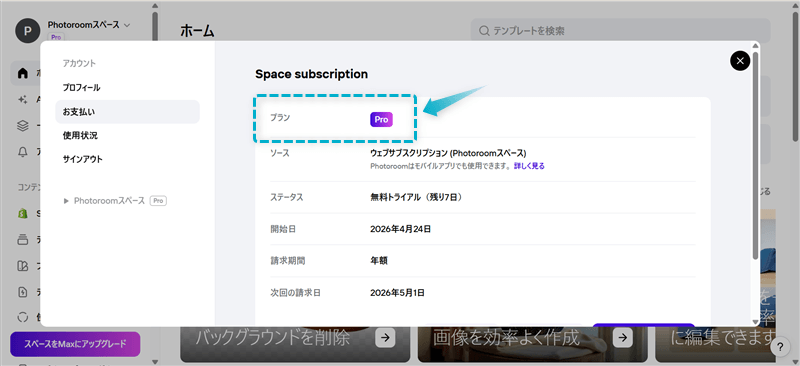
2026年4月24日に本記事を作成したので最新の情報が得られます。

Photoroomは「商品画像づくりや画像編集を効率化したい人には高評価な一方で、無料版の制限や細かい調整では満足度が分かれるAI画像編集ツール」です。
※後ほど「フォトルームの良い口コミ・評判5つ」で詳しく解説します。
※後ほど「フォトルームの悪い口コミ・評判3つ」で詳しく解説します。
総合評価としては、背景削除・商品画像作成・テンプレート活用までまとめて使える点が強く、「出品画像やSNS用の画像を効率よく作りたい人にとって便利なツール」です。
一方で、無料版の制限やAI任せでの仕上がりには確認が必要なため、「どこまで無料で使うか」「本格利用で有料を使うか」を考えて選ぶことが重要といえます。
かめコンパス出品や商品画像メインで使うならかなり便利だけど、無料と有料の違いは見ておきたいね
Photoroomの無料版と有料版の違いを知りたい場合は、以下の記事を参考にしてください。
\7日間の無料トライアルあり!/
/新規契約で15%OFFの割引クーポンあり!\
クーポンコード:PHOTOROOM15 ※Pro年間プランとMaxプランのみ
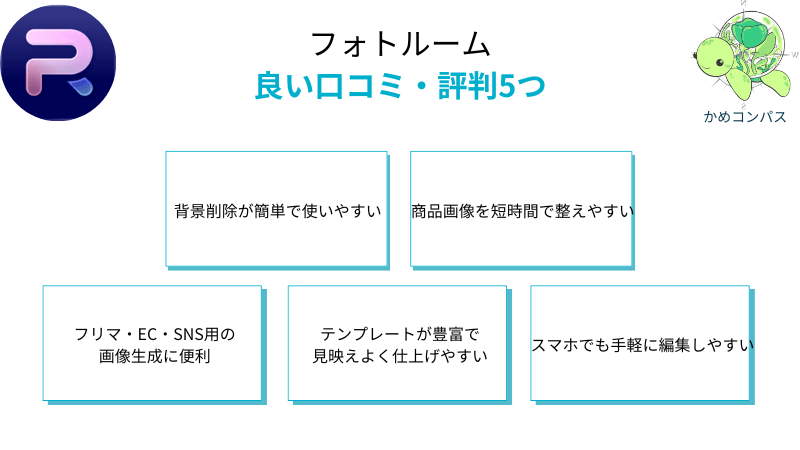
実際の利用者の声をもとに、Photoroomの良い評判・口コミを5つに厳選して紹介します。
※下のリンクをクリックすると見たい場所へジャンプします。
それぞれ詳しく解説します。
絶対に売れない撮影です…
— おのま|メルカリ探検隊 (@mercari_onoma) January 22, 2026
でもプロがみんな使っている3つの背景を、今から教えるアプリで作ってください!
使うアプリはPhotoroom
写真を選択すれば
あとは自動で背景削除してくれます
売れる背景1つ目は白
明るさもアップしますが
統一感を出せて使いやすいです
2つ目は大理石
特に↓
Photoroomというアプリオススメです✨
— さば缶 (@cavacan_polar_b) December 28, 2024
背景をきれいに削除できるので合成も簡単にできますよ👍
AIを使った透過PNGの作成とかは無料ではPhotoroomが一番使いやすいかな、画像アップロードで作業して削除したらウォーターマークなしで出力できてる。
— cuehobby (@cuehobby) November 4, 2025
月250枚みたいな感じの表記もあるけど、そんなに使わないから実質無料。他だと背景の判定が絵の内部まで及んだりしてきたりするから、かなり使える
✨ Photoroom – 3秒で背景を削除します: https://t.co/PMmXHiSqpl
— 加藤和歌子 (@katowakako) June 30, 2024
これは便利❗️
Photoroomの口コミで特に多いのは「背景削除が簡単で使いやすい」という評判です。
理由は、画像をアップロードするだけでAIが被写体を認識し、自動で背景を切り抜きやすいからです。
そのため、画像編集に慣れていない初心者でも、商品画像やSNS投稿用の画像を短時間で整えやすくなります。
かめコンパス数秒で切り抜けるのは正直かなりラク
このように、Photoroomは「背景削除を手軽に使いたい人」にとって満足度の高いツールといえます。
売れてない人は全員コレをやれ
— のすけ@田舎で月収100万円 (@inaka_nosuke) March 4, 2024
━━━━━━━━━━
メルカリで月10万稼ぎたいなら
『 Photo Room 』を今すぐ調べてください。
素人でも簡単にプロ並みの編集ができて
"無料"です。
「100出品しても売れない」と
ぼやいてた主婦も1分で編集して再出品。
5日で10個売れました。… pic.twitter.com/U43uR2ZoK7
写真の背景を自動で消して素材を抽出できる「PhotoRoom」
— くるしば | ソフトバンクよりReact本発売中 (@shiba_program) October 4, 2023
背景を削除するだけでなく新しい背景やテキストなどを挿入できる
フォトショの知識がなくても簡単に素材が作れる
こういった細かいタスクをいちいち差し込まれるとデザイナーも煩わしいと思うので、エンジニアやPMがやれるといい pic.twitter.com/TCkS1keHuM
メルカリの画像に使える神アプリ「PhotoRoom」をぜひ覚えて欲しい。強みは「背景をキレイに透過できること。」1枚目の画像をチェンジするだけで反応率が3倍以上変わる。背景を透過することのメリットは❶周りと差別化❷生活感を消す❸撮影の時背景を気にしなくていい。
— まや@メルカリで脱サラした女 (@maaaya_zzz) November 27, 2022
推しグッズを例に説明すると
すごいこと思いついたかもしれん!
— azu/B.B.S@本業×主婦×⚽⚾×まとめ仕入れ👜 (@azu_kj) January 20, 2026
フォトルーム一括編集がチームと個人合わせ1000枚でもすぐ制限かかっちゃうんやけど。
白抜き→分割画像作成 してたのを
分割画像作成→白抜き にしたら、バッグの白抜きでも10枚で済むやん👀✨️倍の商品画像が作れる!!
え、みんなそうしてたとかやめてねw
Photoroomの口コミで多いのは「商品画像を短時間で整えやすい」という評判です。
理由は、背景削除だけでなく、テンプレートや文字入れ、背景変更などをまとめて使えるため、商品画像を効率よく作りやすいからです。
そのため、フリマやECの商品画像も短時間で見映えを整えやすく、出品準備の手間を減らしやすくなります。
かめコンパス商品画像づくりが時短できるのはかなり助かる
このように、Photoroomは「効率よく商品画像を作りたい人」にとって便利なツールといえます。
\7日間の無料トライアルあり!/
/新規契約で15%OFFの割引クーポンあり!\
クーポンコード:PHOTOROOM15 ※Pro年間プランとMaxプランのみ
ついにPhotoroomがやってくれました。
— メルカク | 副業の先生 (@merukaku) January 12, 2026
最近メルカリの出品機能に追加された、
便利な「AI背景ぼかし機能」がすごい!
「出品写真を撮りたいけど、
生活感が出るのが気になる…」
「背景のごちゃつきで、
商品が目立たない…」
そんな悩みを解決してくれるのが、
この"AIぼかし機能"です。… pic.twitter.com/0PXus0JOa1
メルカリ高値で売るやり方
— たまコイン@発展途上国底辺FIRE民 (@tamacoin_tamao) February 16, 2025
フリマアプリは背景を豪華にすると高く売れます。例えば薔薇を敷き詰めているこれは相場より8%程高い。Photoroomというアプリを使えば簡単に背景除去+AI背景の生成が可能。AI生成は有料ですが背景除去は無料です。素人感丸出しのフローリング背景より見栄えが良いです pic.twitter.com/ZuAM2w5QzY
お昼の10分でメルカリ商品の1枚目画像を見直しませんか?Photoroomで背景を消してAIで整えるだけで売れ行きが劇的に変わるよ!
— ユミコ|メルカリを1日1時間で攻略 (@yumisan_555) April 21, 2026
まだ使ってない?メルカリ即売れ必須の神アプリ"PhotoRoom"。コレ使えば、「①秒で背景透過」「②影をつけてリアル感を演出」「③テキスト入れなどの編集がオールインワン」と素人なのにプロ並みの編集が可能。僕の生徒も続々とSOLDを連発してる。出品はクオリティを落とさずいかに効率化できるかです
— メルカク | 副業の先生 (@merukaku) September 26, 2023
Photoroomの口コミで多いのは「フリマ・EC・SNS用の画像生成に便利」という評判です。
理由は、出品画像や商品画像向けの編集機能があり、見映えを整えた画像を作りやすいからです。
そのため、メルカリなどのフリマ出品、ECの商品ページ、SNS投稿用まで幅広く活用しやすくなります。
かめコンパス出品画像の見た目を整えるだけでも印象かなり変わるよ
このように、Photoroomは「フリマやECで魅力的な商品画像を作りたい人」に役立つツールといえます。
先日、Photoroomのセミナーに参加したので、#Photoroom のテンプレートで作ってみました✨
— リミ💎天使のさざれ (@104sazare) September 12, 2025
スモーキークォーツの天使のタクト。天使の羽ワイヤーアート講座🎨の作品です。
今日は雨なのでお米の発送はお休みです🙂↕️ pic.twitter.com/siO0sZFPaP
どどんとピュールぬい!なアイコン作った😆
— アトリエみやもんぬ (@AtelierMiyamon) January 15, 2026
Photoroomのテンプレート有能すぎる〜🥳 pic.twitter.com/c7xOIWsMpH
#模型サークルMPEG#素敵なプラモクリスマス前夜祭
— りょう 『模型サークルMPEG会長』 (@NxJ9bk) December 23, 2025
早速僕もタグ活用します✨
過去作をPhotoRoomで透過して
Canvaで組み込んでクラッカーを足して
テンプレート活用してみました😊 pic.twitter.com/UcfMhWBquC
銃の撮影に使えるかもしれないアブリ
— ドズル (@dozuru717) September 3, 2025
「Photoroom(フォトルーム)」画像編集アプリに 背景を簡単に透過できる機能や 多彩なデザインテンプレートが使用できる
一瞬で対象のみをトリミング
背景の合成に特化したアプリ
ネット販売のサムネ作り用だけど… pic.twitter.com/pCzfWSZbOS
いつもぬい写真撮るのに活用してます🌟
— ねこぜ (@happy_13_me) October 27, 2024
使いやすいし、テンプレートがたくさんあって、便利💓#Photoroom#秋のぬい祭り pic.twitter.com/0a4v5Gr78J
【お知らせ】
— ぴよぴっこ🧸ぬい系YouTuber🐤 (@piyopicco) October 12, 2024
『PhotoRoom』でぴよぴっこのぬい活テンプレの配信がスタート🧸💕
秋🍂🎃、ベビールーム、ピクニックなどぬい撮り向けのテンプレがたくさん‼️#PhotoRoom はぴよぴっこが愛用しまくっている写真加工アプリ👀📷️✨無料で使えるのでぜひ遊んでみてね😊
アプリのDLはリプ欄に👇️ pic.twitter.com/5I4TVeVRcQ
Photoroomの口コミで多いのは「テンプレートが豊富で見映えよく仕上げやすい」という評判です。
理由は、用途に合わせたテンプレートを使うことで、デザイン知識がなくても画像の雰囲気を整えやすいからです。
そのため、商品画像だけでなく、SNS投稿やバナー風の画像も手軽に作りやすくなります。
かめコンパステンプレあるだけで初心者でもそれっぽく仕上がるよ
このように、Photoroomは「デザインに自信がなくても見映えを整えたい人」に向いているツールといえます。
ありがとうございますー!😳
— カエルさんたちとおさんぽ (@kaerutoosannpo) January 14, 2026
そうなんですよ〜Photoroomって、背景を消したりするのが得意なアプリみたいで、テンプレートから結構簡単にできるんです👍✨
そんなあめじちゃんに、photoroomというアプリをおすすめします!
— うはおけ@スタンプ作成 (@uhaoke_stamp) April 12, 2026
無料で簡単に背景除去して透過可能なpngを保存できちゃう💗
透過のアプリは『Photo room』ってアプリが
— ꔕƕ (@Vo_oV__________) April 5, 2026
自動透過してくれる中で1番精度が良くて
オススメです🥹背景は素材サイトだったりで
縁どりだったりシャドウ加工する時は
アイビスのエフェクトかPicsArtあたりが
使いやすいと思います🥹🥹
photo roomってアプリ便利です
— ルフィニア・シュバルツ@4/29初配信 (@luphinias) April 3, 2026
一発で背景透過してくれます🍀*゜
Photoroom ってアプリ使うと簡単に背景透過できますよー❣️
— のら🎀 (@nora_kuralin) February 7, 2026
便利✨
背景透過、フォトルームってアプリだとお手軽です、、、、、、(小声)
— ゆや🐶 (@yuya_tn05) January 17, 2026
Photoroomの口コミで多いのは「スマホでも手軽に編集しやすい」という評判です。
理由は、スマホアプリから背景削除や画像編集がしやすく、パソコンがなくても作業を進めやすいからです。
そのため、出先で画像を編集したい場合や、スマホ中心でフリマ・SNS運用をしている人でも使いやすくなります。
かめコンパススマホだけでここまで編集できるのはかなり便利
このように、Photoroomは「スマホで手軽に画像編集したい人」に向いているツールといえます。
\7日間の無料トライアルあり!/
/新規契約で15%OFFの割引クーポンあり!\
クーポンコード:PHOTOROOM15 ※Pro年間プランとMaxプランのみ
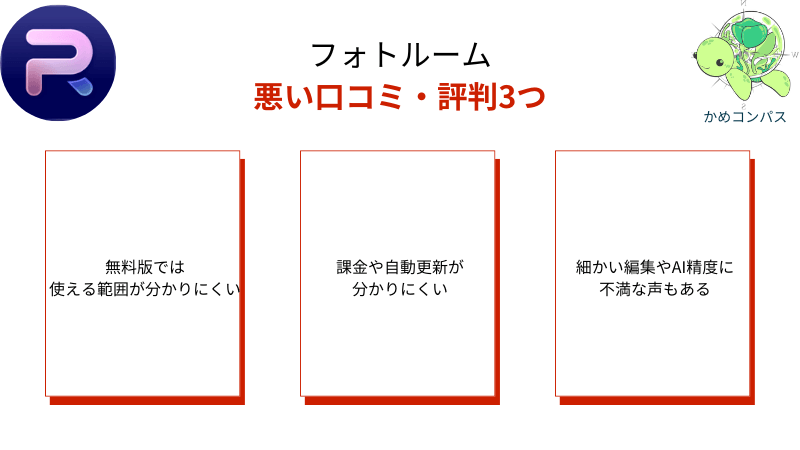
つぎに実際の利用者の声をもとに、Photoroomの悪い評判・口コミを3つ紹介します。
※下のリンクをクリックすると見たい場所へジャンプします。
それぞれ詳しく解説します。
おお、今日はPhotoroomの投稿をしようと思って最終確認してたら、無料版は商用利用不可なんだ…
— り🍒スキンケア好き (@nekochan_suki94) November 11, 2025
有料版はPROプランだと月¥1,500みたい
使い方の画像作っちゃったけど、きっとみんなPR投稿に使いたいよね〜
photoroomの背景生成
— 泡になる夢を見る (@netaro_3_yume) April 2, 2026
今まで回数制限ありの無料で使ってたけど、
4月になっても制限かかったままなんだけど……
無料使用できなくなったの???
背景透過だけならphotoroomが無料かも!(わたし有料にしちゃったから違ってたらごめんなさい!回数制限/日くらいはあるかも🙇♀️)
— 𝔸𝕟 (@y1_lune) February 7, 2026
綺麗に揃えるのはcanvaがよいね 下揃えとか右揃えとかある
photoroom、最近使わなかったのだが、この短期間の間に仕様変更あり🥲
— azu/B.B.S@本業×主婦×⚽⚾×まとめ仕入れ👜 (@azu_kj) April 22, 2026
枚数制限の抜け道、完全に塞がれた🥺
だいぶ勉強になった!
Photoroomの口コミでは「無料版では使える範囲が分かりにくい」という声も見られます。
理由は、無料版では使える機能と制限があり、商用利用や一部AI機能の条件が分かりづらく感じる場合があるためです。
かめコンパス無料でどこまでできるか最初ちょっと迷いやすいかも
ただし、背景削除や基本的な画像編集は無料でも試しやすく、お試し用途なら十分使いやすい機能があります。
このように、商用利用や高機能を使いたい場合は有料プランも検討できますが、目的に合わせて選べば活用しやすいツールといえます。
かめコンパスまず無料で試して必要なら有料でも判断しやすいね
Photoroomの無料でできることと制限内容を知りたい場合は、以下の記事を参考にしてください。
また、Photoroomには無料トライアルがあり、有料プランの機能を7日間利用できます。詳しくは以下の記事をご覧ください。
7日間の無料トライアルを始めた場合は、解約しないと自動課金される仕様となっております。
— PhotoroomJP (@PhotoroomJP) June 17, 2025
解除してもトライアルスタートした日から7日間はPROバージョンを使えますので、あらかじめ解除しておくことをおすすめします🙇♀️
photoroomのpro無料期間中にサブスク解約するの忘れてて9900円払ってしまって泣いてる……
— セカパ (@Sekai_Park) January 28, 2026
私がぬい撮りとかで使う合成アプリ、iPhoneならphotoroomってやつ。
— てらっくま (@terakkuma) November 28, 2025
自動で切り抜きしてくれるし、手動で調整もできる。
課金しない?ってお誘い出るけど、×ボタンで閉じて普通に使える。 pic.twitter.com/rJBuedD18X
Photoroomの口コミでは「課金や自動更新が分かりにくい」という声も見られます。
理由は、無料トライアル終了後の自動更新や、申し込み経路による管理方法が分かりづらく感じる場合があるためです。
かめコンパス勝手に課金されるとビックリするよね
ただし、事前に更新日や解約手順を確認しておけば避けやすく、これはPhotoroomに限らずサブスク全般で共通する注意点でもあります。
このように、自動更新には注意は必要なものの、仕組みを理解して使えば大きな不安なく利用しやすいツールといえます。
かめコンパス最初に解約方法だけ見ておけばそこまで心配ないね
#今月作ったプラモ晒そうぜ#ガンプラ #デジラマ #Photoroom#鉄血のオルフェンズ
— mameda (@mameda503) January 31, 2025
今月は2体がんばりました😊
PhotoRoomのAI生成背景でデジラマ作ってみましたが、サイズ感が何か変?😅 pic.twitter.com/TX5hoBARes
Photoroomの透過切り抜き
— 琉惟*rui (@rui_kpx) November 11, 2025
めちゃくちゃ画質悪いんだけど仕様変わった??( ´・ω・`)
こんなに画質わるかったっけ??
え、私だけ???😇😇😇
photoroomの切り抜きが、アウトラインが細く白く出て微妙すぎる。なんか浮いた感じになると思ったら。
— すぬ山 | アパレルせどり (@sedor_no) February 18, 2026
Photoroomの口コミでは「細かい編集やAI精度に不満がある」という声も見られます。
理由は、被写体や画像条件によっては、AI生成背景や切り抜き精度にばらつきが出る場合があるためです。
かめコンパス複雑な画像はAI任せだとズレることもあるね
ただし、通常の商品画像やシンプルな被写体では十分実用的との声も多く、必要に応じて手動で微調整すれば対応しやすいケースもあります。
このように、細かい調整は必要な場合があるものの、使い方次第で十分活用しやすいツールといえます。
かめコンパス細部だけ仕上げ確認すればそこまで困らないかも
\7日間の無料トライアルあり!/
/新規契約で15%OFFの割引クーポンあり!\
クーポンコード:PHOTOROOM15 ※Pro年間プランとMaxプランのみ
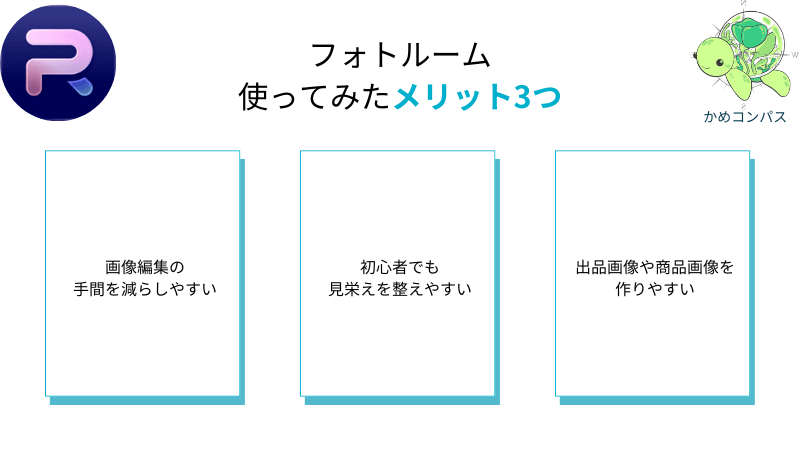
実際に、私がPhotoroomを使ってみたメリットは、以下の3つです。
※下のリンクをクリックすると見たい場所へジャンプします。
それぞれ詳しく解説します。
Photoroomを使ってみて感じたメリットは、画像編集の手間を減らしやすいことです。
理由は、背景削除・背景変更・文字入れ・テンプレート活用まで、画像作成に必要な作業をまとめて進めやすいからです。

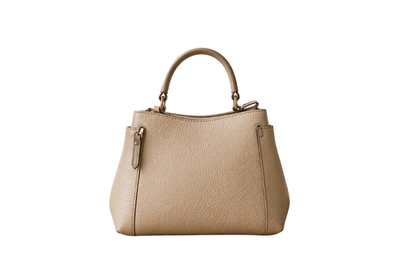

たとえば次のような手間を減らしやすくなります。
特に、フリマ出品やEC商品画像づくりでは、毎回ゼロから編集するより効率よく作業を進めやすいと感じました。
かめコンパス画像づくりの面倒な部分をまとめて減らせるのは助かる
以上より、Photoroomは画像編集の作業時間や手間を減らしたい人にとってメリットのあるツールといえます。
\7日間の無料トライアルあり!/
/新規契約で15%OFFの割引クーポンあり!\
クーポンコード:PHOTOROOM15 ※Pro年間プランとMaxプランのみ
Photoroomを使ってみて感じたメリットは、初心者でも見栄えを整えやすいことです。
理由は、テンプレートや自動補正機能を使うことで、デザイン知識がなくても画像の印象を整えやすいからです。


たとえば次のような点で使いやすさを感じやすいです。
特に、自分で一からデザインを考えなくても、ベースを整えやすいのは初心者には大きなメリットだと感じました。
かめコンパスデザイン苦手でも形になりやすいのはありがたい
以上より、Photoroomは見映えを整えたいけれどデザインに自信がない人にも使いやすいツールといえます。
Photoroomを使ってみて感じたメリットは、出品画像や商品画像を作りやすいことです。
理由は、背景削除や商品向けテンプレート、AI背景生成などを活用して、販売向けの画像を整えやすいからです。

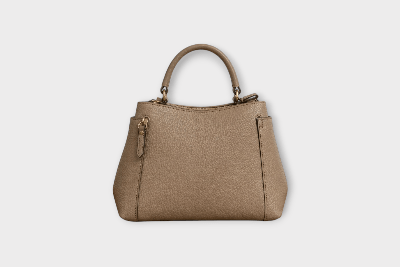
たとえば次のような用途で使いやすさを感じやすいです。
特に、商品の見せ方を少し整えるだけでも印象が変わりやすく、出品画像づくりのハードルを下げやすいと感じました。
かめコンパス出品画像って見た目で印象変わるからこれは助かる
以上より、Photoroomは商品や出品画像を手軽に作りたい人にとってメリットのあるツールといえます。
\7日間の無料トライアルあり!/
/新規契約で15%OFFの割引クーポンあり!\
クーポンコード:PHOTOROOM15 ※Pro年間プランとMaxプランのみ
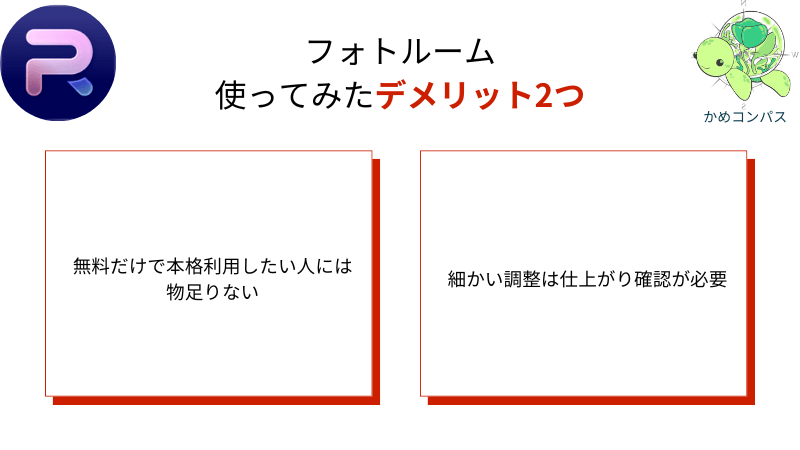
実際に、私がPhotoroomを使ってみたデメリットは、以下の2つです。
※下のリンクをクリックすると見たい場所へジャンプします。
それぞれ詳しく解説します。
Photoroomを使ってみて感じたデメリットは、無料だけで本格利用したい人には物足りないことです。
理由は、無料版では使える機能や回数に制限があり、商用利用もできないため、本格的な画像作成には制約を感じやすいからです。
たとえば次のような場面では物足りなさを感じる場合があります。
特に、継続して出品画像や販売用画像を作る用途では、無料版だけでは足りないと感じる人もいると思います。
かめコンパス無料だけじゃ厳しいなら微妙かもって思うよね
ただし、背景削除や基本編集など、お試し用途なら無料でも使いやすく、まず操作感を確認するには十分活用できます。
本格利用したくなった場合は有料プランを検討する選択肢もあるため、使う目的によっては大きなデメリットにならないケースもあります。
かめコンパス最初は無料で試して必要なら有料でも判断しやすいね
以上より、無料版だけで本格利用したい人には注意点はあるものの、目的に合わせて選べば十分活用しやすいツールといえます。
以下の記事では、Photoroomの各料金プランでできることや違いを詳しく解説しています。
Photoroomを使ってみて感じたデメリットは、細かい調整は仕上がり確認が必要なことです。
理由は、AIによる背景生成や切り抜きは便利な一方で、画像によっては輪郭やサイズ感に違和感が出る場合があるからです。


たとえば次のような場面では確認が必要になることがあります。
特に、商品画像など見た目が重要な用途では、そのまま使う前に確認したほうが安心だと感じました。
かめコンパス毎回確認必要ならちょっと面倒かもって思うよね
ただし、通常の商品画像やシンプルな被写体では大きな問題なく使えるケースも多く、必要に応じて微調整すれば十分対応しやすいです。
細部まで完全自動を求めると向かない場合はありますが、仕上げ確認を前提に使えば大きなデメリットにならないケースもあります。
かめコンパス最後だけ確認するならそこまで負担でもないかも
以上より、細かい調整には注意点はあるものの、使い方次第で十分活用しやすいツールといえます。
\7日間の無料トライアルあり!/
/新規契約で15%OFFの割引クーポンあり!\
クーポンコード:PHOTOROOM15 ※Pro年間プランとMaxプランのみ
ここからは、
を詳しく解説します。
Photoroomがおすすめなのは、商品画像や出品画像を手軽に作りたい人です。
理由は、背景削除やテンプレート、AI編集機能を使って、画像づくりの手間を減らしやすいからです。
たとえば次のような人に向いています。
特に、初心者でも使いやすく、ゼロからデザインしなくても形にしやすい点はメリットだと感じます。
かめコンパス商品画像づくりを時短したいならかなり相性よさそう
以上より、Photoroomは画像編集を効率化したい初心者や出品・販売用途で使いたい人におすすめのツールといえます。
\7日間の無料トライアルあり!/
/新規契約で15%OFFの割引クーポンあり!\
クーポンコード:PHOTOROOM15 ※Pro年間プランとMaxプランのみ
一方で、Photoroomがおすすめじゃないのは、無料だけで制限なく本格利用したい人です。
理由は、無料版には機能や利用範囲の制限があり、高度な編集や商用利用を前提にすると物足りなさを感じる場合があるからです。
たとえば次のような人には合わない場合があります。
特に、細かいデザイン制作や本格的なクリエイティブ制作が目的なら、CanvaやAdobe Photoshopなどの他ツールが向く場合もあります。
かめコンパス自分には向いてないかもって少し気になるよね
ただし、商品画像や出品画像を効率化したい用途なら十分使いやすく、初心者向けツールとしてはメリットも多いです。
本格的なデザイン制作ではなく、まず手軽さや時短を重視するなら、そこまで大きなデメリットにならないケースもあります。
かめコンパス用途が合えば十分便利なら安心かも
以上より、本格的な高度編集を求める人には向かない場合はあるものの、目的に合えば活用しやすいツールといえます。
\7日間の無料トライアルあり!/
/新規契約で15%OFFの割引クーポンあり!\
クーポンコード:PHOTOROOM15 ※Pro年間プランとMaxプランのみ
最後に、Photoroomの口コミ・評判でよくある質問に回答します。
\7日間の無料トライアルあり!/
/新規契約で15%OFFの割引クーポンあり!\
クーポンコード:PHOTOROOM15 ※Pro年間プランとMaxプランのみ

Photoroomの評判や口コミをまとめると以下のとおりです。
Photoroomは、商品画像や出品画像を効率よく作りたい人に向いている、口コミ評価の高いAI画像編集ツールです。
無料版と有料版の違いや注意点を理解して使えば、画像編集の手間を減らしながら見映えの良い画像を作りやすくなります。
まずは7日間の無料トライアルで操作感を試して、自分に合うか公式サイトで確認してみてください。
\公式サイトはこちら!/
\7日間の無料トライアルあり!/
/新規契約で15%OFFの割引クーポンあり!\
クーポンコード:PHOTOROOM15 ※Pro年間プランとMaxプランのみ
