PR
当ブログ愛用のWordPressテーマ

\初心者でもおしゃれなブログを作れる!/
/デザインや機能をチェック!\
おすすめAIツール6選
- AI文字起こしツール「【Notta】/Notta Memo」

- AI録音・要約ツール「Plaud Note/Plaud NotePin」

- AI動画編集ツール「PowerDirector」

- AI写真編集ツール「PhotoDirector」

- AI画像編集ツール「Photoroom」
- AIメンタルケアツール「Awarefy」

PR
\初心者でもおしゃれなブログを作れる!/
/デザインや機能をチェック!\
 /Notta Memo
 」
」 /Plaud NotePin
 」」」
」」」 」
」
AIで文字起こし・議事録を効率化!Nottaの本音レビューを見る >>
AI文字起こしNottaは実際どう?本音レビュー >>
クリック
タップ
「Photoroomの無料トライアルは本当にあるの?」
「無料トライアル中は何ができる?」
「試す価値があるか事前に知りたい…」
Photoroomには便利なAI画像編集機能がありますが、「無料トライアルはある?」「解約しないと課金される?」「試す価値ある?」という疑問はありますよね。
そこで本記事では、以下の4点を詳しく解説します。
この記事を読めば、あなたも簡単にPhotoroomの無料トライアルの仕組みや注意点を理解し、安心して試せるようになります。
 かめコンパス
Photoroom無料トライアルの始め方から、実際にできることまでまとめました!
どこよりも分かりやすく書いている自信がありますので、あなたもパパッと解決してみてください!
\公式サイトはこちら!/
\7日間の無料トライアルあり!/
/新規契約で15%OFFの割引クーポンあり!\
クーポンコード:PHOTOROOM15 ※Pro年間プランとMaxプランのみ

かめコンパス
実際に、Photoroomの有料プランを体験してレビューしています。
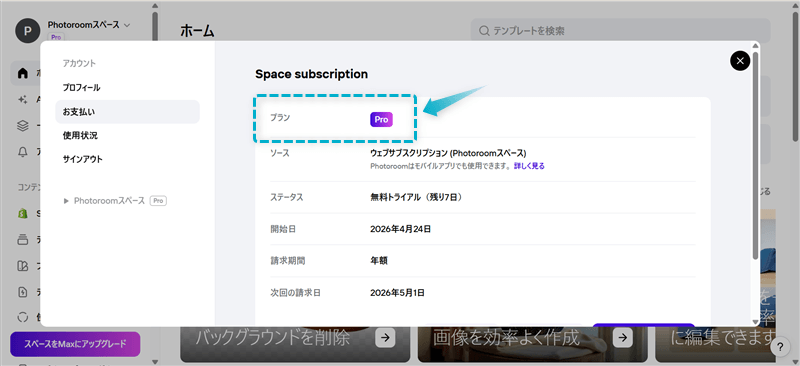
2026年4月24日に本記事を作成したので、最新の情報が得られます。
Photoroomの無料トライアルは7日間あり、期間中はProまたはMaxプランの機能を試して、自分に合うか確認できます。
無料プランでは使えない高度なAI機能や一括エクスポート、商用向け機能まで試せるため、課金前に使用感を判断しやすいです。
具体例は次のとおりです。
たとえば次のような確認にも使えます。
以上より、Photoroomの無料トライアルは「有料プランの機能確認」と「自分に必要なプラン選び」のために活用しやすい仕組みです。
まずは7日間でProかMaxを試し、必要なら継続課金を判断すると失敗しにくいです。
かめコンパス最初に無料トライアルで触ると、自分に合うプランなのか分かるよ
\7日間の無料トライアルあり!/
/新規契約で15%OFFの割引クーポンあり!\
クーポンコード:PHOTOROOM15 ※Pro年間プランとMaxプランのみ
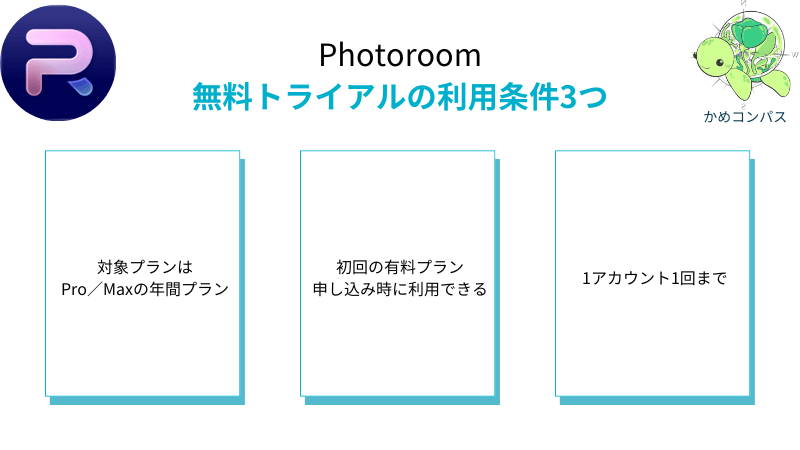
Photoroomの無料トライアルの利用条件は、以下の3つです。
※下のリンクをクリックすると見たい場所へジャンプします。
それぞれ詳しく解説します。
Photoroomの無料トライアルは、対象プランとしてProまたはMaxのの年間プラン2つから選んで始められます。
理由は、無料トライアルは有料機能を試すための仕組みであり、現時点では無料トライアル対象として案内されているのがProとMaxだからです。
無料プランとは違い、課金前に上位機能を比較しながら試せる点が特徴です。
具体例は次のとおりです。
たとえば、まずはコストを抑えて使いたいならPro、AI機能や大量処理まで重視するならMaxを試して判断しやすいです。
副業やEC用途で使う場合も、無料トライアル中に必要な機能が足りるか確認できます。
以上より、無料トライアルは単に「有料機能を試すだけ」でなく、ProとMaxのどちらが合うか比較する場としても使えます。
かめコンパス迷う場合は、まずProで試して必要ならMaxを検討すると判断しやすいよ
\7日間の無料トライアルあり!/
/新規契約で15%OFFの割引クーポンあり!\
クーポンコード:PHOTOROOM15 ※Pro年間プランとMaxプランのみ
Photoroomの無料トライアルは、初回の有料プラン申し込み時に利用できます。
理由は、無料トライアルは新規ユーザー向けのお試し特典として提供されており、すでに有料契約したことがある場合は対象外になることがあるためです。
具体例は次のとおりです。
たとえば、プラン選択時に無料トライアル表示が出ていれば対象と判断しやすいです。
逆に表示がない場合は、対象条件を満たしていない可能性もあるため確認してから進めると失敗しにくいです。
以上より、無料トライアルは誰でも毎回使える仕組みではなく、初回申し込み時の特典として考えるのが基本です。
かめコンパス申込前に無料トライアル表示だけ見ておくと安心だよ
Photoroomの無料トライアルは、基本的に1アカウント1回まで利用できます。
理由は、無料トライアルは継続的に何度も使える仕組みではなく、初回のお試し機会として提供されているためです。
具体例は次のとおりです。
以上より、無料トライアルは「あとでまた試せばいい」と考えるより、1回で判断する前提で活用した方が使いやすいです。
かめコンパス1回だけだから、試したい機能は最初に決めておくと失敗しにくいよ
\7日間の無料トライアルあり!/
/新規契約で15%OFFの割引クーポンあり!\
クーポンコード:PHOTOROOM15 ※Pro年間プランとMaxプランのみ
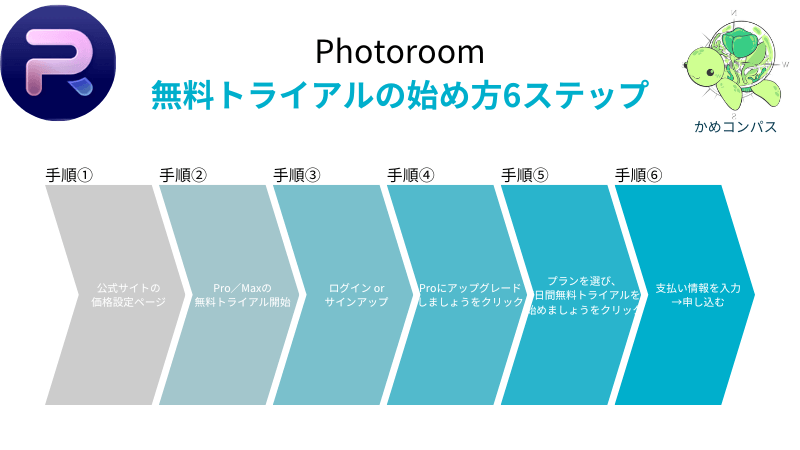
Photoroomの無料トライアルの始め方は、以下のとおりです。
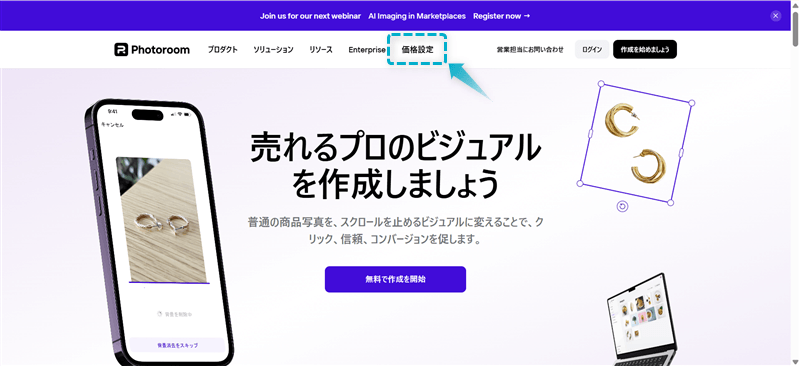
Photoroom公式サイトへアクセスし、価格設定をクリックする
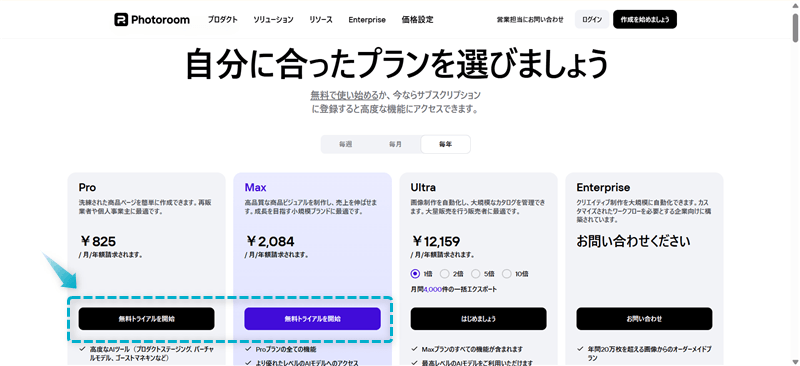
ProまたはMaxの無料トライアルを開始をクリックする
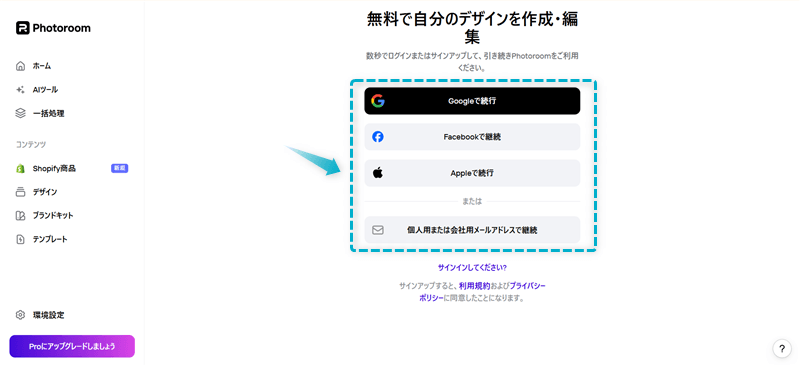
Photoroomにログイン、またはサインアップする
Proにアップグレードしましょうをクリックする
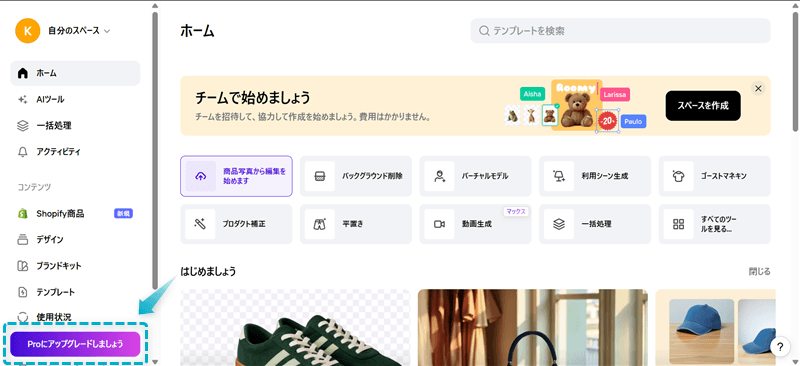
「Proプラン」or「Maxプラン」を選ぶ。
「年額」を選び、7日間無料トライアルを始めましょうをクリックする
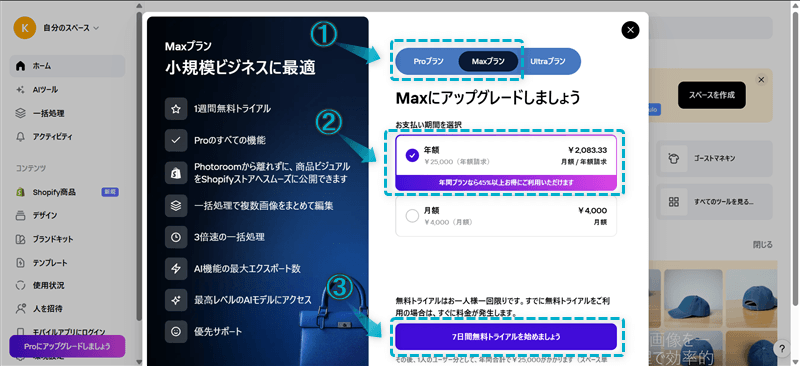 かめコンパス
無料トライアルはProとMaxのどちらか1つしか試せないよ
支払い情報を入力し、申し込むをクリックする
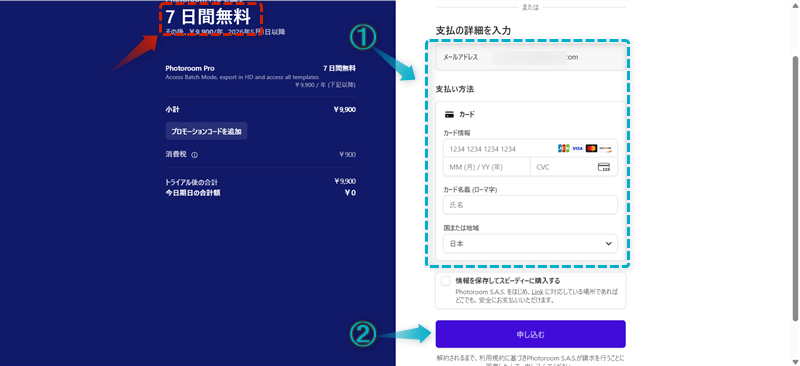
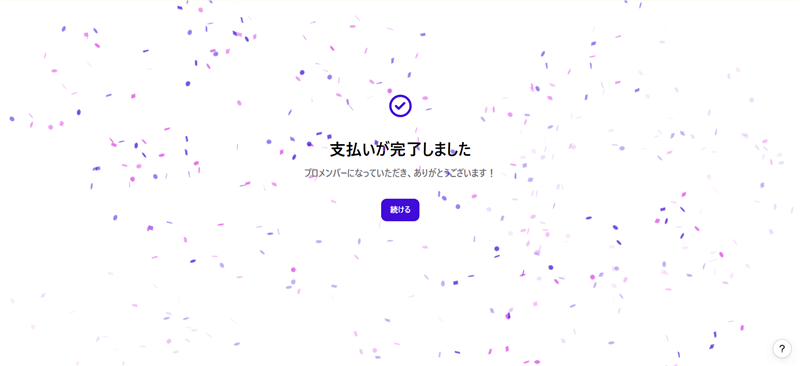
これで、無料トライアルの登録完了です。
\7日間の無料トライアルあり!/
/新規契約で15%OFFの割引クーポンあり!\
クーポンコード:PHOTOROOM15 ※Pro年間プランとMaxプランのみ
Photoroomの無料トライアルは、期間終了までに解約しないと自動で有料課金へ切り替わります。
理由は、無料トライアルは有料プランのサブスクリプションとして開始される仕組みで、終了後に自動更新されるためです。
具体例は次のとおりです。
公式でも次のように案内されています。
無料トライアル中に、購読を継続したくないと判断した場合は、キャンセルすることができます。
無料トライアルをキャンセルすると
- トライアルが終了するまで、有料機能をご利用いただけます。
- トライアル期間が終了しても課金されることはありません。
- トライアルが終了すると、有料機能は利用できなくなります。
キャンセルした後も有料機能が表示されるのは全く普通のことです。トライアル期間が終了するまでは有効です。
引用:Photoroomの無料トライアル – 公式サイト
無料トライアル中にキャンセルしなかった場合、トライアルが終了するとPhotoroomはサブスクリプションの支払いを受けます。その後、キャンセルしない限り、支払いスケジュールの終了時に自動更新されます。
たとえば次のような対応をしておくと安心です。
以上より、無料トライアルは「放置しても自動終了する仕組み」ではないため注意が必要です。
ただし継続したい人にはそのまま有料プランへ移れるため、手続きがシンプルという見方もできます。
かめコンパス更新日は最初に確認しておくとあとで焦らなくて済むよ
\7日間の無料トライアルあり!/
/新規契約で15%OFFの割引クーポンあり!\
クーポンコード:PHOTOROOM15 ※Pro年間プランとMaxプランのみ
最後に、Photoroomの無料トライアルでよくある質問に回答します。
※下のリンクをクリックすると見たい場所へジャンプします。
\7日間の無料トライアルあり!/
/新規契約で15%OFFの割引クーポンあり!\
クーポンコード:PHOTOROOM15 ※Pro年間プランとMaxプランのみ
Photoroom無料トライアルの利用期間とできることをまとめると以下のとおりです。
Photoroomの無料トライアルは7日間でProまたはMaxを試せるため、課金前に自分に合うか判断しやすい仕組みです。
無料トライアルを活用すれば、機能やプランの違いを確認しながら失敗しにくく始められます。
まずは公式サイトから無料トライアルを試して、必要なら継続利用を判断してみてください。
\公式サイトはこちら!/
\7日間の無料トライアルあり!/
/新規契約で15%OFFの割引クーポンあり!\
クーポンコード:PHOTOROOM15 ※Pro年間プランとMaxプランのみ
