PR
当ブログ愛用のWordPressテーマ

\初心者でもおしゃれなブログを作れる!/
/デザインや機能をチェック!\
おすすめAIツール6選
- AI文字起こしツール「【Notta】/Notta Memo」

- AI録音・要約ツール「Plaud Note/Plaud NotePin」

- AI動画編集ツール「PowerDirector」

- AI写真編集ツール「PhotoDirector」

- AI画像編集ツール「Photoroom」
- AIメンタルケアツール「Awarefy」

PR
\初心者でもおしゃれなブログを作れる!/
/デザインや機能をチェック!\
 /Notta Memo
 」
」 /Plaud NotePin
 」」」
」」」 」
」
AIで文字起こし・議事録を効率化!Nottaの本音レビューを見る >>
AI文字起こしNottaは実際どう?本音レビュー >>
クリック
タップ
「Photoroomは無料でどこまで使える?」
「無料でできないことは?」
「無料版でも副業やSNSに使えるの?」
Photoroomには無料プランがありますが、「無料って本当に使えるの?」「途中で制限がきて困らない?」「有料にしないと意味ない?」という疑問はありますよね。
そこで本記事では、以下の4点を詳しく解説します。
この記事を読めば、あなたも簡単にPhotoroomの無料範囲を正しく理解し、自分に合った使い方や課金判断ができるようになります。
 かめコンパス
結論、Photoroomは無料でも使えるけど、本格的に使うなら有料がベスト!
どこよりも分かりやすく書いている自信がありますので、あなたもパパッと解決してみてください!
\公式サイトはこちら!/
\7日間の無料トライアルあり!/
/新規契約で15%OFFの割引クーポンあり!\
クーポンコード:PHOTOROOM15 ※Pro年間プランとMaxプランのみ

かめコンパス
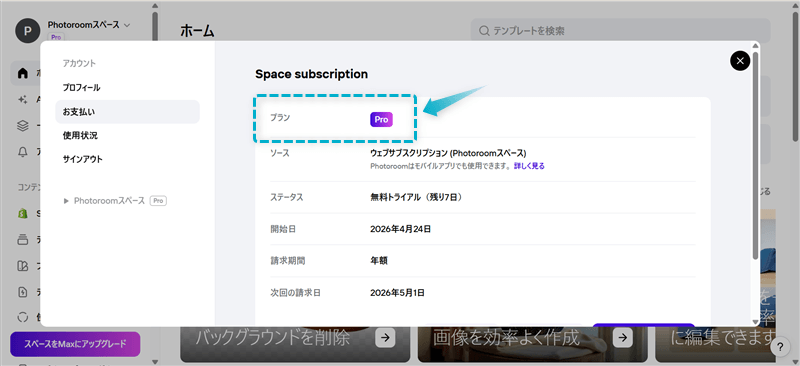
実際に、Photoroomの有料プランを体験してレビューしています。
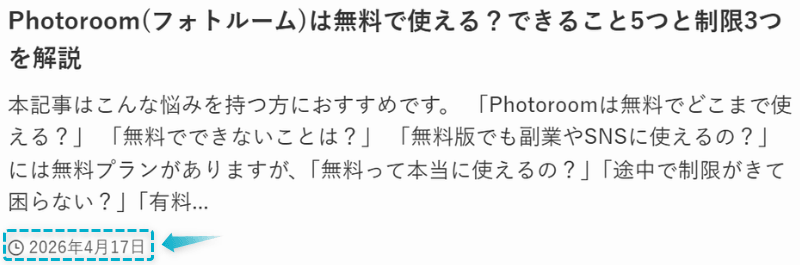
2026年4月17日に本記事を作成したので、最新の情報が得られます。
Photoroomは無料で使えるものの、機能や利用範囲に制限があるため目的によっては有料プランの検討が必要です。
理由は、無料版でも画像編集や背景切り抜きなど基本機能は使える一方で、保存回数やAI機能、商用利用などに制限があるためです。
具体例は次のとおりです。
以上より、まずは無料版で試して使い勝手を確認しつつ、本格的に使う場合は有料プランを検討するのが効率的です。
かめコンパス無料でも結構使えるけど本格的にやるなら有料って感じかな
\7日間の無料トライアルあり!/
/新規契約で15%OFFの割引クーポンあり!\
クーポンコード:PHOTOROOM15 ※Pro年間プランとMaxプランのみ
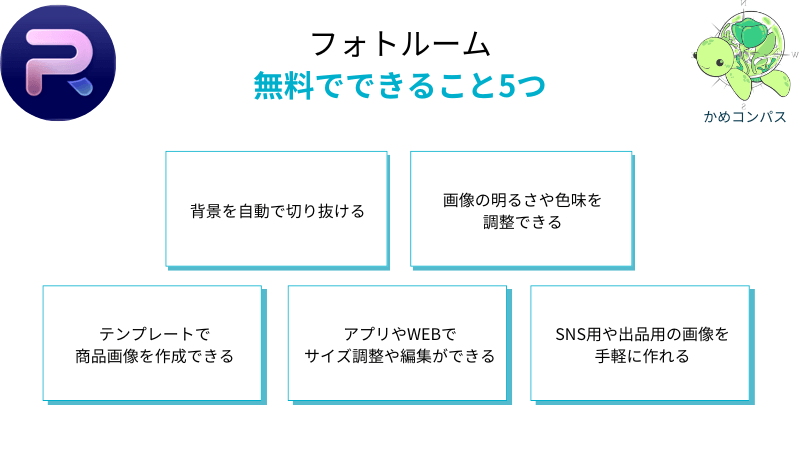
Photoroom無料でできることは、以下の5つです。
※下のリンクをクリックすると見たい場所へジャンプします。
それぞれ詳しく解説します。
Photoroomの無料版では、画像の背景をワンクリックで自動切り抜きできるため、初心者でも簡単にクオリティの高い画像を作れます。
理由は、AIが被写体と背景を自動で判別してくれるため、専門的な編集スキルがなくても直感的に操作できるからです。
具体例は次のとおりです。

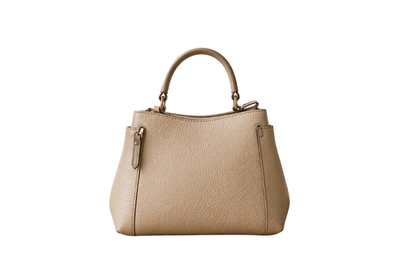
以上より、画像編集に慣れていない人でも、すぐに見栄えの良い画像を作れるのが大きなメリットです。
かめコンパスワンクリックでここまで綺麗に切り抜けるのは正直びっくり!
Photoroomの無料版では、明るさやコントラスト、色味などを簡単に調整でき、写真の印象を整えられます。
根拠として、基本的な編集機能は無料でも開放されており、直感的なスライダー操作だけで見た目を改善できるためです。
具体例は次のとおりです。
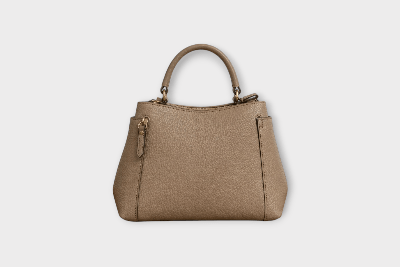

この結果、撮影したままの写真でもそのまま使うのではなく、少し調整するだけで印象を大きく改善できます。
かめコンパスちょっと調整するだけで写真の見え方が全然変わるから便利!
\7日間の無料トライアルあり!/
/新規契約で15%OFFの割引クーポンあり!\
クーポンコード:PHOTOROOM15 ※Pro年間プランとMaxプランのみ
Photoroomの無料版では、用意されたテンプレートを使うことで、初心者でも簡単に商品画像を作成できます。
理由は、レイアウトやデザインがあらかじめ整っているため、画像やテキストを入れ替えるだけで見栄えの良い画像が完成するからです。
具体例は次のとおりです。

このように、デザイン知識がなくてもテンプレートを使うだけで、クオリティの高い画像を効率よく作れます。
かめコンパステンプレートに当てはめるだけでそれっぽくなるから、めっちゃラク!
Photoroomの無料版では、スマホアプリとWEBの両方で画像のサイズ調整や編集ができ、場所を選ばず作業できます。
理由は、ブラウザでもアプリでも同じように操作できるため、環境に合わせて使い分けられるからです。
具体例は次のとおりです。


このように、デバイスを問わず編集できるため、スキマ時間でも効率よく画像作成が進められます。
かめコンパススマホでもPCでも使えるから、外でも家でも作業できて便利!
Photoroomの無料版では、SNS投稿やフリマ・EC出品に使える画像を短時間で作成できます。
背景として、テンプレートやサイズ調整、簡単な編集機能が揃っているため、用途に合わせた画像をすぐに用意できるからです。
具体例は次のとおりです。

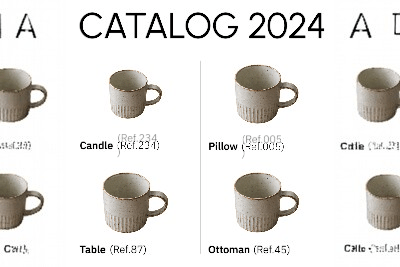
つまり、難しい操作を覚えなくても、用途に合った画像をスピーディーに用意できるのが魅力です。
かめコンパスとりあえずこれで作ればOKってレベルの画像はすぐ作れるよ
\7日間の無料トライアルあり!/
/新規契約で15%OFFの割引クーポンあり!\
クーポンコード:PHOTOROOM15 ※Pro年間プランとMaxプランのみ
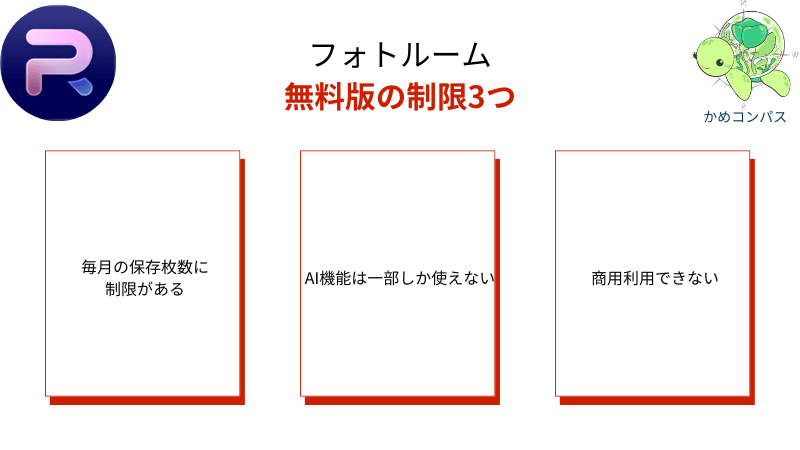
Photoroom無料版の制限は、以下の3つです。
※下のリンクをクリックすると見たい場所へジャンプします。
それぞれ詳しく解説します。
Photoroomの無料版は、毎月50枚までしか画像を保存できないため、大量に画像を作成する用途には向いていません。
理由は、無料プランでは保存回数に上限があり、その制限は毎月1日にしかリセットされない仕組みだからです。
具体例は次のとおりです。
このように、軽く試す分には十分ですが、継続的に画像を作る場合は制限がネックになりやすいです。
そのため、副業や運用で画像を安定して作りたい人は、保存制限がない有料プランを選ぶのがおすすめです。
かめコンパス本格的に使うなら最初から有料の方がストレスなく使えるね
Photoroomの無料版では、高度なAI編集機能は制限されており、すべての機能を使えるわけではありません。
理由は、背景の自動切り抜きなど基本的な機能は無料でも使える一方で、より便利なAI編集や一括処理などは有料プラン限定になっているためです。
具体例は次のとおりです。
この結果、簡単な編集は問題ありませんが、本格的に効率よく画像を作りたい場合は物足りなさを感じやすいです。
そのため、作業時間を短縮したい人やクオリティを上げたい人は、AI機能がフルで使える有料プランを選ぶのがおすすめです。
かめコンパス効率よく作りたいなら有料のAI機能はかなり便利だね
Photoroomの無料版は商用利用ができないため、副業やビジネス用途で使いたい場合は有料プランが必要です。
理由は、無料アカウントは個人利用のみに制限されており、販売や広告などの商業目的での使用が認められていないためです。
無料アカウントを商業目的で使用することはできません。無料アカウントは、Photoroomの利用規約に記載されているように、個人的な使用のみに制限されています:
引用:無料アカウントと商用利用 – 公式サイト
具体例は次のとおりです。
一方で、有料プランであればPhotoroomのテンプレートを商用目的で使用でき、副業や仕事でも安心して使えます。
ProやMaxなどの有料アカウントを持っていれば、Photoroomのテンプレートを商用目的で使用することができます。
引用:Photoroomのテンプレートや画像は無料で商用利用できますか? – 公式サイト
このように、趣味で使うなら無料で十分ですが、画像を使って収益化したい人は最初から有料プランを選ぶのがおすすめです。
かめコンパス副業で使うなら最初から有料にしとくのが安心だね
\7日間の無料トライアルあり!/
/新規契約で15%OFFの割引クーポンあり!\
クーポンコード:PHOTOROOM15 ※Pro年間プランとMaxプランのみ
ここからは、
を詳しく解説します。
Photoroomの無料版は、まずは気軽に試したい人や個人利用が目的の人に向いています。
理由は、基本的な画像編集や背景切り抜きは無料で使えるため、簡単な用途であれば十分に対応できるからです。
具体例は次のとおりです。
このように、頻繁に使わない人や収益化目的でない人であれば、無料版でも問題なく使えます。
かめコンパスまず試すだけなら無料で全然OKって感じ
\7日間の無料トライアルあり!/
/新規契約で15%OFFの割引クーポンあり!\
クーポンコード:PHOTOROOM15 ※Pro年間プランとMaxプランのみ
Photoroomの有料版は、副業やビジネスで画像を使う人や効率よく作業したい人に向いています。
理由は、商用利用が可能になり、保存制限やAI機能の制限がなくなることで、ストレスなく画像作成ができるようになるためです。
具体例は次のとおりです。
このように、画像を使って収益化したい人や作業効率を重視する人は、有料版を選ぶことで時間と手間を大きく減らせます。
かめコンパス本気で使うなら有料にしておくと、かなりラクになるよ
\7日間の無料トライアルあり!/
/新規契約で15%OFFの割引クーポンあり!\
クーポンコード:PHOTOROOM15 ※Pro年間プランとMaxプランのみ
最後に、Photoroomの無料版でよくある質問に回答します。
※下のリンクをクリックすると見たい場所へジャンプします。
\7日間の無料トライアルあり!/
/新規契約で15%OFFの割引クーポンあり!\
クーポンコード:PHOTOROOM15 ※Pro年間プランとMaxプランのみ
Photoroom無料でできることと制限をまとめると以下のとおりです。
Photoroomは無料でも使えるものの、制限があるため本格的に使うなら有料プランがおすすめです。
無料で試して使い勝手を確認すれば、自分に合った使い方や効率的な画像作成ができるようになります。
まずは無料で実際に触れて、必要に応じて有料プランを検討してみてください。
\公式サイトはこちら!/
\7日間の無料トライアルあり!/
/新規契約で15%OFFの割引クーポンあり!\
クーポンコード:PHOTOROOM15 ※Pro年間プランとMaxプランのみ
