PR
当ブログ愛用のWordPressテーマ

\初心者でもおしゃれなブログを作れる!/
/デザインや機能をチェック!\
おすすめAIツール6選
- AI文字起こしツール「【Notta】/Notta Memo」

- AI録音・要約ツール「Plaud Note/Plaud NotePin」

- AI動画編集ツール「PowerDirector」

- AI写真編集ツール「PhotoDirector」
- AI画像編集ツール「Photoroom」
- AIメンタルケアツール「Awarefy」

PR
\初心者でもおしゃれなブログを作れる!/
/デザインや機能をチェック!\
 /Notta Memo
 」
」 /Plaud NotePin
 」」」
」」」 」
」
AIで文字起こし・議事録を効率化!Nottaの本音レビューを見る >>
AI文字起こしNottaは実際どう?本音レビュー >>
クリック
タップ
「自分の写真やCanvaで作ったデザインのサイズを変更したい」
「画像の縦横比を変更したり、画像の縮小や拡大ってどうやるの?」
「無料プランのCanvaで画像サイズを変更できるの?」
通常、Canvaでは
しかし、工夫することで無料プランのCanvaでもサイズを変更することができます。
この記事では、無料プランのCanvaを使っている人に向けて、Canvaで画像サイズを“無料”で変更する方法をお話しします。
 かめコンパス
こんにちは、かめコンパスです!
どこよりも分かりやすく書いている自信がありますので、ぜひ最後まで読んでください!
さっそく本題に入りましょう。
\7日間の無料トライアルあり!/
/新規契約で15%OFFの割引クーポンあり!\
クーポンコード:PHOTOROOM15 ※Pro年間プランとMaxプランのみ
Canvaを用いて、サイズを無料で変更する画像を
の2つに分けて、それぞれ詳しく解説します。
Canvaに自分で用意した写真をアップロードして、無料でサイズ変更する方法は、下記の通りです。
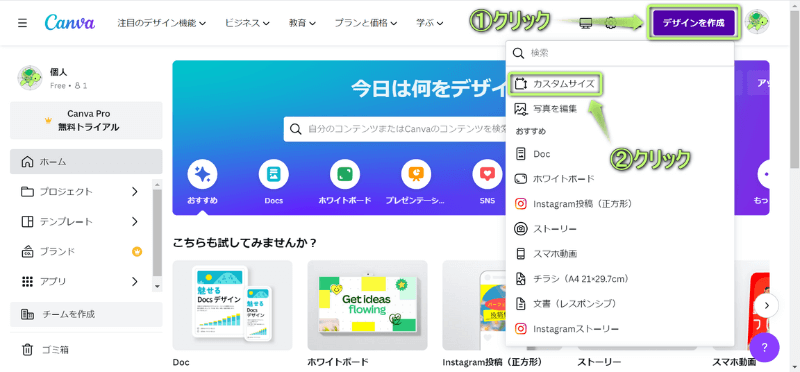
Canvaサイトを開き、デザインを作成⇒カスタマイズの順にクリックする
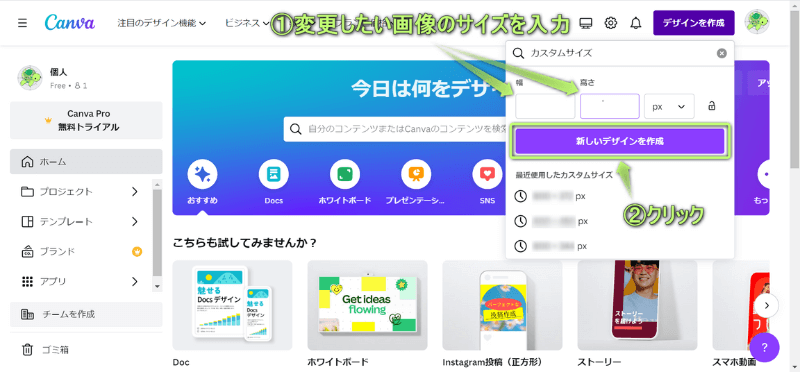
変更したい画像のサイズを入力し、新しいデザインを作成をクリックする
サイドメニューバーにあるアップロードをクリックし、サイズ変更したい画像をアップロードする
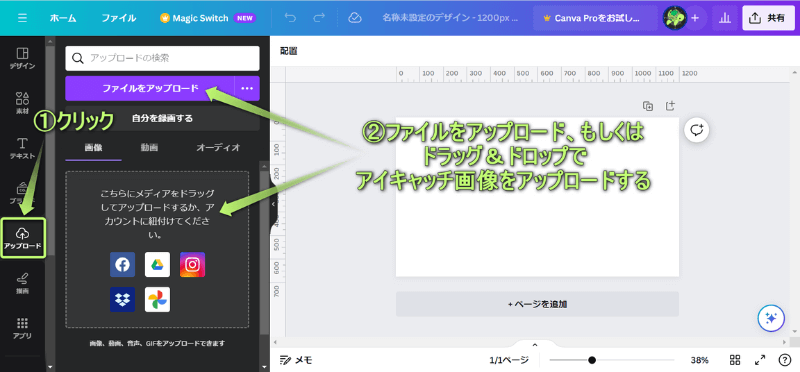
アップロードした画像をページに配置する
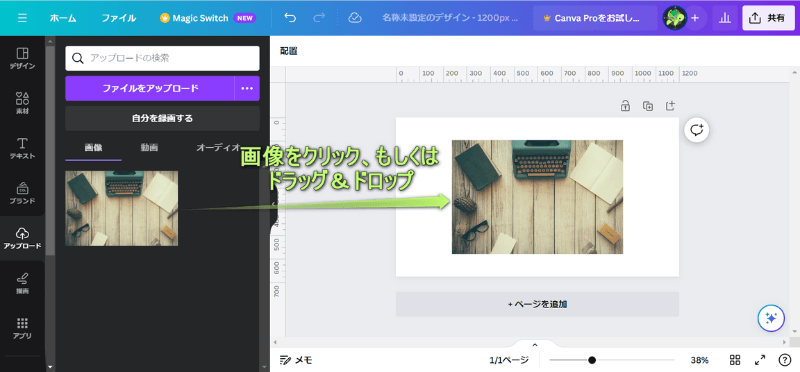
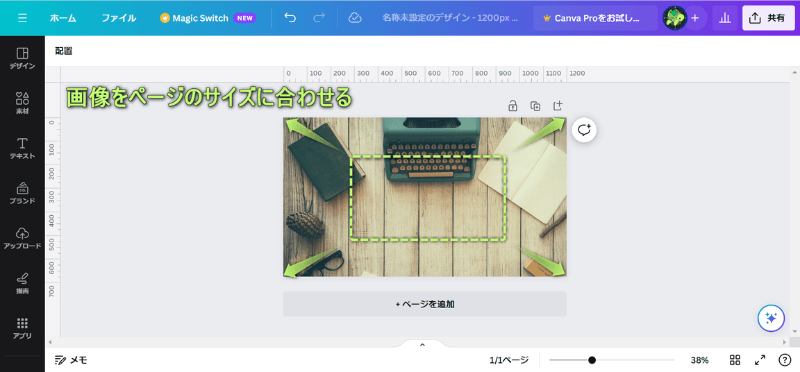
画像をページのサイズに合わせる
共有⇒ダウンロードの順にクリックする
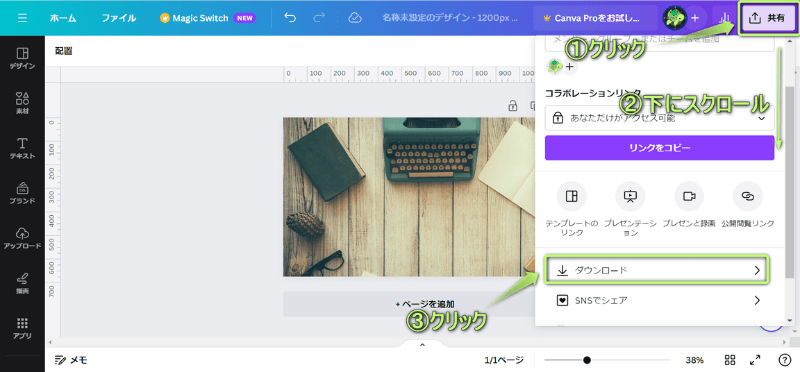
ダウンロードをクリックする
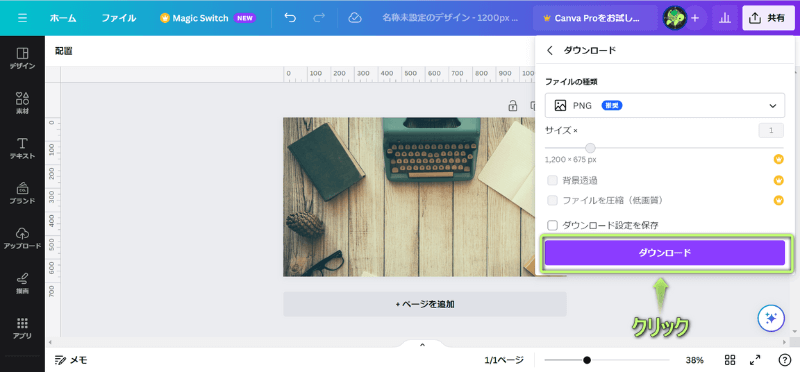
これでサイズ変更した画像の出来上がり!
ダウンロードできない場合は、下の記事を参考にしてください。
Canvaで作ったデザインを無料でサイズ変更する方法は、下記の通りです。
サイズを変更したい素材(デザインや写真、画像)を用意する
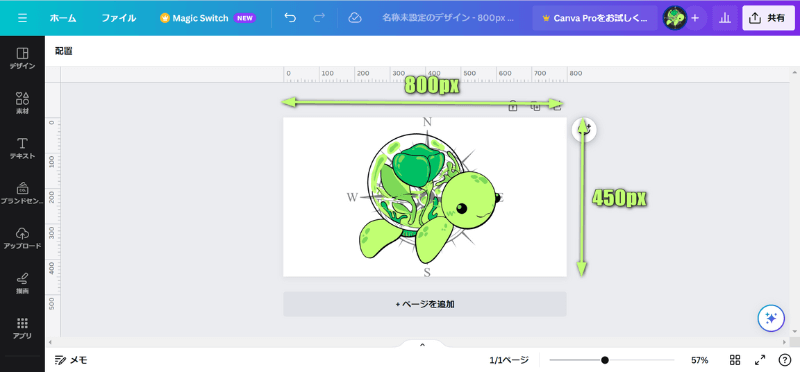
今回は800×450pxサイズの画像を用意します。
ブラウザの新しいタブでCanvaサイトを開く
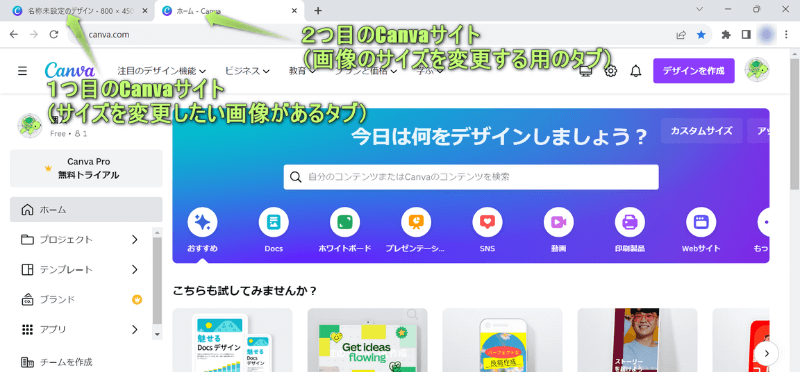
デザインを作成⇒カスタマイズの順にクリックする
変更したい画像のサイズを入力し、新しいデザインを作成をクリックする
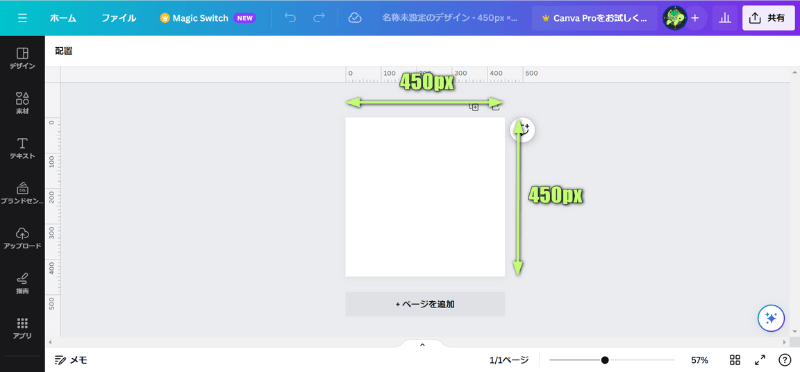
今回は450×450pxと入力します。
ページのサイズを変更できた
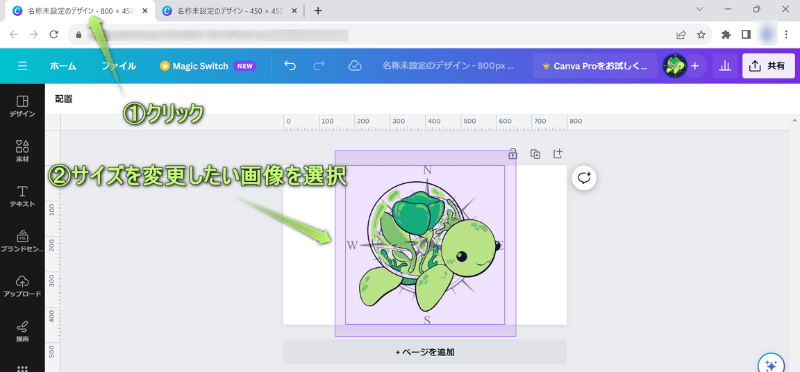
最初のタブに戻り、サイズを変更したい画像を選択する
マウスを右クリックし、コピーをクリックする
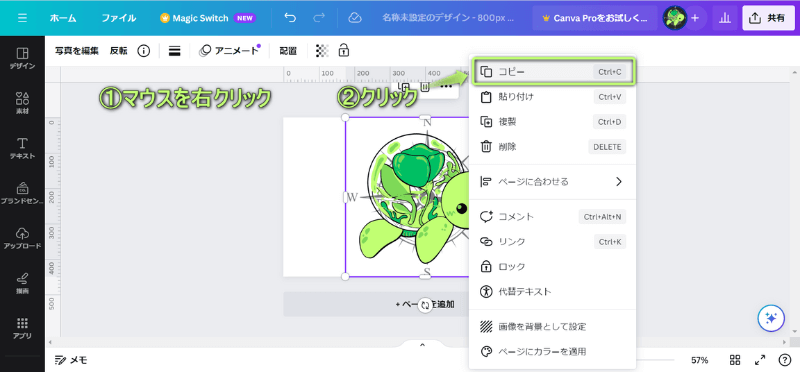
使っているパソコンが
のキーボードキーを同時に押しても貼り付けできます。
新しく開いたタブに戻り、マウスを右クリックし、貼り付けをクリックする
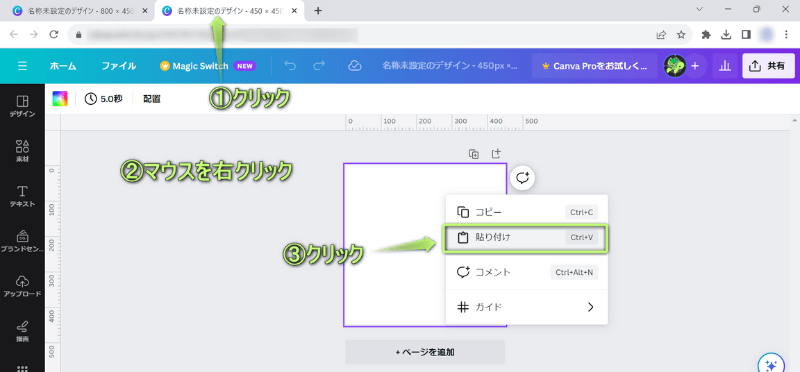
使っているパソコンが
のキーボードキーを同時に押してもコピーできます。
これで画像のサイズを無料で変更できた!
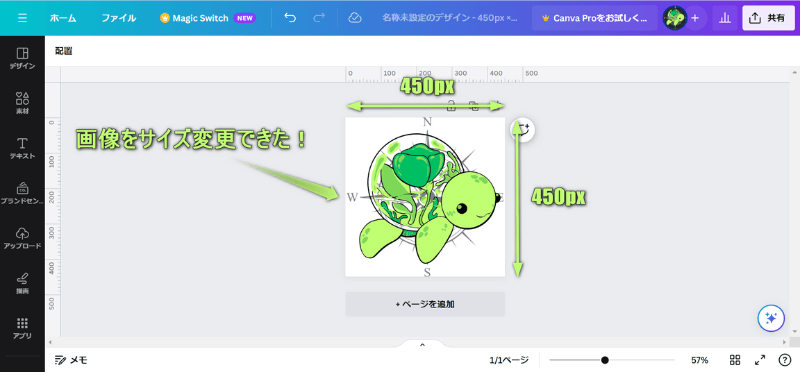
今回は画像を800×450px⇒450×450pxに変更しましたが、
STEP4で画像のサイズは自由に変更できます。
画像がはみ出たり、縦横比の変更などの細かなサイズ調整をしたい場合は、後ほど解説します。
かめコンパス画像の細かなサイズ調整も“無料で”できるよ!
Canvaにアップロードした写真や画像、作成したデザインの
をそれぞれ詳しく解説します。
Canvaで画像の縦横比を無料で変更する方法は、下記の通りです。
縦横比を変更したい画像をクリックし、写真を編集をクリックする
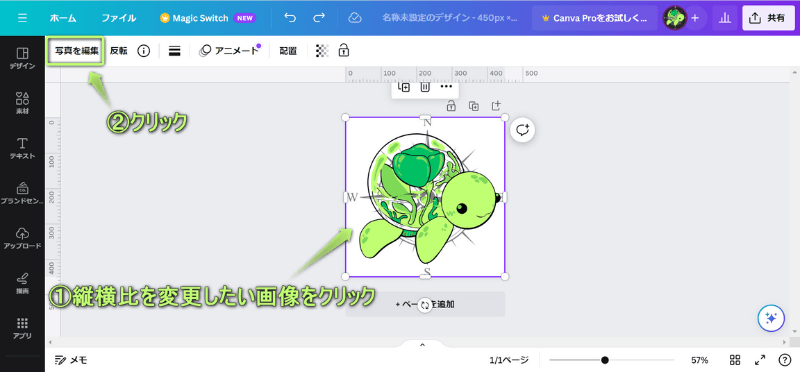
切り抜きをクリックし、表示された「縦横比」の欄から変更したい比率を選ぶ
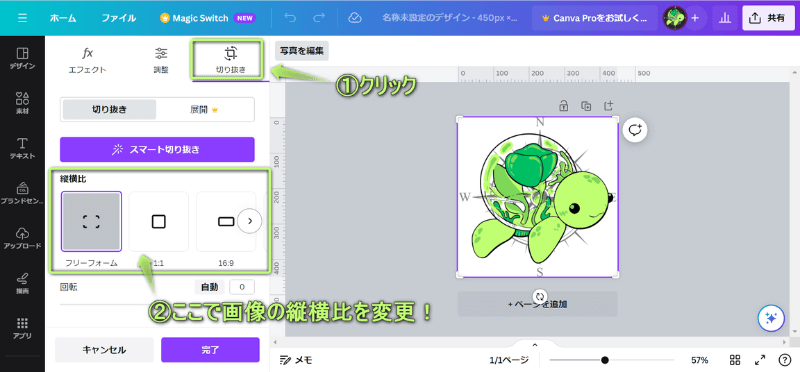
画像の縦横比は10種類あります。
変更したい縦横比をクリックし、画像を切り抜く部分を調整する
完了をクリックする
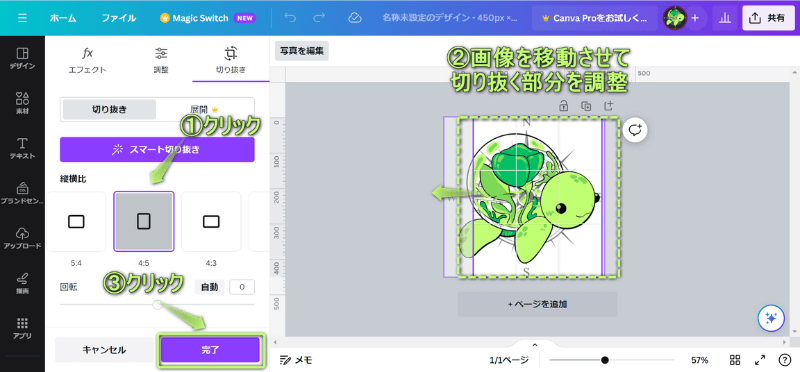
今回は縦横比4:5を選びます。
これで画像の縦横比を無料で変更できた!
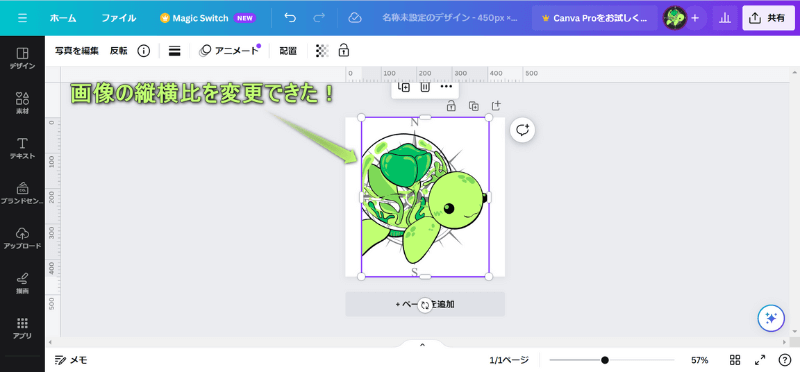
ページの余白部分が気になる場合は、先ほど紹介した方法で画像のサイズ調整しましょう。
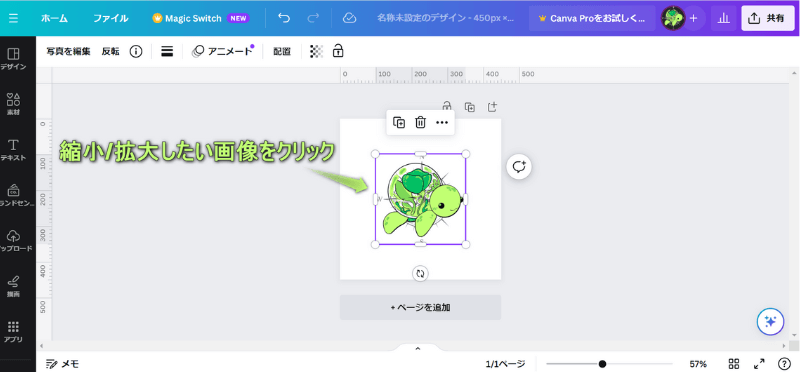
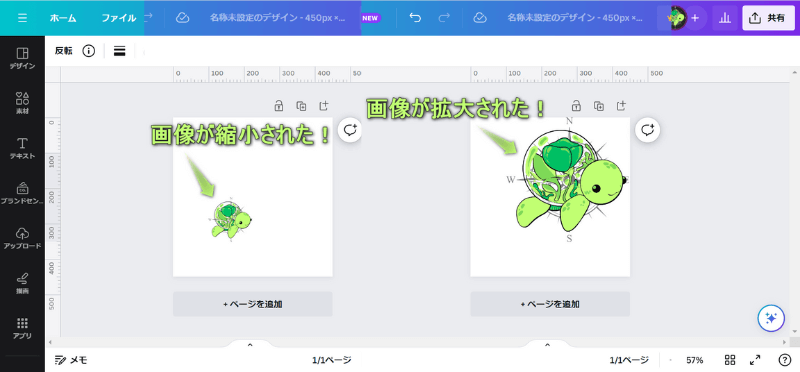
Canvaで画像を無料で縮小・拡大する方法は、下記の通りです。
縮小・拡大したい素材(写真や画像など)をクリックする
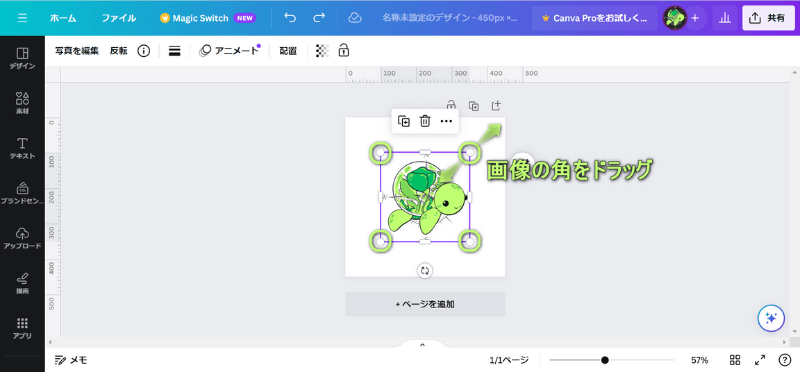
画像の角をドラッグしてサイズ調整する
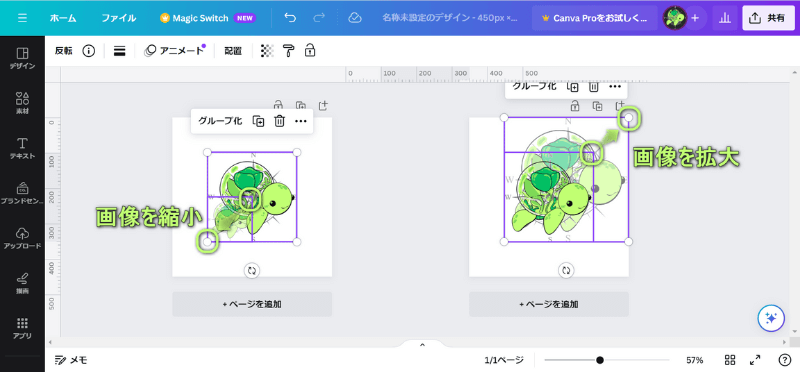
これで画像が無料で縮小・拡大された!
Canvaで画像サイズを変更するときの注意点は、3つあります。
それぞれ詳しく解説します。
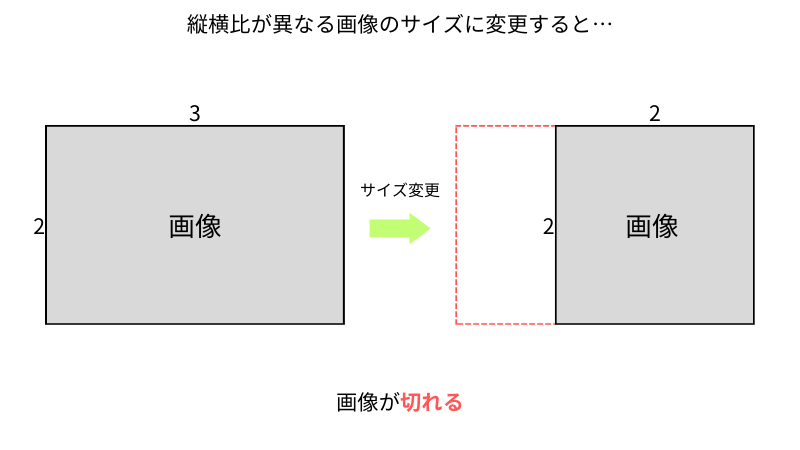
画像の縦横比が異なるサイズに変更すると、画像が切れます。
例)
ですので、画像が切れるのが嫌な場合は、画像の縦横比を合わせてサイズ変更をし、
画像がある程度切れても問題ない場合は、縦横比を気にしないで自由に変更しましょう。
かめコンパス画像のどの部分を切るかは選べるよ!
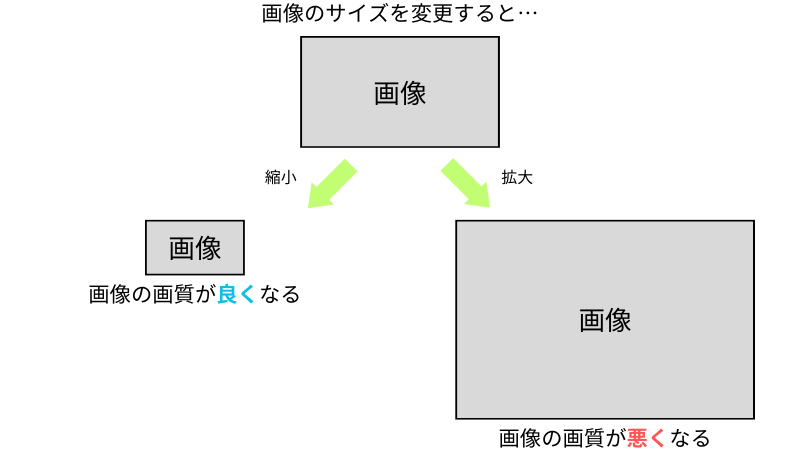
元の画像を縮小したり拡大すると、画質も変わります。
元の画像を
ですので、元の画像のサイズが大きければ、なるべくサイズを縮小し、
画像を拡大したい場合は、拡大前と後の画像を比較して、画質が悪くなりすぎていないかを比べながら変更しましょう。
かめコンパス料理画像や風景画などはキレイに見せたいので、画質に気を付けようね!
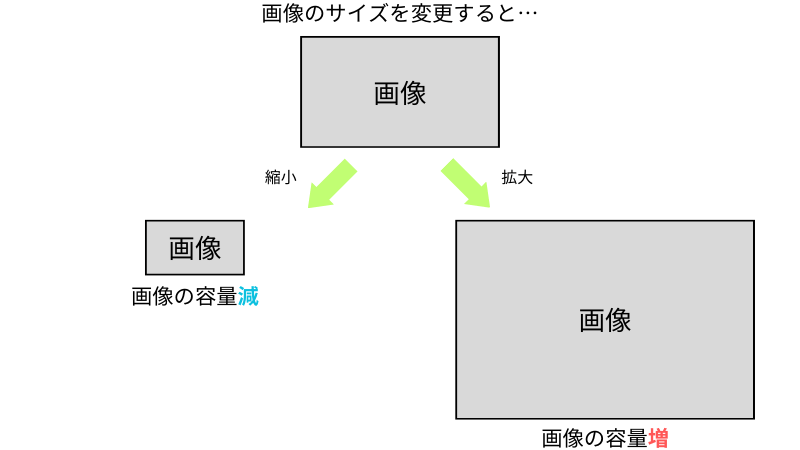
元の画像を縮小したり拡大すると、容量(サイズ)も変わります。
元の画像を
容量が多い画像を使うと表示スピードが遅くなって、ユーザーにストレスを与えるので、
ブログやSNSをやっている人は、特に気を付けたいところになります。
なるべく容量を減らすために画像を縮小して使いましょう。
かめコンパス当ブログで使われている画像も、リサイズして容量を減らしているよ!
今回は、Canvaで画像サイズを“無料”で変更する方法を紹介しました。
Canva有料プランを使わずとも、無料プランで画像のサイズを変更できれば、かなり出費を減らせます。
画像のサイズを変更するデメリットも理解しつつ、カスタマイズしていきたいですね。
 かめコンパス
ためになったという人は“コメント”してくれると嬉しいです!
\7日間の無料トライアルあり!/
/新規契約で15%OFFの割引クーポンあり!\
クーポンコード:PHOTOROOM15 ※Pro年間プランとMaxプランのみ
