PR
当ブログ愛用のWordPressテーマ

\初心者でもおしゃれなブログを作れる!/
/デザインや機能をチェック!\
おすすめAIツール6選
- AI文字起こしツール「【Notta】/Notta Memo」

- AI録音・要約ツール「Plaud Note/Plaud NotePin」

- AI動画編集ツール「PowerDirector」

- AI写真編集ツール「PhotoDirector」

- AI画像編集ツール「Photoroom」
- AIメンタルケアツール「Awarefy」

PR
\初心者でもおしゃれなブログを作れる!/
/デザインや機能をチェック!\
 /Notta Memo
 」
」 /Plaud NotePin
 」」」
」」」 」
」
AIで文字起こし・議事録を効率化!Nottaの本音レビューを見る >>
AI文字起こしNottaは実際どう?本音レビュー >>
クリック
タップ
「Gammaは無料でどこまで使える?」
「評判はいいけど本当に使う価値ある?」
「無料で十分?それとも課金すべき?」
GammaにはAIで資料を自動作成できる便利さがありますが、「無料でどこまで使える?」「評判は本当?」「課金しないと使えない?」という疑問はありますよね。
そこで本記事では、以下の7点を詳しく解説します。
この記事を読めば、あなたも簡単にGammaの無料版でできることと制限を理解し、自分に合う使い方や課金判断ができるようになります。
 かめコンパス
結論、Gammaは無料でも資料作成できますが、継続利用や仕事で使うなら有料がおすすめです!
どこよりも分かりやすく書いている自信がありますので、あなたもパパッと解決してみてください!
\公式サイトはこちら!/
\年間プランは最大28%OFF!/
/いつでも解約可能!\

かめコンパス
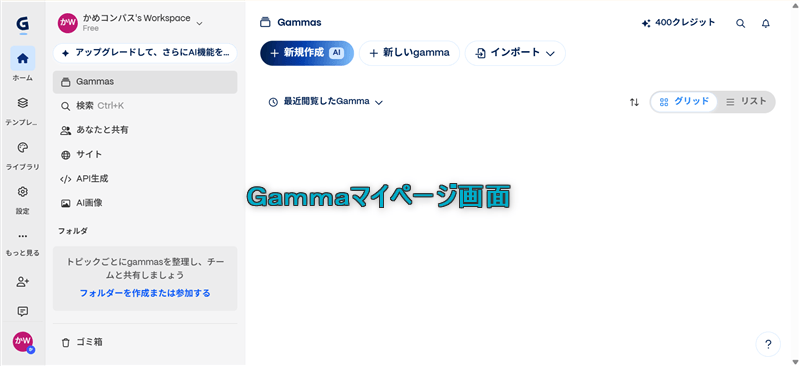
実際に、Gammaを体験してレビューしています。
2026年5月5日に本記事を作成したので最新の情報が得られます。
Gammaは無料プランでもAI資料作成をしっかり試せる一方で、本格的に使うなら有料プランの検討が必要です。
理由は、無料版でも基本的な資料作成やAI生成は使えるものの、クレジット数・スライド数・ロゴ表示などに制限があるためです。
具体例は次のとおりです。
このように、Gammaは無料でも十分に試せるツールですが、継続的に資料を作る場合や仕事で使う場合は制限が気になりやすいです。
そのため、まずは無料で使い勝手を確認し、継続利用するなら有料プランに切り替えるのがおすすめです。
かめコンパスまず無料で試してから判断できるのが安心だね
\年間プランは最大28%OFF!/
/いつでも解約可能!\
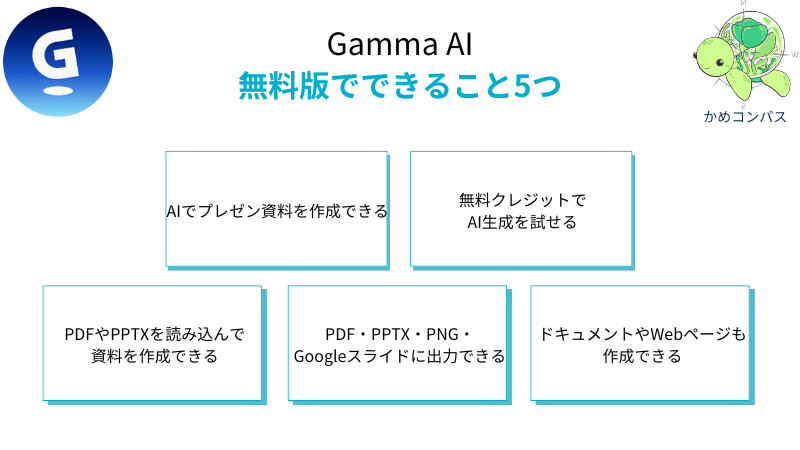
Gamma AIの無料版でできることは、以下の5つです。
※下のリンクをクリックすると見たい場所へジャンプします。
それぞれ詳しく解説します。
Gamma AIの無料版はAIを使って短時間でプレゼン資料を自動作成できるのが大きな特徴です。
理由は、テキストを入力するだけで構成・デザイン・スライド内容までまとめて生成してくれる仕組みになっているからです。
具体例は次のとおりです。
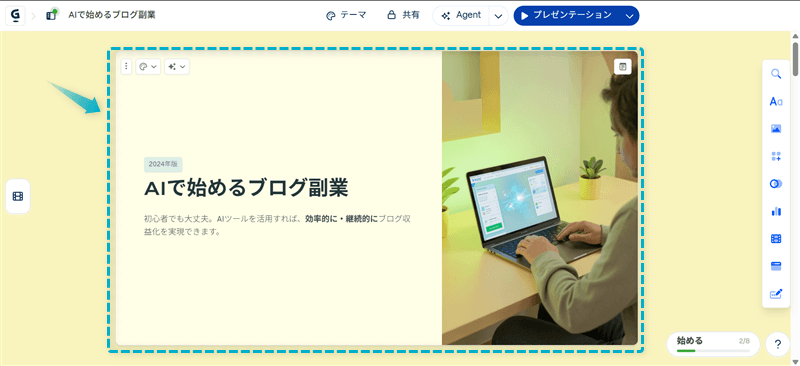
以上より、資料作成の時間を大幅に短縮しながら一定レベル以上のクオリティを保てる点が魅力です。
かめコンパス最初は半信半疑だったけど数分で資料できてびっくりしたよ
Gamma AIの無料版は無料クレジットを使ってAI生成機能を実際に試せるのが大きなメリットです。
理由は、最初から課金しなくてもAIによる資料作成や編集機能を体験できる仕組みになっているからです。
具体例は次のとおりです。
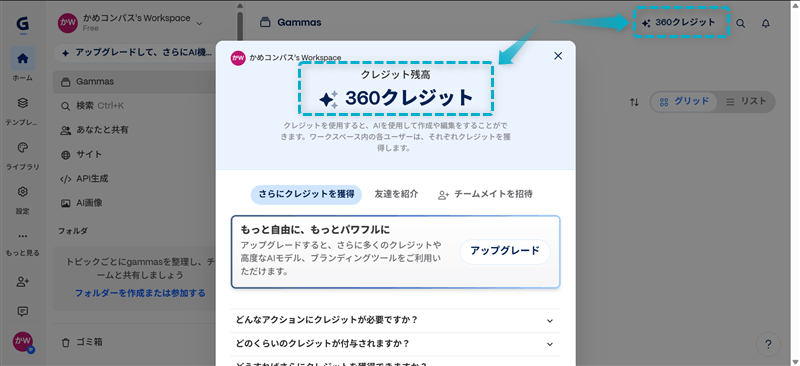
以上より、いきなり有料プランに申し込む前に自分に合うかどうかを判断できる点が安心です。
かめコンパス課金前にちゃんと試せるから失敗しにくいのがいいね
\年間プランは最大28%OFF!/
/いつでも解約可能!\
Gamma AIの無料版はPDFやPPTX(PowerPoint)を読み込んで新しい資料として再構成できるのが便利です。
理由は、既存の資料をベースにAIが内容を整理し直し、より見やすい形に変換してくれるからです。
具体例は次のとおりです。
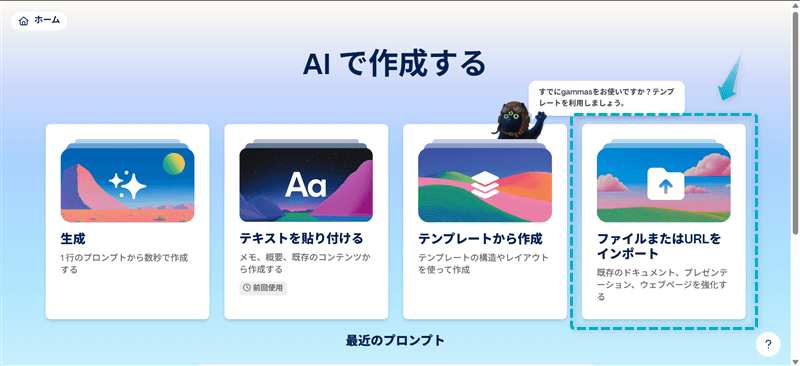
以上より、ゼロから作らなくても既存データを活用して効率よく資料作成ができる点が魅力です。
かめコンパス今ある資料をそのまま使えるのはかなりラクだね
Gamma AIの無料版は作成した資料を複数の形式に出力できるため、用途に合わせて使い分けやすいのが特徴です。
理由は、プレゼン・共有・資料配布などシーンごとに最適な形式が異なるため、柔軟に対応できるよう設計されているからです。
具体例は次のとおりです。
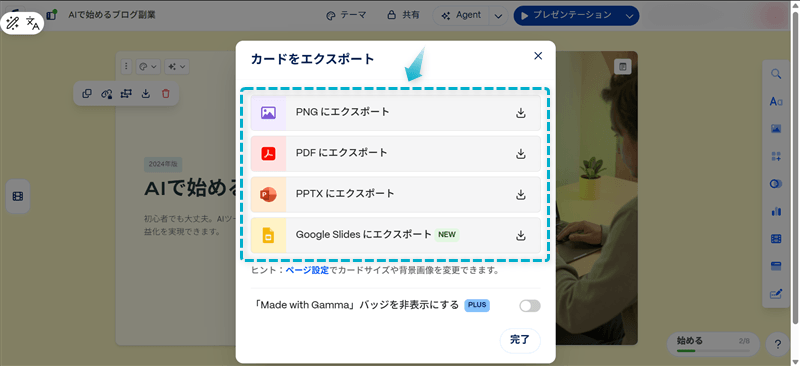
以上より、作った資料をそのまま様々な用途に使えるため、作業効率が大きく向上します。
かめコンパス作ったあともいろんな使い方できるのが地味に便利だね
Gamma AIの無料版はプレゼン資料だけでなくドキュメントやWebページもまとめて作成できるのが特徴です。
理由は、スライド形式だけでなく文章やページ構成にも対応した設計になっているため、用途に応じて形式を切り替えられるからです。
具体例は次のとおりです。
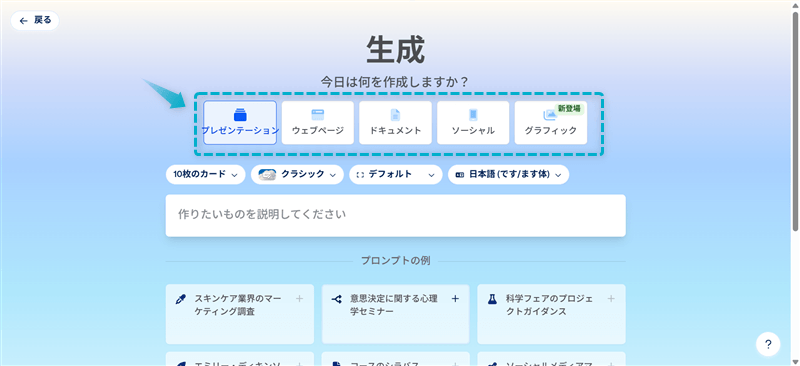
以上より、1つのツールで複数のアウトプットを作れるため作業の幅が広がります。
かめコンパス資料だけじゃなくてページも作れるのは便利すぎるね
\年間プランは最大28%OFF!/
/いつでも解約可能!\
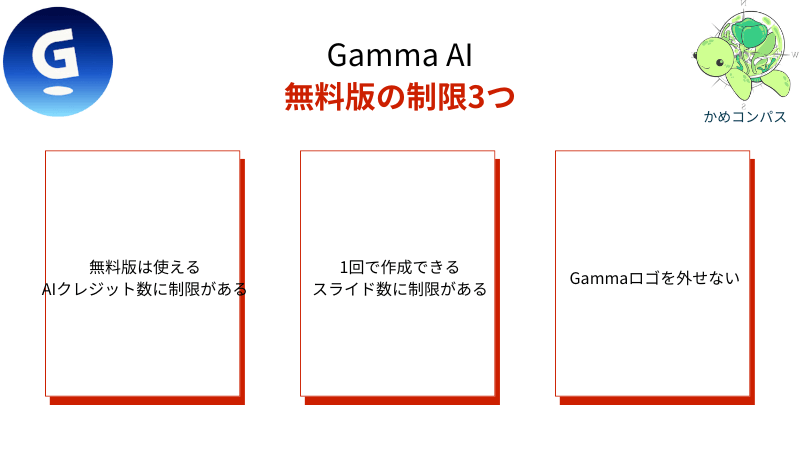
Gamma AI無料版の制限は、以下の3つです。
※下のリンクをクリックすると見たい場所へジャンプします。
それぞれ詳しく解説します。
Gamma AIは無料版だと使えるAIクレジット数が初回400クレジットのみと制限があるため、使い方には注意が必要です。
理由は、AIによる資料生成や編集のたびにクレジットが消費され、上限に達すると新たな生成ができなくなる仕組みだからです。
具体例は次のとおりです。
このように、無料版は試しに使う分には十分ですが、継続的に資料を作る場合はクレジット制限がネックになりやすいです。
そのため、仕事や副業で頻繁にAIを使う人や作業を止めずに使いたい人は、毎月クレジットが補充される有料プランを選ぶのがおすすめです。
かめコンパスクレジットを気にせず使えるほうが良いよね
以下の記事では、Gammaの各プランのクレジットの回復タイミングや使い切ったときの対処法を詳しく解説しています。
Gamma AIは無料版だと1回で作成できるスライド数が最大10枚までと制限があるため、大きな資料には向きません。
理由は、無料プランでは生成できるボリュームが制限されており、長いプレゼンや詳細な資料を一度に作れない仕様になっているからです。
具体例は次のとおりです。
このように、簡単な資料なら問題ありませんが、ボリュームのある資料を作る場合は効率が落ちやすいです。
そのため、1回でしっかりした資料をまとめて作りたい人や仕事で使う人は、スライド数制限が緩い有料プランを選ぶとスムーズに作業できます。
かめコンパス分割せずに一気に作れるほうが快適だよね
Gamma AIは無料版だと作成した資料にロゴが表示されるため、用途によっては気になる場合があります。
理由は、無料プランではブランディング要素としてGammaロゴが自動で挿入され、非表示にする機能が制限されているからです。
具体例は次のとおりです。
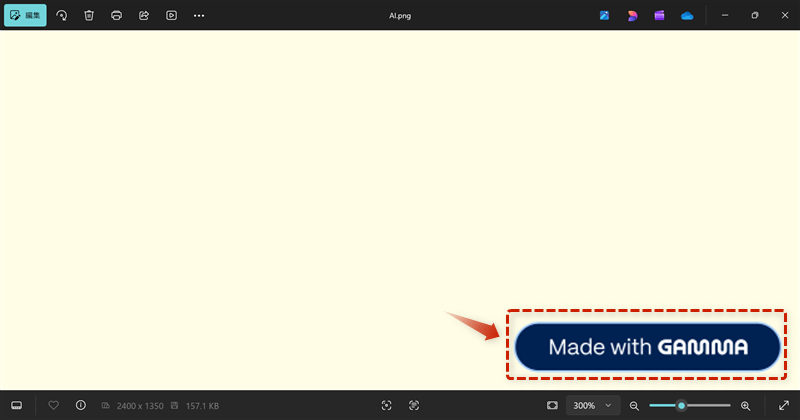
このように、個人利用や試し使いなら問題ありませんが、ビジネス用途では見た目の統一感に影響が出やすいです。
そのため、ロゴなしで資料を作りたい人や仕事や副業で使う人は、ロゴを非表示にできる有料プランを選ぶのがおすすめです。
かめコンパスロゴなしで出せるだけで一気にプロっぽくなるよね
\年間プランは最大28%OFF!/
/いつでも解約可能!\
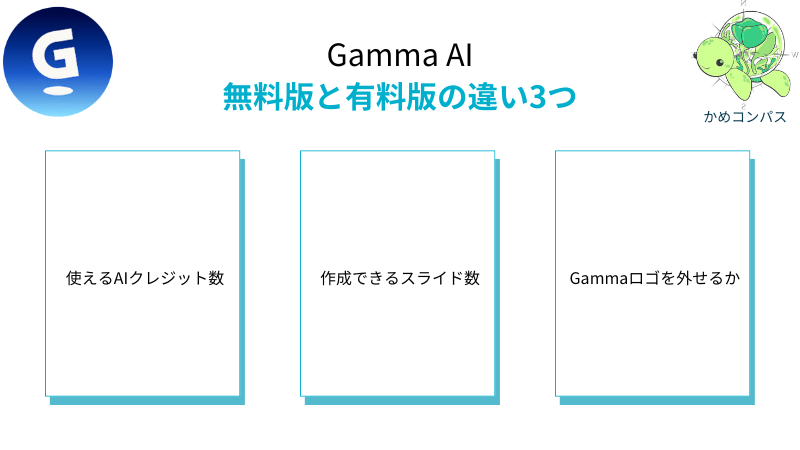
Gamma AIの無料版と有料版の違いを表にまとめました。
| 項目 | 無料プラン Free | 有料プラン Plus | 有料プラン Pro | 有料プラン Ultra |
|---|---|---|---|---|
| 月額料金(税込) | 0円 | 1,800円 | 3,500円 | 14,750円 |
| 年額料金(税込) | 0円 | 21,600円⇒17,280円 ※20%お得! | 42,000円⇒30,000円 ※約29%お得! | 177,000円⇒159,291円 ※約10%お得! |
| AIクレジット | 初回400のみ | 毎月1,000付与 | 毎月4,000付与 | 毎月20,000付与 |
| スライド作成数 | 最大10枚/1回 | 最大20枚/1回 | 最大60枚/1回 | 最大75枚/1回 |
| Gammaロゴ | あり | なし | なし | なし |
| AI機能 | 制限あり | フル利用 | フル利用 | 最上位機能 |
| 追加クレジット | 不可 | 可能 | 可能 | 可能 |
| 向いている人 | お試し・個人 | 個人〜副業 | 仕事・業務利用 | 大量制作・本格運用 |
| 公式サイト | Gamma | Gamma | Gamma | Gamma |
※有料プランは個人向けプランのみを記載しています。チーム利用・法人向けのプランも別途用意されています。
ここからは以下3つの項目に絞って、無料版と有料版の違いを紹介します。
それぞれ詳しく解説します。
Gamma AIの無料・有料プランで、使えるAIクレジット数の違いを表にまとめました。
| 項目 | 無料プラン Free | 有料プラン Plus | 有料プラン Pro | 有料プラン Ultra |
|---|---|---|---|---|
| クレジット付与 | 400/初回のみ | 1,000/月 | 4,000/月 | 20,000/月 |
| クレジット回復 | なし | 毎月 | 毎月 | 毎月 |
| 繰り越し上限 | ー | 最大2,000 | 最大8,000 | 最大40,000 |
| 追加購入 | 不可 | 可能 | 可能 | 可能 |
| 利用用途 | お試し向け | 個人〜副業向け | 本格利用・業務向け | 大量生成・ヘビーユーザー向け |
| 公式サイト | Gamma | Gamma | Gamma | Gamma |
※有料プランは個人向けプランのみを記載しています。チーム利用・法人向けのプランも別途用意されています。
使えるAIクレジット数の違いは、継続的に使えるかどうかに直結する重要なポイントです。
理由は、無料プランではクレジットがなくなるとAI生成が止まる一方で、有料プランは毎月クレジットが補充されるため安定して使い続けられるからです。
たとえば次のような違いがあります。
特にAI生成を日常的に使う場合は、クレジットの有無がそのまま作業の継続性に影響します。
したがって、まず試すなら無料、本格的に資料作成を続けるならクレジットが毎月補充される有料プランを選ぶのが現実的です。
かめコンパスヘビーユーザーならPro以上だと安心して使えるね
以下の記事では、Gammaのプラン選びの参考になるクレジット消費量の目安を解説しています。
\年間プランは最大28%OFF!/
/いつでも解約可能!\
Gamma AIの無料・有料プランで、1回に作成できるスライド数の違いを表にまとめました。
| 項目 | 無料プラン Free | 有料プラン Plus | 有料プラン Pro | 有料プラン Ultra |
|---|---|---|---|---|
| 1回のスライド生成数 | 10枚 | 20枚 | 60枚 | 75枚 |
| 長い資料の作成 | 不向き | ある程度対応 | 余裕で対応 | 大規模資料も対応 |
| 分割作業の必要性 | 高い | ややあり | ほぼ不要 | 不要 |
| 利用用途 | お試し・短い資料 | 個人利用 | 業務利用 | 大量・長尺資料向け |
| 公式サイト | Gamma | Gamma | Gamma | Gamma |
※有料プランは個人向けプランのみを記載しています。チーム利用・法人向けのプランも別途用意されています。
作成できるスライド数の違いは、資料作成の効率と完成度に直結する重要なポイントです。
理由は、無料プランでは1回で生成できるスライド数が少なく、長い資料を作る際に分割作業が必要になるためです。
たとえば次のような違いがあります。
特に営業資料や企画書など、スライド数が多くなりやすい用途ではスライド数の違いが大きく影響します。
したがって、短い資料なら無料で十分ですが、長い資料を効率よく作りたい場合はPro以上の有料プランを選ぶのが現実的です。
かめコンパス長い資料ほど有料のラクさが分かるね
\年間プランは最大28%OFF!/
/いつでも解約可能!\
Gamma AIの無料・有料プランで、ロゴ表示の違いを表にまとめました。
| 項目 | 無料プラン Free | 有料プラン Plus | 有料プラン Pro | 有料プラン Ultra |
|---|---|---|---|---|
| ロゴ表示 | あり | なし | なし | なし |
| 見た目の自由度 | 低い | 中程度 | 高い | 非常に高い |
| 商用利用 | やや不向き | 問題なし | 問題なし | 問題なし |
| 利用用途 | お試し・個人利用 | 個人〜副業 | 業務利用 | 本格運用 |
| 公式サイト | Gamma | Gamma | Gamma | Gamma |
※有料プランは個人向けプランのみを記載しています。チーム利用・法人向けのプランも別途用意されています。
ロゴを外せるかどうかの違いは、資料の完成度や信頼感に直結する重要なポイントです。
理由は、無料プランではGammaロゴが表示されるため、ビジネス用途やクライアント向け資料では見た目に影響が出やすいからです。
たとえば次のような違いがあります。
特に営業資料や提案資料など、相手に見せる前提の資料ではロゴの有無が印象を左右します。
したがって、個人で試すなら無料でも問題ありませんが、仕事や副業で使う場合はロゴを外せる有料プランを選ぶのが現実的です。
かめコンパスロゴが消えるだけで一気にちゃんとした資料になるね
\年間プランは最大28%OFF!/
/いつでも解約可能!\
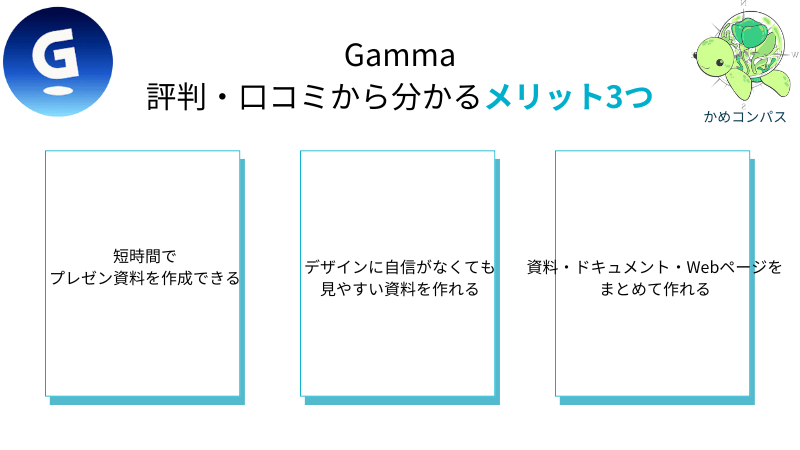
実際の利用者の評判・口コミをもとに、Gammaのメリットを3つに厳選して紹介します。
※下のリンクをクリックすると見たい場所へジャンプします。
それぞれ詳しく解説します。
GammaはAIを使ってプレゼン資料を短時間で作成できる点が高く評価されています。
理由は、構成作成・文章生成・デザインまでを一括で自動化できるため、従来よりも大幅に作業時間を短縮できるからです。
具体的に、以下のような評判や口コミがありました。
「明日までに提案資料作っといて」
— AI 番長 (@AI_banchoh) April 27, 2026
このムチャ振り、Gammaで秒や。
Gammaってのは、AIがスライド作ってくれるツールな。
ワシが実際にやった手順、置いとくで👇
①Gammaに「○○について10枚で」と指示
②30秒待つ
③出てきた構成を微修正
④デザインは自動で整う
慣れたら30分作業が5分や。…
100枚超のスライド刷新。
— かなみ|オンライン秘書×業務効率化 (@kanami_work) May 3, 2026
【Gamma】使ったら3日で納品できた👏
量の多さに途方にくれて…
初めて使ったAIスライド作成ツール💻
✅ 既存資料やテキストをベースに一気にスライド生成
✅カラーを後から一括変更
✅ 編集可能で修正依頼にも柔軟に対応できる
Gamma、本当に感動でした✨
【3時間→30分】スライド作成、爆速化術
— AXGO|AIで仕事をラクにする (@axgo_jp) April 4, 2026
・AIエージェントがスライドを自動生成
・内容に合った最適なテンプレートをAIが提案
・全体の統一感を保ちながら効率的に作成
使うのは GammaとTome だけ。#AI活用 #業務効率化
何度も言いますが、「PowerPoint」や「Googleスライド」で資料を作っている人は時代遅れです。今すぐ『 Gamma AI 』を調べてください。AIが自動でプレゼン資料を作成してくれるので、今まで何時間もかけていたスライド作成が”10秒”あれば完成します。経営コンサルも教えてくれない「最強の使い方」は…
— よしぎ|AI時代のキャリア戦略 (@happyyoshigi) February 27, 2025
このように、従来の資料作成と比べて圧倒的にスピードが速くなる点が大きなメリットです。
したがって、時間をかけずに資料を作りたい人や、効率重視で作業したい人に向いているツールです。
かめコンパス今までの資料作成に戻れなくなるレベルでラクだね
Gammaはデザインに自信がなくても見やすい資料を作れる点が高く評価されています。
理由は、AIがレイアウトや配色を自動で調整し、誰でも整ったスライドを作れる仕組みになっているからです。
具体的に、以下のような評判や口コミがありました。
Notionのような書き心地で、Canvaのようなおしゃれなプレゼンテーションがつくれる「Gamma」
— Shodai Yanagimoto | しくみスタジオ (@shodaiiiiii) October 3, 2022
ドキュメントをつくったら、それをそのまま見やすいスライドになってくれるの便利すぎる…
👉https://t.co/ad6N96cCIp pic.twitter.com/7FgxBYspKF
「資料作成、センスがない…」
— ないと|AI時短化 (@nikdjapan) April 25, 2026
デザインで何時間も悩む夜、ありませんか?
私もそうでした。
でもGammaというAIに出会ってから、文章を入れるだけで、3分後にはプロ品質のスライドが並んでいる。
副業資料もプレゼンも、これで一気に景色が変わります。…
ドキュメント書くようにプレゼンテーションが作れる "Gamma"
— Sakino|咲野 (@sakinotomiura) August 18, 2022
これは良い気がする。ほんとに「ドキュメント書く操作感」でプレゼンで見やすい資料がいい具合に出来上がっちゃう感じ。
はやくGoogle Slides、Keynoteのない世界にいきたい…🪐https://t.co/VFPo1kBl1m pic.twitter.com/zlX1Y3RhFB
プレゼン前日にスライド真っ白で詰むやつ、ありませんか?Gammaにテーマ打ち込むだけで、デザイン込みで数分で完成します。センスゼロでもそれっぽく仕上がるので、提案書もPTA資料も全部これでいけます。資料作りに何時間溶かしてました?
— SBG_AIBuilds (@sbg_aibuilds) April 26, 2026
資料・スライドなら
— ログ|SNS運用×AI (@AI_RealLog_JP) April 28, 2026
✅ Gamma / Napkin AI / イルシル
・テキスト → 数秒でスライド完成
・Gammaは見た目が綺麗で営業資料向け
・Napkin AIは図解・インフォグラフィック特化
💡PowerPoint触る時間、9割削減できます。
このように、デザインスキルがなくても完成度の高い資料を作れるのが大きなメリットです。
したがって、見た目に自信がない人や、資料作りに慣れていない初心者でも安心して使えます。
かめコンパスデザイン考えなくていいだけでかなり気がラクになるね
Gammaは資料だけでなくドキュメントやWebページまでまとめて作れる点が高く評価されています。
理由は、AIが内容に応じて最適な形式に整理し、スライド・文章・ページを一括で生成できる仕組みだからです。
具体的に、以下のような評判や口コミがありました。
資料作成とウェブサイトに費やす時間は無駄になりました。
— Kosuke (@kosuke_agos) April 15, 2025
最新のアップデートを経たGamma 2.0を使えば、プロレベルの資料とウェブサイトを一瞬で作れます。
僕も実際に使ってみましたが、編集もしやすく、かなり便利です。
アプデの詳細と衝撃の事例を5つまとめました🧵
資料作成なら
— あざらしにーと|AI×X副業 (@XxAi_lab) April 23, 2026
Gammaかなり便利です。
でも副業初心者が使うなら
プレゼン資料より先に
・無料noteの骨子整理
・特典の見せ方
・商品説明の流れ整理
このへんに使ったほうが実用的です。
AIって
すごい使い方を探すより
今の自分の詰まりに使うほうが強いんよね。
穴場の資料生成AI「Gamma」使ってみたけどかなり良い。自社テンプレからフォント・カラーをそのまま落とし込めるし、話題の「Flux」で高品質な挿絵も生成できる。
— すぐる | ChatGPTガチ勢 𝕏 (@SuguruKun_ai) September 9, 2024
ㅤ
①一気貫通で即効資料を作る:Gamma
②手間だが凝った資料を作る:Napkin + Canva
③高度だがカスタマイズ性の高い資料を作る:Marp pic.twitter.com/19tSceTjSt
Gammaって知ってますか
— グルリ (@yuruttotoshi) February 14, 2026
AIでプレゼン資料を自動生成できるアプリ
僕は原案はすぐ作れるのに
“綺麗に見せる”作業で消耗してたタイプ
外注も探したりしたけど高価過ぎて
結局自分の時間を大量に費やしてた
今日初めて使ったけど…すごい
30ページ超でもサクサク進む
ストレスがない…
このように、1つのツールで複数のアウトプットをまとめて作れるため、作業効率が大きく向上します。
したがって、資料・記事・LPなどを一気に作りたい人や、作業をまとめて効率化したい人に向いています。
かめコンパス1つで全部できるのは想像以上に便利だよ
\年間プランは最大28%OFF!/
/いつでも解約可能!\
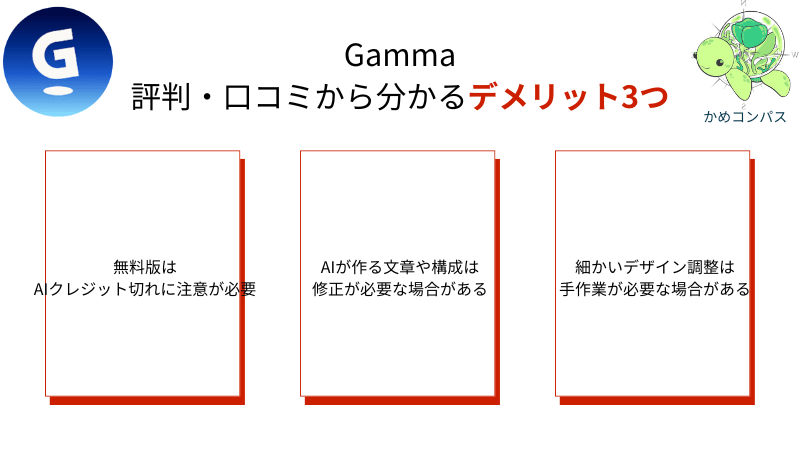
つぎに実際の利用者の悪い評判・口コミをもとに、Gammaのデメリットを3つ紹介します。
※下のリンクをクリックすると見たい場所へジャンプします。
それぞれ詳しく解説します。
Gammaは無料版だとAIクレジットがすぐに切れる可能性がある点に注意が必要です。
理由は、AIで資料生成や編集を行うたびにクレジットが消費され、無料版では初期付与分しか使えないためです。
具体的に、以下のような評判や口コミがありました。
Gamma
— ただAI絵を試しに作るアカウント (@nagayoshi344) December 3, 2025
AIを使用するにはクレジットが必要で、アカウント登録時に400クレジット付与されますが、課金しないと使うたびに減っていくのがちょっと…。
一日の使用制限があっても無料で使い続けることができる方が嬉しいですね。 pic.twitter.com/D3m3DFgoOS
Gammaの無料プランでは以下の制限があります。
— AI侍うっちー | AI教育 × キャリアUP (@Air_AI_ToolDev) April 10, 2025
・400クレジットの範囲内でAI機能が利用可能
(例えば、1資料作成は40クレジット消費)
・1資料あたり10枚までスライドを生成可能
・エクスポートした資料はGammaの透かしあり pic.twitter.com/mfdaMuoo3H
本業の話。
— souharu@SEOライター (@souharu_seo) March 23, 2026
急きょプロジェクトにアサインされて、採用計画の骨子を作ることに。
今までは、
ChatGPT→Gammaでスライド作成してたけど、クレジット切れ。
試しにGensparkを使ってみたところ、完成度の高さにビックリ。
日本語も自然だし、内容の強弱も的確。
これは、学ぶ価値あるAIツールですね。
Gammaのクレジットがすぐ切れる・・・
— AIだいすき (@PC_addicted1125) February 11, 2026
金がいくらあっても足らん
このように、試しに使う分には問題ありませんが、何度も生成や修正を行うとすぐに上限に達してしまいます。
かめコンパス気づいたら使えなくなってるのはちょっと焦るよね
そのため、頻繁にAI機能を使いたい人や、作業を止めずに使いたい人は、毎月クレジットが補充される有料プランを選ぶのがおすすめです。
また、有料プラン以外にも友だち紹介などでクレジットを増やせる仕組みもあるため、まずは無料+紹介制度でできる範囲を広げるのも1つの方法です。
かめコンパスまずは無料と紹介で使って足りなければ課金でOKだね
Gammaで友だち紹介などクレジットを使い切ったときの対処法を知りたい場合は、以下の記事を参考にしてください。
GammaはAIが文章や構成を自動生成してくれる一方で、細かい部分は手直しが必要な場合があります。
理由は、AIが自動で生成するため大枠は整っているものの、細部の表現やニュアンスまでは完全に最適化されないことがあるからです。
具体的に、以下のような評判や口コミがありました。
Gammaで5分プレゼンを実際に作ってみました。
— AIぽけっと (@aipocket_jp) May 1, 2026
入力: 製品紹介の概要 200字
出力: 8スライド、画像配置済み、構造そこそこ整理
良かった: 30〜60分→5分に短縮、アウトプット形が見える
微妙: 細部の文言は手直し必要、画像が抽象的すぎる時あり
一発で完成は無理、でも「下書き機」としては最強。
【Before/After】AI×資料作成
— ai_biz_jp|AIで仕事を減らす人 (@design2862) May 1, 2026
Before
・構成案出し:1時間
・スライド作成:2時間
After
・ChatGPTで構成:5分
・Gammaで自動生成:10分
・微調整:15分
合計3時間→30分に。
浮いた時間で本来の業務に。#仕事術 pic.twitter.com/YFFYv4CbwX
YouTube動画「02 女教皇」制作の様子です!
— 成泰(なりたい)|未来をチューニングするライフ・エディター🖋️ (@naritai_com) April 27, 2026
NotebookLM で構成と台本を作成した後、Gamma でこのようなシーン画像ができます。
これを PNG として書き出し、PowerPoint に貼り付けて、修正していきます。(NARITAÏ タロットや、美術作品の画像挿入)
そして、音声吹き込み、字幕生成、BGM挿入で完成。 pic.twitter.com/UEsgGoxLRw
このように、たたき台としては優秀ですが、そのまま使うよりも軽く修正したほうが完成度は上がります。
かめコンパスあと少し直せばかなりいい感じになるって印象だね
そのため、完全自動で仕上げるというよりは、AIでベースを作って人が仕上げる使い方が最も効率的です。
また、最初から完璧を求めるのではなく「下書きを一瞬で作るツール」として使うと、修正の負担を感じにくくなります。
かめコンパス下書きとして使うって考えるとめちゃくちゃ優秀だね
Gammaは自動で見やすいデザインを作れる一方で、細かい調整は手作業になる場合があります。
理由は、AIが全体のレイアウトを最適化する設計のため、細部まで完全に自由にカスタマイズできるわけではないからです。
具体的に、以下のような評判や口コミがありました。
スライド資料、まだ白紙から作ってませんか?
— Kazuhiro Mouri |AIコンサルタント × コンテンツディレクター (@KazuhiroMouri) April 16, 2026
構成案をテキストで書き、Gamma等の生成ツールに読み込ませれば80点の資料が数分で完成します。
0→1の生みの苦しみはシステムに丸投げし、自分はデザインと表現の微調整に全集中。
これが今の常識。
Gamma、細かいレイアウトが全然調整できなくて微妙に感じてたけど、スマホで見やすくて内部用の資料にめちゃくちゃ良いかも
— Codomologic (@codomologic) March 16, 2026
Tier C(地味に使える)
— シュン (@shun_ai_28) April 21, 2026
・Perplexity無料版
ソース付きで回答が出る。
ちょっとした調べ物には十分な印象 。
・Google NotebookLM
PDFや記事を読み込ませて要約
・質問できる。
学習用途に強い
・Gamma無料版
スライドの叩き台を一瞬で作れる。
デザインの微調整は手動になる…
このように、ベースは整っているものの、細かい部分までこだわる場合は自分で調整する必要があります。
かめコンパスあとちょっとだけ調整したいって場面はあるね
そのため、ゼロからデザインを作るのではなく「完成に近い状態を一瞬で作れる」と考えると、手動調整の負担はかなり小さく感じます。
また、最初から高い完成度の土台ができているため、微調整だけで仕上げられる点は大きなメリットです。
かめコンパス最初の完成度が高いから微調整だけで済むのは助かるね
\年間プランは最大28%OFF!/
/いつでも解約可能!\
ここからは、
を詳しく解説します。
Gammaの無料版はまず試してみたい人や軽く使いたい人に向いています。
理由は、基本的なAI資料作成は無料で体験できる一方で、クレジットや機能に制限があるため本格利用にはやや不向きだからです。
具体例は次のとおりです。
このように、無料版は「お試し」や「軽い利用」であれば十分に使えます。
したがって、まずは無料版で使い勝手を確認し、自分に合うと感じたら有料プランに進むのが失敗しにくい使い方です。
かめコンパスまず無料で触ってみるのが一番安心だね
\年間プランは最大28%OFF!/
/いつでも解約可能!\
Gammaの有料版は継続的に資料作成をする人や仕事で使う人に向いています。
理由は、AIクレジットの上限やスライド数制限が緩和され、作業を止めずに効率よく使えるようになるためです。
具体例は次のとおりです。
このように、有料版は「継続利用」や「実務用途」で使う人ほどメリットを感じやすいです。
したがって、頻繁にAI機能を使う人や、作業効率を重視する人は有料プランを選ぶのが現実的です。
かめコンパス仕事で使うなら最初から有料のほうがラクだね
\年間プランは最大28%OFF!/
/いつでも解約可能!\
最後に、Gamma AIの無料版でよくある質問に回答します。
\年間プランは最大28%OFF!/
/いつでも解約可能!\
Gammaの無料版でできることと制限内容をまとめると以下のとおりです。
Gammaは無料でも十分に試せるAI資料作成ツールですが、継続利用や仕事用途なら有料プランが現実的です。
AIで資料・文章・Webページまで一気に作れるため、作業時間を大幅に短縮しながら効率よく成果物を作れるようになります。
まずは無料で使い勝手を確認し、自分に合うと感じたら有料プランへの切り替えを検討してみてください。
\公式サイトはこちら!/
\年間プランは最大28%OFF!/
/いつでも解約可能!\
