PR
当ブログ愛用のWordPressテーマ

\乗り換え先おすすめNo.1テーマ!/
/ブロガーとして本格的に取り組む\
おすすめAIツール6選
- AIブログくん




PR
\乗り換え先おすすめNo.1テーマ!/
/ブロガーとして本格的に取り組む\

✓優秀なデザイン性 ✓最新のSEO ✓サイト高速化に対応|CocoonからSWELLに乗り換えた私の感想と口コミを見る >>
SWELLを使ってみた私の感想と口コミを見る >>
クリック
タップ
「Nottaの評判や口コミは?」
「無料プランや有料の価値はある?」
「自分に合うツールか判断できない…」
【Notta】
 は便利なAI文字起こしツールですが、「本当に精度は高い?」「口コミは信頼できる?」「課金して後悔しない?」という疑問はありますよね。
そこで本記事では、以下の7点を詳しく解説します。
この記事を読めば、あなたも簡単にNottaのリアルな評価を理解し、自分に合うか判断できるようになります。
 かめコンパス
結論、【Notta】
は文字起こし精度が非常に高いツールです!
どこよりも分かりやすく書いている自信がありますので、あなたもパパッと解決してみてください!
\公式サイトはこちら!/

\有料プラン3or7日間無料トライアルあり!/
/年間プラン&割引コードで最大46%OFF!\
プロモーションコード:onbd21 ※プレミアムプランのみ

かめコンパス
実際に、Nottaを体験してレビューしています。
2026年4月1日に本記事を作成したので最新の情報が得られます。
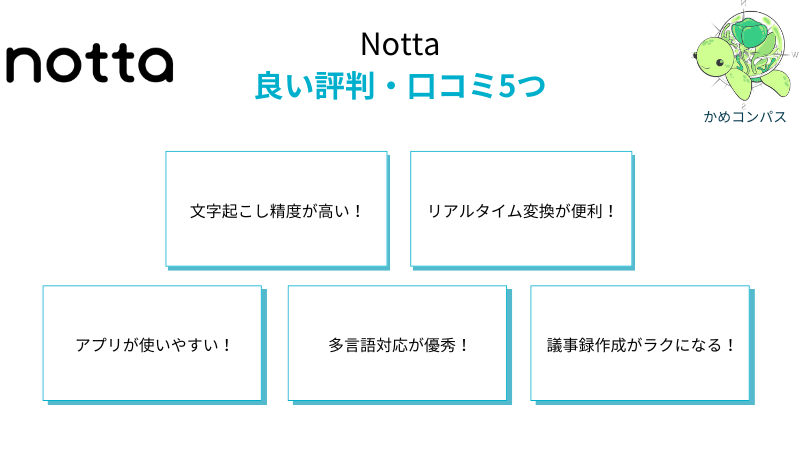
実際の利用者の声をもとに、Nottaの良い評判・口コミを5つに厳選して紹介します。
※下のリンクをクリックすると見たい場所へジャンプします。
それぞれ詳しく解説します。
【Nottaの文字起こし①】Nottaは日本語の精度がとても高い!
— うるる|AI×ブログ (@uluru_ai) May 31, 2025
・日本語特有の表現や言い間違いにも強い
・話し言葉を自然に整えてくれる
・打ち合わせや講演にぴったり
文字直しの手間がかなり減ります!
【フリーランス必見】「時間がない!」を解決するAIツール3選🔥
— まり|Shopify構築×EC運用支援 (@marishopify) January 19, 2026
最近のAI、進化しすぎてて震える…🫨
私の仕事を支えてくれている神ツールを3つだけご紹介します👇
✅ もう必死にメモ取らなくていい!⁰👉 Notta⁰会議録音&文字起こしの決定版。日本語の聞き取り超優秀で、もう聞き逃しの心配なし!…
NoteBookLMも魅力的だけど、現時点ではNottaの文字起こしが1番精度高いと思う。特に2ヶ国語翻訳は中国人の友達とzoomで試してみたけど普通に母語で会話できるし面白いw
— nayaya (@nayaya_vr) July 6, 2025
ブックライターあるある?
— しげぞう@ブックライター (@ViepnzMdJAhvWHn) March 23, 2026
今は文字起こしにNottaを使っているが、便利なだけでなくコストダウンにもなっている。以前は出版社さんが文字起こしをしてくれない場合は外注していて数万円かかっていた。
ただ、外注さんの仕事がなくなったことが心苦しくはある。
Nottaの評判で特に多いのは「文字起こし精度がかなり高い」という口コミです。
理由は、AI音声認識の精度が高く、日本語でも自然な文章として変換されやすいからです。
かめコンパスちゃんと文字になるか不安だと思うけど、想像以上に精度が高いよ
このように、Nottaは「精度の高さ」を重視して選びたい人にとって満足度の高いツールといえます。
これを使わない手はない!議事録作成が瞬時に完了するNotta、会話をリアルタイムで文字起こししてくれる優秀さに驚愕。会議後の面倒な整理時間をゼロにして、本当に大切な仕事に集中できる未来がここに!
— 橘 航大 | 無料AI相談実施中 (@jkk_kodai) December 5, 2024
会議中に一生懸命メモを取る必要はもうない。Nottaなら話した内容をリアルタイムで文字起こしし、自動で要約までしてくれる。しかも、Zoom・Google Meet・Teamsにも連携できるから、ツールを切り替えずにそのまま使えるのが強い。人力で議事録をまとめていた時間とストレスをまるごと削減できる。
— 賀来 宗一郎|トライフォース代表取締役 (@triforce_kaku) December 22, 2025
これを使わない手はない!議事録作成が瞬時に完了するNotta、会議中にリアルタイムで要点を記録し、後から見返せる。時間を奪う手書きメモとお別れして、本当に重要なことに集中しよう!
— 橘 航大 | 無料AI相談実施中 (@jkk_kodai) December 6, 2024
Nottaの評判では「リアルタイム文字起こしが便利すぎる」という口コミも非常に多いです。
理由は、録音と同時にテキスト化されるため、後から聞き直す手間やメモを取る必要がなくなるからです。
かめコンパスメモ取りしなくていいだけでかなりラクになるよ
このように、Nottaは「作業効率を上げたい人」にとって非常に便利なツールといえます。
\有料プラン3or7日間無料トライアルあり!/
/年間プラン&割引コードで最大46%OFF!\
プロモーションコード:onbd21 ※プレミアムプランのみ
7. 議事録ーー「Notta」
— レナ|AI副業 (@rena_ai123) March 30, 2026
会議中にアプリ起動するだけ。
文字起こし・議事録・ToDoが全部自動で出てくる。
1時間かかってた作業が1分になった、これはマジで感動した。
8. スライドーー「Gamma」
PowerPointもKeynoteも知らなくていい。
一言入力するだけでデザインまで全部できあがる。…
AI議事録を使いすぎて逆にオフラインで話する時に不便に思ってたけど、一発解決できた!!
— Takeyama | 生成AIの活用法 (@tkymbiz) December 29, 2024
スマホでnottaアプリ長押し、録音
↓
いろいろ雑談して録音終了。nottaでAIまとめ
↓
その場で各所に共有… pic.twitter.com/x7XuQ2BoM9
【Nottaの文字起こし②】スマホだけでもOK!Nottaのマルチ対応
— うるる|AI×ブログ (@uluru_ai) May 31, 2025
・外出先でもスマホで文字起こし
・リアルタイム変換もできる
・データはクラウドで自動同期
移動中の作業にすごく便利です!
Nottaの口コミでは「アプリがシンプルで使いやすい」という評価も多く見られます。
理由は、操作が直感的で、初心者でも迷わず使える設計になっているからです。
かめコンパスアプリ操作がシンプルだから初めてでも迷わず使えるよ
このように、Nottaは「操作の簡単さ」を重視する人にもぴったりのツールといえます。
Nottaの新機能 Showcase、すごい….
— れい|箕輪厚介 X 恵島良太郎 の1億円事業売却プロジェクト参画 & 挑戦中🔥 (@reico151515) May 21, 2024
オリジナルの音声スタイルを維持しながら、動画を 15 以上の言語に翻訳および吹き替えできる
リアルタイム翻訳、音声で返してくれる。 通訳さんがいらなくなってきてしまう。…
Nottaのリアルタイム翻訳は結構いい感じだ。
— 花上雄介@物療オタク&実は柔整師 (@hanageruge) May 23, 2023
tl;dvよりも日本語に対してクリアに翻訳してくれているイメージ。
会議に関しては、明確に
・題目
・共有事項
・まとめ
が会話できていれば、要約ももっと精度が上がる気がする。2時間の会議だと、流石に冒頭部分しか要約してくれない感じ。
Nottaの口コミでは「多言語対応のレベルが高い」という評価も目立ちます。
理由は、複数言語への翻訳やリアルタイム翻訳に対応しており、海外とのやり取りにもそのまま使えるからです。
かめコンパス英語ができなくても問題ないね
このように、Nottaは「海外対応や多言語利用」をしたい人にも適したツールといえます。
会議で議事録を作成する必要がある人は全員Nottaというアプリを入れるべき。会議の録音も可能で、30分の会議の議事録を1分で作成できます。しかも、出来上がった議事録の内容も完璧。最近の全委員会で使ってます。カルテ入力への応用も検討中。
— ドクターまさてる / 整形外科医 北城雅照 (@dr_teru_ortho) August 14, 2024
これでスタッフのタスクが減るので、みんな大喜びです。 pic.twitter.com/V6YYUUrmPP
🌟 議事録作成はAIで簡単に! 🌟
— かなまる (@uniyume) November 9, 2024
会議やインタビューの内容を正確に記録する議事録作成は、時間も手間もかかりますよね。
でも、議事録作成に手間をかけるのは時代遅れかも🥲
実は、リアルタイムでAI文字起こしができるツールがたくさんあるんです💡
そんな中でも、私がオススメなのは Notta… https://t.co/ujh7wHCkqx
\Web会議の議事録作成はNOTTA AIで✍🏻/
— ゆかな@SNS運用代行 (@ju_ca_na) December 25, 2025
昨日はクライアントさんとのZoomミーティングでした💻
今回は文字起こしAIであるNOTTA AIに会議に入ってもらって、文字起こし&議事録作成をしてもらいました🤖
議事録、ある方がよいですが、作るのって何気に時間かかりますよね…
NOTTA…
Nottaの口コミでは「議事録作成が一気にラクになる」という評価も多く見られます。
理由は、録音から文字起こし、さらに要約まで自動で行われるため、手作業の議事録作成がほぼ不要になるからです。
かめコンパス面倒な議事録も一瞬で終わるのは助かるね
このように、Nottaは「議事録作成を効率化したい人」にとって非常に便利なツールといえます。
\有料プラン3or7日間無料トライアルあり!/
/年間プラン&割引コードで最大46%OFF!\
プロモーションコード:onbd21 ※プレミアムプランのみ
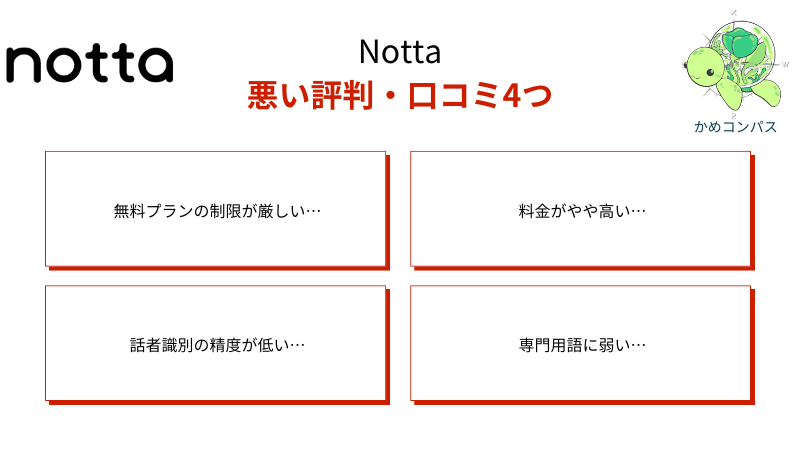
つぎに実際の利用者の声をもとに、Nottaの悪い評判・口コミを4つ紹介します。
※下のリンクをクリックすると見たい場所へジャンプします。
それぞれ詳しく解説します。
豆を茹でながらYouTubeで文字起こししてる。
— マリオ❦🍉🇵🇸☮️でんきはたりてる原発事故は国の責任 (@sei201) December 15, 2024
Nottaアプリならもうちょっと優秀なんだけど、無料だと3分しか文字起こしできない…
会議や授業の記録で使える無料の自動文字起こしアプリを4つ紹介します。
— エイ (@zikatu1) September 7, 2023
1/4 『Notta.』
○ブラウザでも使える
○話者識別
○大手企業で採用
○タグやTODOのメモ機能あり
△無料版はAI要約が使えない…
※使ってみた個人の感想です。https://t.co/dPmkvZ4DRI
Google AI Studioの文字起こし性能がすばらしすぎる。無料なのに! Nottaも性能は良いけど、無料だと時間制限が短すぎて使いものにならない。
— ひでかん (@pkc107) December 30, 2025
音声入力はスマホでサクサクできるのに音声を文字にするのそんなに手間かかるのなんで。otterは日本語にしてくれないしnottaは無課金だと1ファイル最初の数分だけとかだしgoogle recorderも品質低すぎて使えないし音声流しながらスマホで音声入力オンにするというアナログな方法しかないのか・・?
— とりあえずガール (@annala333) June 16, 2024
Nottaの口コミでは「無料プランの制限が厳しい」という声も見られます。
理由は、文字起こし時間や機能に制限があり、本格的に使うには物足りなさを感じやすいからです。
かめコンパス無料だからしょうがない部分もあるね
そのため、無料プランはあくまで「お試し用途」として使うのがおすすめです。
有料プランにすると文字起こし時間やAI要約などの機能が大きく解放されるため、実用レベルで使いたい人はアップグレードを検討すると十分に活用できます。
このように、無料プランには制限があるものの、使い方次第では問題なく判断材料として活用できます。
かめコンパスいきなり有料を契約する前に無料で試せるのはありがたいね
Notta無料プランで使える機能と制限内容を詳しく知りたい場合は、下の記事を参考にしてください。
MTG動画の議事録作成ツールであるtldvやnottaについて、月額2200-4400円/人で結構料金が高いなと感じています。
— 遠藤巧巳 – AIネイティブな会社の作り方 (@ai_agent_dev) December 23, 2024
機能を絞った代替ツールを年末に激早で作ろうと思うのですが、利用したい人いますか?リプしていただければ完成したらDMしてお知らせします。機能詳細はスレッドに記載します。
Notta高いですよね。
— マサ|Muscle Engineer (@masakundayo1994) March 27, 2026
ちょっと使おうとして間違えて年間契約してしまって嫌いになりました笑
Nottaの時間追加料金が高かったのでtldvに課金。
— 泉水亮介 │ 大学でVibe Codingを教えてます。 (@rsensui) March 26, 2024
Nottaの口コミでは「料金がやや高い」という声も見られます。
理由は、月額料金に加えて、文字起こし時間の追加などでコストがかさむケースがあるからです。
かめコンパス毎月使うものだから料金は気になるよね
一方で、議事録作成や音声メモの効率化によって作業時間を大きく削減できるため、仕事で使う人にとってはコスパが良いと感じるケースも多いです。
このように、料金はやや高めではあるものの、使い方によっては十分に元が取れるツールといえます。
かめコンパス仕事で使うならむしろ安いって感じる人も多そう
nottaさんの文字起こしツール、話者識別の精度が低すぎ+遅い、ただ話者識別なしの文字起こし精度はそこそこ高い。クローバnoteは話者識別の精度高いが、文字起こし精度がん〜と思うことがあるかなという感じ。結果nottaを使っているんだけど話者識別機能ほしいよね
— yuuka🐥コンテンツづくり (@yuuka86224734) February 1, 2025
文字起こしツール、ずっとLINEWORKSのAiNoteを愛用してたんだけど、課金してても月内で使える時間数が全然足りなくてnottaに移行してみた。動画もupできるの便利だしコスパは圧倒的にnottaがいいけど、話者分けの精度が微妙な気がする…🤔
— みきてぃ(福島未貴)¦ライター・カメラマン・作家 (@mkty_nyansuke) March 19, 2026
AiNoteはこのへんかなり良かったんだよなぁ〜悩ましい😭😭😭
いまだに、ローカルで動くうごく話者分類が出来る高精度な文字起こしアプリがない…
— Nero|Aimsales 代表|東京AI祭 (@neromeron1014) January 20, 2025
Nottaはクオリティ低いし、whisper transcriptionはwhisper使ってるからクオリティ高いんだけど、話者分類とリアルタイムに対応してない
gladiaが唯一使えるけど、クラウドだからちょっと遅延する
サブスクの見直し。
— こばやし|ホワイトペーパーライター (@koba_iju) August 14, 2025
・Claude課金していたけどGemeniとChatGPTだけにシフトしたので一度解約。
・文字おこしはnottaが重たい&話者識別の精度がいまいちなのでAinoteに乗り換え。
・loom(画面録画)は解約して、zoomのクリップに乗り換え。
・メルマガスタンド(MyASP)契約。
Nottaの口コミでは「話者識別の精度がやや低い」という声も見られます。
理由は、複数人の会話になると、誰が話しているかの判別がうまくいかないケースがあるからです。
かめコンパス会議でちゃんと話者が分かれるかちょっと不安になるよね
ただし、少人数や発言がはっきりしている環境では比較的正確に識別されるため、使い方や環境によっては十分実用レベルです。
このように、話者識別には課題があるものの、工夫すれば問題なく活用できる機能といえます。
かめコンパス発言の近くにNotta本体を置いて話すといいね
レコーダーと併用して、AI文字起こしアプリ「Notta」を1年ほど有料会員で使っていましたが、今月でやめます
— obora shizue|取材して、書く人@兵庫 (@shizue_obora) August 28, 2023
理由は
・話者によって精度が異なる
・専門用語を拾えない
から
一般的な取材より、ビジネス系の取材は、特に精度が落ちます。
結局、イチから修正が必要になるので、メリットがないかなと
プレゼン慣れしてる人のインタビューをnottaにかけると半端ないな…修正が専門用語だけだわ
— 田中いつき🍙ライター (@atree_s) March 19, 2022
(一方自分の喋りに絶望
私の書くものは専門用語や固有名詞が難しく、nottaの文字起こしはかなり精度が低いです。
— 小林明 dylan-adachi,Inc (@dylanadachi) January 23, 2025
ここを整理するのが肝心で、AIは要点を整理するのに使うという感じです。
Nottaの口コミでは「専門用語や固有名詞に弱い」という声も見られます。
理由は、一般的な会話には強い一方で、業界用語や特殊な単語までは完全に対応しきれないことがあるからです。
かめコンパス私も聞きなれない単語を言われたら聞き返すことがあるので、人間と一緒だね
ただし、ベースの文章はしっかり生成されるため、ゼロから書き起こすよりも大幅に作業時間を短縮できる点は大きなメリットです。
このように、専門用語には弱い部分があるものの、全体の効率を考えると十分実用的なツールといえます。
かめコンパス全部手作業よりはかなりラクになるから助かるよ
\有料プラン3or7日間無料トライアルあり!/
/年間プラン&割引コードで最大46%OFF!\
プロモーションコード:onbd21 ※プレミアムプランのみ
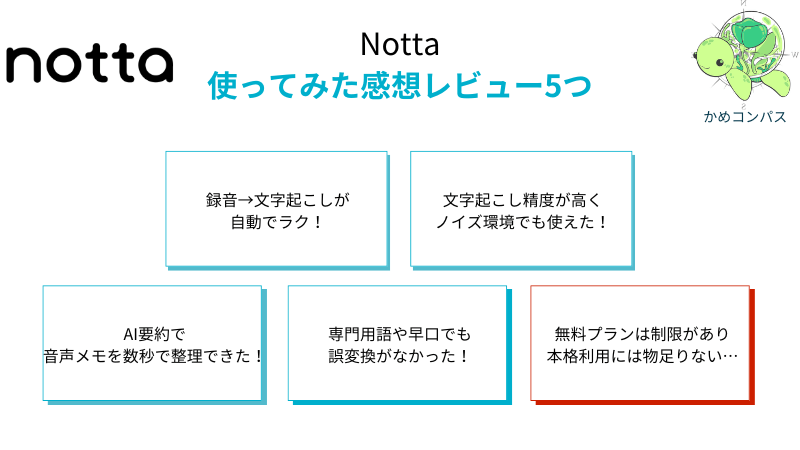
Nottaの評判や口コミは本当か?実際にNottaを使ってみた私の感想を、良かった点4つと悪かった点1つをレビューしていきます。
※下のリンクをクリックすると見たい場所へジャンプします。
それぞれ詳しく解説します。
録音するだけで自動で文字起こしされるので、作業が圧倒的にラクになりました。
理由は、録音開始と同時にリアルタイムで音声がテキスト化される仕組みになっているからです。
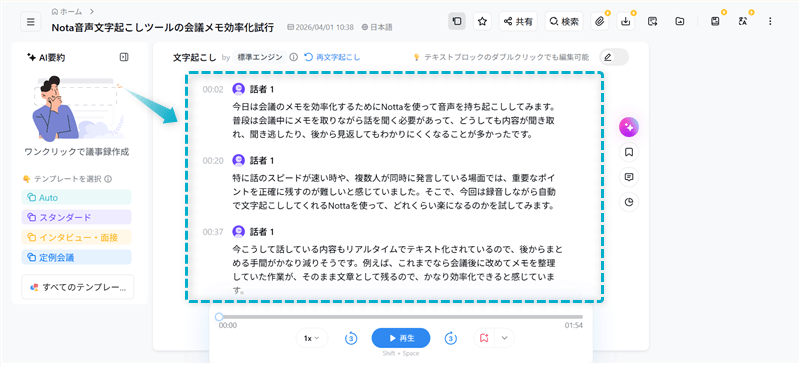
実際に使ってみて良かった点は、次の3つです。
通常は録音→文字起こし→要約といった複数工程が必要ですが、Nottaならすべて一括で処理されるため、初心者でも迷わず使えます。
この結果、入力作業や後処理の時間がほぼ不要になり、作業効率が大きく向上します。
かめコンパス最初は難しそうと思ったけど、触ってみたらめちゃくちゃ簡単だったよ
ノイズがある環境でも日本語の認識精度はかなり高く、問題なく使えました。
なぜなら、周囲の雑音と音声を分離して認識する精度が高く、話している内容を正確に拾ってくれるからです。
雑音ありの実際の音声
\クリックで開く!/
Before:原文
今回は、日本語の文字起こし精度を確認するために、少し周囲に音がある環境でテストしています。
今、サーという音が入っている状態なんですが、この状況でもどれくらい正確に文字起こしされるのかを見ていきます。
正直、こういう環境だと、普通は音声が聞き取りづらくなったり、変換ミスが増えたりすると思うんですが、そのあたりも含めてチェックしています。
えっと、例えば今みたいに、少し間を空けたりとか、言葉を言い直したりしても、ちゃんと認識されるのかもポイントですね。
あと、日本語特有の言い回しとか、自然な会話の流れがどれくらい正確に再現されるのかも気になります。
例えば、「これって結構便利だなと思っていて」とか、「まあ、正直なところですね」といった、少し曖昧な表現も含めて話しています。
さらに、カタカナ語や専門用語もテストしています。
例えば、「AI」「文字起こし」「クラウド」「アプリ」「リアルタイム変換」などの単語が、正しく表示されるかを確認しています。
今のところ、多少のノイズがあっても、話している内容はしっかり拾ってくれている印象です。
もちろん、完璧に100%正確というわけではないと思いますが、実用レベルとしてはかなり精度が高いと感じています。
特に、日本語の文章として自然に読める形で出力されるのは、かなり使いやすいポイントだと思います。
会議や打ち合わせのような、少し雑音がある環境でも問題なく使えそうなので、実用性は高いと感じました。
このあと、実際の文字起こし結果を見ながら、どれくらい誤変換があるのかもチェックしていこうと思います。
After:Notta文字起こし
今回は、日本語の文字起こし精度を確認するために、少し周囲に音がある環境でテストしていきます。
今、サーという音が入っている状態なんですが、この状況でもどれくらい正確に文字起こしされるのかを見ていきます。
正直、この環境だと、普通は音声が聞き取りづらくなったり、変換ミスが増えたりすると思うのですが、その辺りも含めてチェックしていきます。
例えば、今みたいに、少し間を空けたりとか、言葉を言い直したり、言葉を言い直したりしても、ちゃんと認識されているかがポイントです。
あと、日本語特有の言い回しとか、自然な会話の流れがどれくらい正確に再現されているのかも気になります。
例えば、「これって結構便利だなと思っていて」とか、「まあ正直なところですね」といった、少し曖昧な表現を含めて話しています。
さらにカタカナ、カタカナ語や専門用語もテストしていきます。
例えば 「AI」、「文字起こし」、「クラウド」、「アプリ」、リアルタイム、「リアルタイム変換」などのこと、単語が正しく表示されているか確認しています。
今のところ多少ノイズがあっても、話している内容がしっかり拾い取れている印象です。
もちろん完璧に百パーセントというわけではないと思いますが、実用レベルとしてはかなり精度が高いと感じます。
やっぱり日本語の文章として自然に読める形に出力されているのはかなり使いやすいポイントだと思います。
会議や打ち合わせのような少し雑音がある環境でも問題なく使えそうなので、実用性は高いと感じました。
この後、実際の文字起こし結果を見ながら、どのくらい誤変換があるのかもチェックしていこうと思います。
原文とNotta文字起こしを比較して、間違いは全くありませんでした。※赤字や打ち消し線が間違いの部分
実際に使ってみて良かった点は、次の3つです。
一般的な文字起こしツールは雑音があると精度が落ちやすいですが、Nottaはノイズ環境でも安定して認識できるため、外出先やカフェでも安心して使えます。
このように、場所に左右されず安定した精度で使えるのは大きな強みです。
かめコンパス正直ノイズ環境でもここまで精度が高いのはびっくりした
\有料プラン3or7日間無料トライアルあり!/
/年間プラン&割引コードで最大46%OFF!\
プロモーションコード:onbd21 ※プレミアムプランのみ
AI要約機能を使えば、長い音声でも一瞬で要点が整理されてすぐに内容を把握できます。
理由は、録音データから重要なポイントを自動抽出し、見出しや箇条書きで分かりやすくまとめてくれるからです。
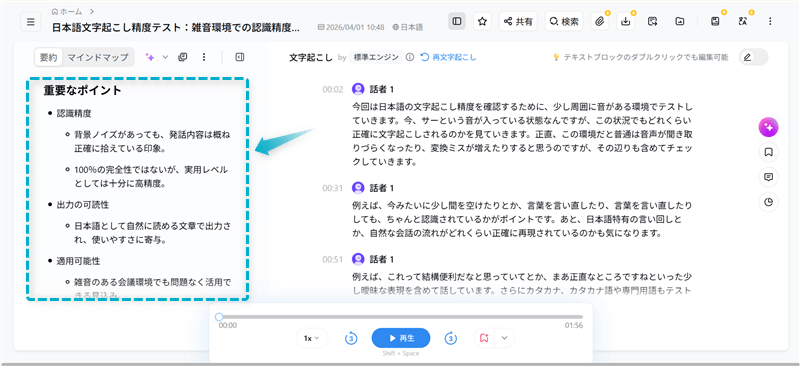
実際に使ってみて良かった点は、次の3つです。
手動で要約する場合は聞き直しや整理に時間がかかりますが、AIなら録音後すぐに要約されるため、作業効率が大きく変わります。
つまり、忙しい場面でも短時間で内容を把握できるのが大きなメリットです。
かめコンパスまとめ作業が一瞬で終わるのはほんとにラクだった
専門用語や早口でもほとんど誤変換がなく、精度の高さを実感できました。
理由は、音声認識の精度が高く、スピードの速い発話や複雑な用語でも正確に処理できるからです。
\通常スピード/
\早口/
\クリックで開く!/
Before:通常スピード
今回は、専門用語や早口の音声でも、どれくらい正確に文字起こしされるのかをテストしています。
少しスピードを上げて話していきますが、この状態でもしっかり認識されるのかを確認していきます。
まず、AI関連の専門用語をいくつか話してみます。
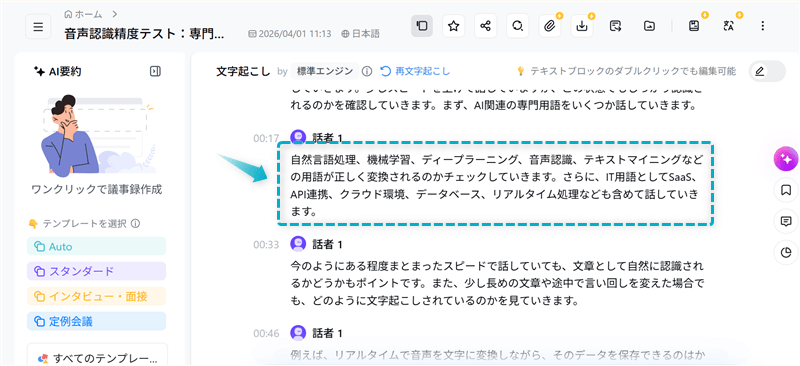
自然言語処理、機械学習、ディープラーニング、音声認識、テキストマイニングなどの用語が、正しく変換されるかをチェックしています。
さらに、IT系の用語として、SaaS、API連携、クラウド環境、データベース、リアルタイム処理なども含めて話しています。
今のように、ある程度まとまったスピードで話していても、文章として自然に認識されるかどうかもポイントです。
また、少し長めの文章や、途中で言い回しを変えた場合でも、どのように文字起こしされるのかを見ています。
例えば、「リアルタイムで音声を文字に変換しながら、そのままデータとして保存できるのはかなり便利だと感じています」といった、やや長めの文章でもテストしています。
実際に使ってみると、こうした専門用語や早口の音声でも、ほとんど誤変換がなく、かなり正確に文字起こしされている印象です。
特に、日本語として自然な文章になっている点は使いやすく、後から修正する手間もほとんどかからないと感じました。
これなら、会議や打ち合わせなど、スピード感のある会話でも安心して使えると思います。
このあと、実際の文字起こし結果を確認しながら、どれくらい修正が必要なのかもチェックしていこうと思います。
After:早口
今回は、専門用語や早口の音声でも、どれくらい正確に文字起こしされているのかテストしていきます。
少しスピードを上げて話していますが、この状態でもしっかり認識されるのかを確認していきます。
まず、AI関連の専門用語をいくつか話していきます。
自然言語処理、機械学習、ディープラーニング、音声認識、テキストマイニングなどの用語が、正しく変換されるのかチェックしていきます。
さらに、IT用語として、SaaS、API連携、クラウド環境、データベース、リアルタイム処理なども含めて話していきます。
今のように、ある程度まとまったスピードで話していても、文章として自然に認識されるかどうかもポイントです。
また、少し長めの文章や、途中で言い回しを変えた場合でも、どのように文字起こしされているのかを見ていきます。
例えば、「リアルタイムで音声を文字に変換しながら、そのままデータを保存できるのはかなり便利と感じています」、といった、やや長めの文章でもテストしていきます。
実際に使ってみると、こうした専門用語や早口の音声でも、ほとんど誤変換がなく、かなり正確に文字起こしされている印象です。
特に、日本語として自然な文章になっている点は使いやすく、後から修正する手間もほとんどかからないと感じました。このようなこれなら、会議や打ち合わせなど、スピード感のある会話でも安心して使えると感じます。
この後、実際の文字起こし結果を確認しながら、どのくらい修正が必要なのかをチェックしていこうと思います。
通常スピードと早口の文字起こし精度を比較しても、ほどんど同じでした。※赤字や打ち消し線が間違いの部分
実際に使ってみて良かった点は、次の3つです。
一般的な文字起こしでは早口や専門用語で誤変換が増えがちですが、Nottaはその影響をほとんど受けないため、会議や専門的な内容でも安心して使えます。
このように、話し方や内容に左右されず安定した精度を保てるのは大きな強みです。
かめコンパス活舌が悪く早口な私でも誤変換がないのはビックリ!
\有料プラン3or7日間無料トライアルあり!/
/年間プラン&割引コードで最大46%OFF!\
プロモーションコード:onbd21 ※プレミアムプランのみ
無料プランは機能制限があるため、本格的に使うにはやや物足りなさを感じました。
その理由は、録音時間や利用できる範囲に制限があり、実用的な用途では不足しやすいからです。
実際に使って感じた点は、次の3つです。
短時間のメモ用途なら問題ありませんが、継続的に使う場合は制限がストレスになる可能性があります。
したがって、本格的に活用したい場合は有料プランの検討が現実的です。
かめコンパスタダで利用できるから制限はしょうがないね
ただし、無料でも基本的な文字起こしや操作感はしっかり体験できます。
まずは試してから判断できる点はメリットであり、ライトユーザーなら十分活用できる範囲です。
かめコンパス無料はあくまでお試し用って割り切るといいね
Notta無料プランでできることと制限内容を詳しく知りたい場合は、下の記事を参考にしてください。
\有料プラン3or7日間無料トライアルあり!/
/年間プラン&割引コードで最大46%OFF!\
プロモーションコード:onbd21 ※プレミアムプランのみ
Nottaの料金プランは、以下の4種類あります。
| 項目/プラン | フリー | プレミアム | ビジネス | エンタープライズ |
|---|---|---|---|---|
| 料金(税込) | 0円 | ・1,980円/月 ・23,760円/年⇒14,220円/年 ※40%OFF | ・4,180円/月 ・50,160円/年⇒30,096円/年 ※40%OFF | 要問い合わせ |
| 文字起こし時間 | 月120分(1回3分まで) | 月1,800分 | 無制限 | 無制限 |
| ユーザー数 | 1人 | 1人 | 複数人 | 大規模チーム |
| 主な機能 | 録音・文字起こし・AI要約(制限あり) | AI要約・話者識別・録音・ファイルアップロード | チーム共有・権限管理・共同編集 | セキュリティ強化・SAML認証・専用サポート |
| 支払い方法 | ー | クレジットカード/アプリ課金 | クレジットカード/請求書払い | クレジットカード/請求書払い |
| 解約 | ー | いつでも可能 | いつでも可能 | 契約内容による |
| 公式サイト | 【Notta】
| 【Notta】
| 【Notta】
| 【Notta】
|
このように、Nottaは用途や利用人数に応じて4つの料金プランから選べます。
たとえば、プランごとの特徴は次のとおりです。
また、プレミアム・ビジネスプランは年間契約を選ぶと40%OFFになるため、長期利用するならコストを大きく抑えられます。
かめコンパス年間プランは月換算1,185円~2,508円だよ!
以上より、まずは無料プランで使い心地を確認し、必要に応じてプレミアムまたはビジネスプランへアップグレードするのがおすすめです。
以下の記事では、Nottaの各プランの詳細や違いを詳しく解説しています。
\有料プラン3or7日間無料トライアルあり!/
/年間プラン&割引コードで最大46%OFF!\
プロモーションコード:onbd21 ※プレミアムプランのみ
Nottaと他の人気ツール3つを、特徴・機能性・価格の視点から徹底比較しました。
| 項目 | Notta | Notta Memo | Plaud Note | Rimo Voice |
|---|---|---|---|---|
| 特徴 | バランス型で高機能 | メモ特化の簡易版 | 専用デバイスで録音特化 | 議事録作成に特化 |
| 主な用途 | 会議・メモ・議事録 | 音声メモ | 会議録音・記録 | 議事録作成 |
| 文字起こし精度 | 高い(日本語◎) | 高い(Nottaベース) | 高い | 高い |
| リアルタイム文字起こし | あり | あり | なし | なし |
| AI要約機能 | あり | あり | あり | あり |
| 話者識別 | あり | あり | あり | あり |
| デバイス | スマホ・PC | スマホ中心 | 専用デバイス+アプリ | PC(ブラウザ) |
| 料金(税込) | ・1,980円/月~ ・23,760円/年~⇒14,220円/年~ ※40%OFF | 本体(23,500円)+サブスク(Nottaベース) | 本体(27,500円)+サブスク(3,000円/月〜) | ・1,650/月~ ・13,200/年~ |
| 無料体験 | あり | サブスク無料プランあり | サブスク無料プランあり | あり |
| 向いている人 | 個人〜ビジネスまで幅広い | 手軽に音声メモしたい人 | 録音をしっかり残したい人 | 議事録を効率化したい人 |
| 総合評価 | ||||
| 公式サイト | 【Notta】
| Notta Memo
 | Plaud Note
 | Rimo Voice |
このように比較すると、【Notta】
は「リアルタイム文字起こし+AI要約+使いやすさ」のバランスが非常に優れたツールといえます。
理由は、スマホ・PCどちらでも使え、録音から文字起こし、要約までをワンストップで完結できるからです。
一方で、用途によっては他ツールの方が向いているケースもあります。
:とにかく手軽に音声メモを取りたい人:会議や商談をしっかり録音して残したい人以上より、迷ったらまずはNottaを選べば大きく失敗することはなく、特に「初心者〜中級者」や「幅広い用途で使いたい人」に最もおすすめのツールといえます。
かめコンパスどれ使うか迷ったらNottaを選べばOKって感じだね
Notta Memoのメリット・デメリットやNottaとの違いを詳しく知りたい場合は、下の記事を参考にしてください。
\有料プラン3or7日間無料トライアルあり!/
/年間プラン&割引コードで最大46%OFF!\
プロモーションコード:onbd21 ※プレミアムプランのみ
ここからは、
を詳しく解説します。
Nottaは「音声を効率よくテキスト化したい人」におすすめです。
理由は、録音から文字起こし、さらにAI要約までを自動で行えるため、作業時間を大幅に削減できるからです。
たとえば、次のような人に向いています。
このように、Nottaは「作業効率を上げたい人」にとって非常に相性の良いツールといえます。
かめコンパス仕事とか勉強の効率を上げたいならかなり便利そう
\有料プラン3or7日間無料トライアルあり!/
/年間プラン&割引コードで最大46%OFF!\
プロモーションコード:onbd21 ※プレミアムプランのみ
Nottaは「できるだけコストを抑えたい人」にはあまり向いていません。
理由は、無料プランでは機能や時間に制限があり、本格的に使うには有料プランが前提になるためです。
たとえば次のような人には合わない可能性があります。
このように、コスト重視で選びたい場合は他ツールの方が合うケースもあります。
ただし、無料プランでも基本的な使い勝手や精度はしっかり確認できるため、「試してから判断したい人」には十分活用できます。
また、作業効率を大きく改善できる点を考えると、有料でもコスパが良いと感じる人も多いです。
かめコンパス最初は無料で1回試してから判断すれば安心だね
\有料プラン3or7日間無料トライアルあり!/
/年間プラン&割引コードで最大46%OFF!\
プロモーションコード:onbd21 ※プレミアムプランのみ
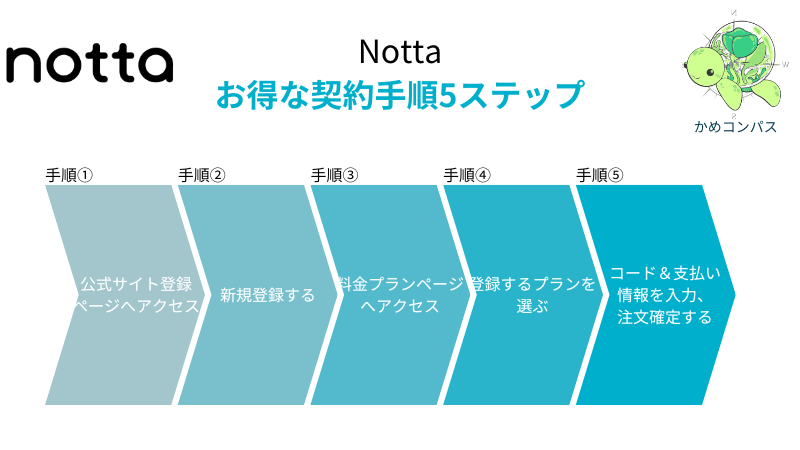
Nottaには割引クーポンがあり、以下5つの手順でお得に契約できます。
公式サイトへアクセスし、Nottaを始めるをクリックする10%OFFプロモーションコード:onbd21
※上記コードはプレミアムプランのみ利用できます。ビジネスプランでは利用できません。
40%OFFプロモーションコード:no14
※上記コードは登録履歴ありのユーザー限定かつサブスク解除から48時間以内で利用できます。
※詳しくは別記事「Nottaプロモーションコードの使い方|クーポン適用で割引する手順」で解説。
上記5ステップで、Nottaをお得に契約できます。
かめコンパス年間プランだと最大46%もお得になるよ!
Nottaを最もお得に登録する手順や他の割引キャンペーンを知りたい場合は、下の記事を参考にしてください。
\有料プラン3or7日間無料トライアルあり!/
/年間プラン&割引コードで最大46%OFF!\
プロモーションコード:onbd21 ※プレミアムプランのみ
最後に、Nottaの評判・口コミでよくある質問に回答します。
※下のリンクをクリックすると見たい場所へジャンプします。
\有料プラン3or7日間無料トライアルあり!/
/年間プラン&割引コードで最大46%OFF!\
プロモーションコード:onbd21 ※プレミアムプランのみ
【Notta】
の評判や口コミ、使ってみた感想をまとめると以下のとおりです。
実際に使ってみた感想
Nottaは高精度な文字起こしと使いやすさを兼ね備えた、初心者にもおすすめのAIツールです。
録音から議事録作成までを自動化できるため、作業時間を大幅に短縮できます。
まずは無料プランで使い勝手を確認し、必要に応じて有料プランを検討してみてください。
\公式サイトはこちら!/
\有料プラン3or7日間無料トライアルあり!/
/年間プラン&割引コードで最大46%OFF!\
プロモーションコード:onbd21 ※プレミアムプランのみ


コメント