PR
当ブログ愛用のWordPressテーマ

\乗り換え先おすすめNo.1テーマ!/
/ブロガーとして本格的に取り組む\
おすすめAIツール6選

- AIブログくん




PR
\乗り換え先おすすめNo.1テーマ!/
/ブロガーとして本格的に取り組む\

✓優秀なデザイン性 ✓最新のSEO ✓サイト高速化に対応|CocoonからSWELLに乗り換えた私の感想と口コミを見る >>
SWELLを使ってみた私の感想と口コミを見る >>
クリック
タップ
「高画質・高音質な動画再生ソフトを探している…」
「PowerDVDを購入してから失敗したくない…」
「PowerDVDの評判や口コミが知りたい…」
PowerDVDはBlu-rayやDVD、動画・音楽ファイルなどを高画質・高音質で再生できる動画再生ソフトですが、「実際の使用感や満足度は?」「メリット・デメリットは?」「他ソフトとの違いは?」という疑問はありますよね。
そこで本記事では、以下の8点を詳しく解説します。
この記事を読めば、あなたも簡単にPowerDVDの良い点・悪い点を理解し、自分が使っているPCや機器でも安心して使えるかどうか分かるようになります。
 かめコンパス
結論、PowerDVDは高画質・高音質での動画再生が安定しているのでおすすめです!
どこよりも分かりやすく書いている自信がありますので、あなたもパパッと解決してみてください!


かめコンパス
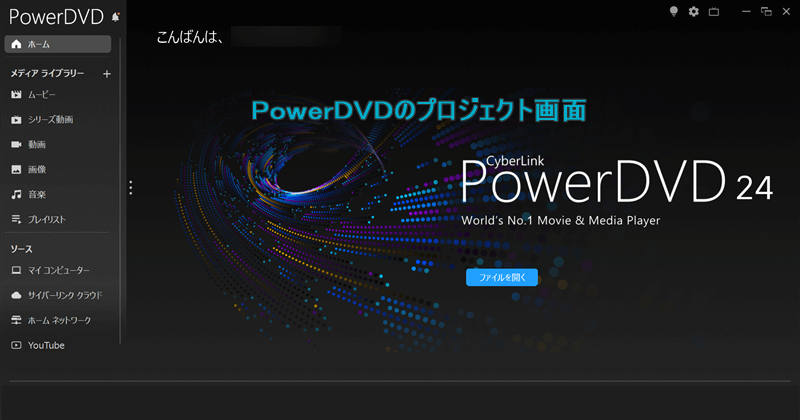
実際に、PowerDVDを体験してレビューしています。
2026年2月27日に本記事を作成したので最新の情報が得られます。
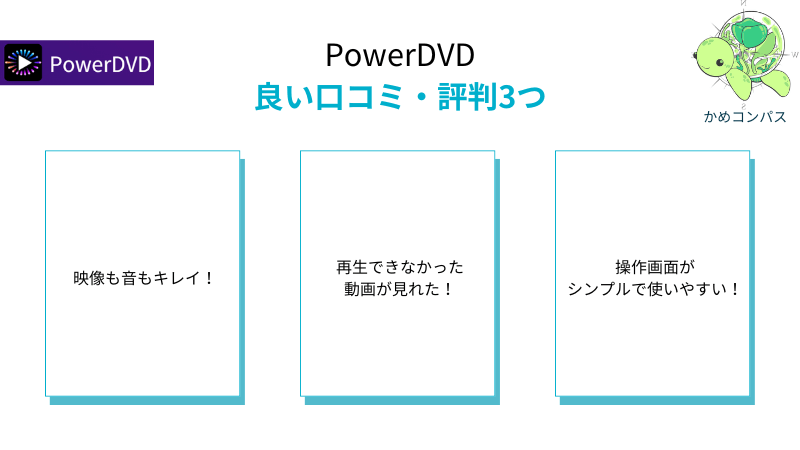
ネットや口コミをもとに、PowerDVDの良い評判・口コミを3つに厳選して紹介します。
※下のリンクをクリックすると見たい場所へジャンプします。
それぞれ詳しく解説します。
再生ソフト無かったから急ぎでPowerDVD買ってキミパイBD再生してるけど、アホほど綺麗www
— 八宮†🏴☠️ (@ayato03) December 7, 2025
去年の感動が蘇るー!!😆✨
俺たちの声、バッチリ載ってるぞ!!
PowerDVDのTrueTheater Surroundでライブ映像を見るとマジ臨場感ぱねぇ。AirPods Proから聴いてる音って思えない位の重低音がやばい。
— なかぴょん (@nakapyon) November 8, 2025
新しいノートPCにポータブルBlu-rayドライブを接続。
— うーみんみん (@minx2ttmrh) November 24, 2025
頂き物のBlu-rayを再生するまで悪戦苦闘(Media suiteが入っててすぐ再生できるもんだと…PowerDVDダウンロードしました)
いやー映像も音も綺麗ですねぇ。
蟲師の第一期はSD解像度なので、PowerDVDのTrueTheater機能がめちゃめちゃ威力を発揮する
— テヅクリ🥕 (@tedsukuri) November 13, 2025
PowerDVDは映像も音もトップクラスにキレイだと高評価です。
自宅でも映画館のような迫力を体験できたという声が目立ち、とくにライブ映像では低音の響きや歓声の臨場感が違うという口コミも見られました。
かめコンパス画質重視ならここは外せないね
以上より、映像美と音質を重視する人にとってPowerDVDは非常に満足度の高い再生ソフトと言えます。
PowerDVD入れたら見れた ありがとう人類の叡智
— ※ま (@trpgma) February 19, 2026
むらさきさん!!!!!
— みんごす (@Onigiri_maru715) September 24, 2025
ありがとうございます!!!!!!
ダメ元でPowerDVDをダウンロードしたら再生できました😭それ以外の、元から使ってたソフト含め3種ぐらいは機能せずでした……
ご教示いただきありがとうございました…🙏
今から楽しみます🎉
うわ!CyberLink PowerDVDのAACSライセンスキーアップデートのウィンドウ無限に出るやつ、ダメ元だったけどこの方法で行けたぁ~~~!!!!
— 𝓨𝓪𝓷𝓪𝓰𝓱𝓲𝓷𝓮🎀 (@yanagi_willow) November 12, 2025
⚙→アップグレード→新着アップデートのとこから飛ぶリンク先で「アップデートパッチのダウンロード」でいけた!!
もう一生ブルーレイ見れないかと思った😭
PowerDVDは他のソフトで再生できなかったディスクや動画形式にも強いと評判です。
理由は、Blu-rayやDVDの正式ライセンスに対応し、幅広い動画ファイル形式をサポートしているからです。
かめコンパス再生できないストレスから解放されるね
以上より、再生互換性を重視するならPowerDVDは有力な選択肢と言えます。
対応しているファイルが多く、他のソフトでは再生できなかった動画もPowerDVDなら再生できることが多いです。
引用:対応しているファイルが多い – ITreview
OSにDVD再生ソフトが付いていなかったためなんとなくPowerDVDを入れてみたのですが、メニューも分かりやすく使いやすいので助かってます。
WindowsにはBlu-rayを再生できるソフトウェアが最初から入っていないのでPowerDVDを使っています。Blu-rayを再生できるソフトウェアは無料から有料まで様々ありますが、長年更新しておらずWindows11にも対応していないソフトが多いです。そんな中で、頻繁にアップデートをしていることやシンプルで直感的にわかりやすいUIや再生時の安定性が気に入っています。
引用:Windowsで安定して使える再生ソフトです – ITreview
バンドルされているケースが多いだけあり、直感的に使いやすいインターフェイス。基本的にはdvdを入れるとソフトが立ち上がるので困ることはないが、ドルビーや4Kなどにも対応しているうえに、アプリでスマホをリモコンとしても使えるのでPCというよりもプレイヤーとしてもきっちり使うことが出来る。
引用:PCのバンドルとして付属している標準的なDVD再生ソフト – ITreview
操作が分かりやすく、CDの音楽も再生できるので重宝している。
引用:複数のメディア(CD, DVD, BluRay, MP4)を扱える – Amazonカスタマーレビュー
PowerDVDは操作画面がシンプルで初心者でも扱いやすいと好評です。
理由は、再生・停止・字幕切替などの基本操作が見やすく配置されており、直感的に触れる設計になっているからです。
かめコンパス高機能ソフトにありがちな「設定が複雑で難しい」という印象は少なめだね
以上より、はじめて動画再生ソフトを導入する人でも安心して使える設計と言えます。
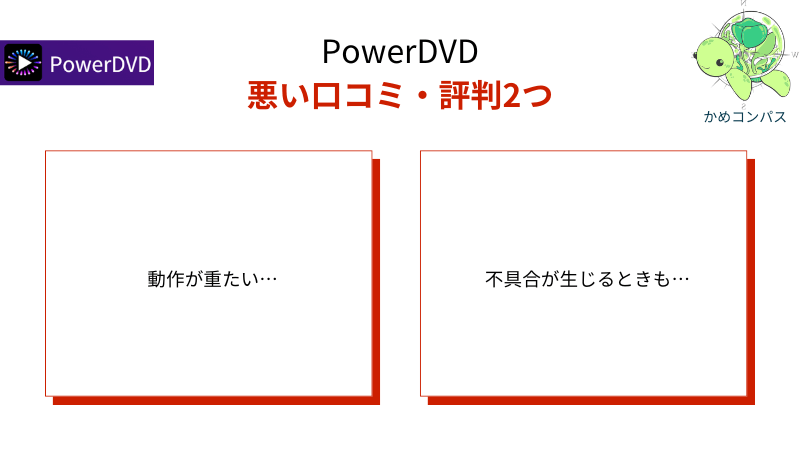
つぎにネットや口コミをもとに、PowerDVDの悪い評判・口コミを2つ紹介します。
※下のリンクをクリックすると見たい場所へジャンプします。
それぞれ詳しく解説します。
メインPCはどうやらDVD再生機能が死んだ模様
— 白凪さん (@Shironagi_main) February 13, 2026
VLCとMPCーBEは開こうとすると絶対クラッシュするしPowerDVDは重過ぎて使い物にならない
外付けドライブでダウンロードし録画したBLディスクを再生更に倍速再生したところ画像・動画は倍速になりますが音声はなりません さらにフリ−ズしてパソコンは強制終了しなければならない
引用:倍速再生の時音声がでない – Amazonカスタマーレビュー
普段は、MPC-HCやVLCを使っています。こちらは以前購入したPCのバンドル版として利用しはじめたのですが、前述のプレイヤーでは再生できないディスクというかファイルも難なく再生できるのでやや重いですが最後の砦として使用しています。
引用:再生できなかった事がない – ITreview
PowerDVDは動作が重たいと感じる口コミも一部あります。
理由は、高画質・高音質処理やAI補正機能などをリアルタイムで動かすため、PCに一定以上のスペックが求められるからです。
特に4K動画やBlu-ray再生時は、CPUやGPU(画像処理装置)に負荷がかかり、低スペックPCでは「重たい」と感じやすい傾向があります。
かめコンパス自分のPCでちゃんと再生できるか不安…
ただし、推奨スペックを満たしている環境では快適に動作するという評価が大半です。
また、画質を自動でキレイに補正する「TrueTheater機能」をオフにすると、動作が軽くなる場合があります。
以上より、動作が重いという声はあるものの、PC環境を整えれば十分快適に使える再生ソフトと言えるでしょう。
かめコンパス無料体験で動作が重くないかチェックするといいね
PowerDVDで再生できない🤔
— あきらぁぁaaaa〜↜ (⃔ *`꒳´ )⃕ψ (@Long__Good_Bye) December 27, 2025
課金ユーザーなんだけど😅
PowerDVDと格闘して数日。今日も1時間ほど格闘しているのに「本編再生」押してからけたたましい読み込みをするだけで画面は真っ黒…
— ❀綾❀@低浮上 (@kleines_kleinod) February 22, 2026
お金出してソフト買ったのに違うの買うしかないの??
あり得ないんですけど💢
まぁ~~~~たPowerDVDが動きませんわ~~~~~~~~💢💢💢💢 なんですのHDCPが無いだの 機器変えてませんわよ
— かみむら (@kmmrfity) February 20, 2026
PowerDVDは不具合が起きたという口コミも一部あります。
理由は、Windowsアップデート直後やグラフィックドライバー(映像を表示するためのソフト)の影響を受けることがあるからです。
かめコンパス自分のPCでも不具合が起きたらどうしよう…
ただ、以下のように「アップデートしたら再生できた」という口コミも見られます。
PowerDVDの「アップデート」をしたら再生できた
— なおお (@naooguattar) December 22, 2025
実際、CyberLinkは定期的に修正パッチを配布しており、不具合が改善されるケースがほとんどです。
以上より、不具合の声だけで判断するのではなく、最新版に更新してから再確認することが重要と言えるでしょう。
かめコンパスまずは無料体験で自分のPC環境との相性をチェックすると安心だよ
ここまでPowerDVDの評判や口コミについて紹介してきました。
ただ、PowerDVDの評判や口コミは本当?と疑問に思う人もいるかもしれません。
そこで今回は、実際にPowerDVDを使ってみた私の感想を、良かった点2つと悪かった点1つをレビューしていきます。
※下のリンクをクリックすると見たい場所へジャンプします。
それぞれ詳しく解説します。
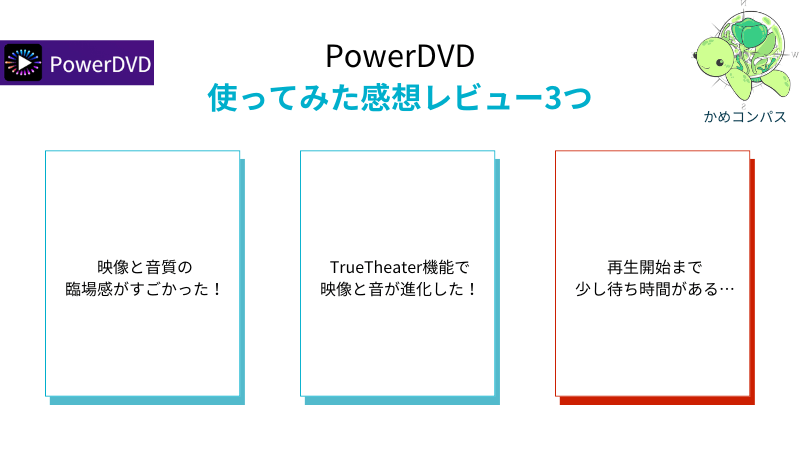
PowerDVDは映像の美しさと音の臨場感が想像以上で、本当に映画館のような体験ができました。
理由は、映像がくっきり見えるのと音の再現力が非常に高く、細部までしっかり表現されていたからです。
公式サイトには「映画館のような体験を、ご自宅でお楽しみいただけます。」とありますが、誇張ではないと感じました。
具体例は次のとおりです。
特にASMRのような繊細な音は違いが分かりやすく、音の広がりと奥行きに驚かされました。
かめコンパスイヤホンを使うとより音の違いが実感できるよ
以上より、PowerDVDは「高画質・高音質にこだわりたい人」にとって満足度の高い動画再生ソフトだと感じました。
PowerDVDはTrueTheater機能を使うことで、映像も音声もワンランク上に引き上げられました。
理由は、ビデオ エンハンスメント(映像補正)とオーディオ エンハンスメント(音質補正)が搭載されており、細かい部分まで自動で最適化してくれるからです。
具体例は次のとおりです。
特にセリフの聞き取りやすさは大きな変化を感じました。
かめコンパス音量を上げるだけではなく、音そのものを整えてくれたよ
以上より、PowerDVDは「ただ再生するだけでなく、映像と音を最適化したい人」にぴったりのプレイヤーだと実感しました。
PowerDVDは再生ボタンを押してから映像が始まるまで、やや待ち時間がありました。
理由は、高画質・高音質処理やTrueTheater機能などの補正機能が裏側で動作しているからだと思います。
そのため、軽量な動画配信サービスと比べると読み込みに時間がかかる場面がありました。
具体例は次のとおりです。
かめコンパス普段すぐ再生されるサービスに慣れている私からすると、気になるポイントだった…
ただし、その待ち時間の裏側で映像・音声の最適化処理が行われていると考えると納得感があります。
実際に再生が始まった後のクオリティは非常に高く、満足度は大きく上回りました。
以上より、多少の待ち時間はあるものの、画質・音質重視で視聴したい人には十分許容できる範囲だと感じました。
かめコンパス再生が始まる10秒後の映像はちゃんと別格だったよ
PowerDVDの料金を、以下の3項目ごとに紹介します。
※下のリンクをクリックすると見たい場所へジャンプします。
それぞれ詳しく解説します。
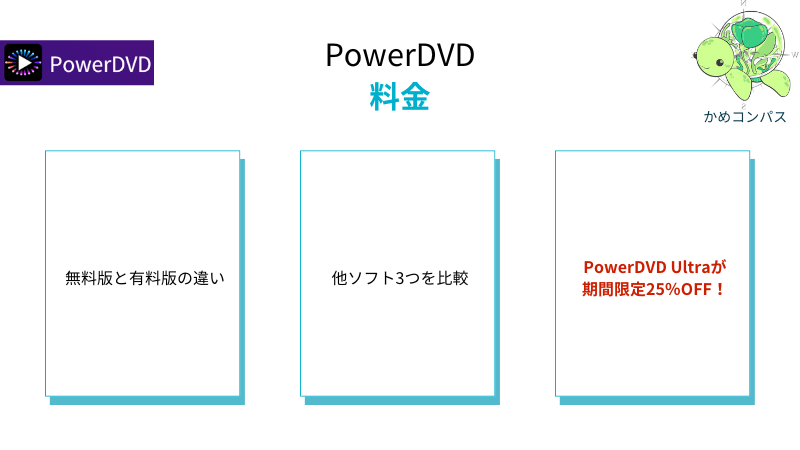
PowerDVDの無料版と有料版(買い切り・サブスク)の違いを、以下の表にまとめました。
| 項目 | 無料版 | 買い切り版 | サブスク版 |
|---|---|---|---|
| 料金(税込) | 0円 | 4,800円~ ※PowerDVD Ultra は期間限定25%OFF! | 5,940円 |
| 支払い方法 | なし | 1回のみ支払い | 毎年自動更新 |
| 返金保証 | なし | あり※条件付き | あり※条件付き |
| 解約 | 不要 | 不要 | 可能 |
| 向いている人 | 動作確認したい人 | 長期利用したい人 | 最新機能を使いたい人 |
| 公式サイト | PowerDVD Essential | PowerDVD ※購入方法はこちら | PowerDVD 365 ※導入方法はこちら |
※返金保証は、CyberLink サポート「CyberLink ソフトウェアおよびアプリの返金ポリシーと返金手続き」にてご確認ください。
PowerDVDは目的に合わせて無料版か有料版(買い切り・サブスク)を選ぶのが最適です。
理由は、以下のように再生できるディスクの種類や対応画質、利用できる機能に明確な差があるからです。
そのため、まずは無料版で動作確認し、本格的にBlu-rayや4Kを楽しむなら有料版を選ぶのが失敗しにくい方法です。
以上より、長期利用なら買い切り、最新機能重視ならサブスクが向いていると言えるでしょう。
かめコンパスまずは無料で試すのが安心だね
PowerDVDと以下の主要ソフト3種を、機能性・価格・使いやすさの視点から徹底比較しました。
項目 | PowerDVD | VLC media player | Leawo Blu-ray Player | WinDVD |
|---|---|---|---|---|
| 特徴 | Blu-ray正式対応の高画質・高音質プレイヤー | 完全無料のオープンソース万能プレイヤー | Blu-ray対応の多機能メディアプレイヤー | 老舗のDVD/Blu-ray再生ソフト |
| DVD再生 | 可能 | 可能 | 可能 | 可能 |
| Blu-ray再生 | 可能 | 原則非対応 | 可能 | 可能 |
| AI高画質化 | あり | 限定的 | なし | あり |
| 高音質規格 | 充実 | 限定的 | 比較的充実 | 充実 |
| 操作性 | シンプルで分かりやすい | やや上級者向け | 標準的 | シンプルで分かりやすい |
| 料金(税込) | ・サブスク:5,940円/年 ・買い切り:5,940円~ ※期間限定25%OFF! | 無料 | ・サブスク:5,550円/年 ・買い切り:11,989円 | 数1,000円~数10,000円 ※公式では販売終了 |
| 無料体験 | あり | ー | あり | あり |
| 総合評価 | ||||
| 公式サイト | PowerDVD | VLC media player | Leawo Blu-ray Player | WinDVD |
このように、「高画質でBlu-rayを安定再生したい人」にはPowerDVDが最適な動画再生ソフトです。
理由は、一般的な無料プレイヤーや軽量ソフトと比べて、Blu-ray・AI高画質化に正式対応しているからです。
かめコンパス単なる動画再生だけでなく、映像と音質の補正機能が充実しているってことだね
一方で、以下のような方には他のソフトも検討の価値があります。
つまり、「高画質でBlu-rayを安定再生したい人」や「映像と音質にこだわって映画やライブを楽しみたい人」は、PowerDVDが最もバランスの取れた選択肢です。
かめコンパスまずは無料体験から始めてみてね
サブスク版PowerDVD Ultraのみ、期間限定で25%OFFになるキャンペーンを実施しています。
なぜなら、CyberLink製品は季節セールや特別キャンペーンを行う傾向があるからです。
具体例は次のとおりです。
この結果、通常価格で購入するよりも約3000円お得になります。
したがって、購入を検討しているなら、割引が適用されている今のタイミングを逃さないことが重要です。
かめコンパス割引中の今がチャンス!
PowerDVDのメリットは、以下の3つです。
※下のリンクをクリックすると見たい場所へジャンプします。
それぞれ詳しく解説します。
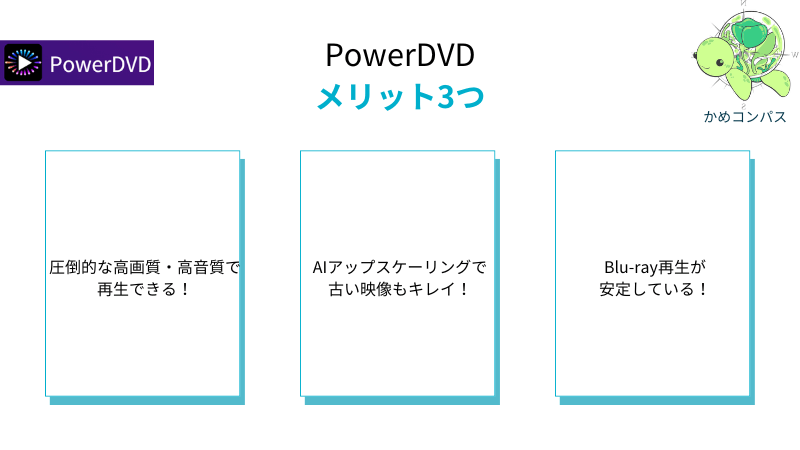
PowerDVDは圧倒的な高画質・高音質で映像を楽しめる再生ソフトです。
理由は、独自のTrueTheater技術により映像をリアルタイムで補正し、さらにDolbyやDTSなどの高音質規格に幅広く対応しているからです。
具体例は次のとおりです。
このように、一般的な無料プレイヤーではそのまま再生するだけですが、PowerDVDは映像と音を“強化”できます。
ライブ映像や映画では、臨場感の違いを実感しやすいでしょう。
以上より、画質と音質にこだわりたい人にとってPowerDVDは大きなメリットがあります。
かめコンパスせっかく観るなら最高画質で楽しみたいよね
PowerDVDはAIアップスケーリング機能により、古い映像もより鮮明に再生できます。
理由は、低解像度の映像をAIが解析し、輪郭やディテールを補完して高精細に近づける処理を行うからです。
具体例は次のとおりです。
このように、単純な拡大ではなくAI補正によって自然に仕上げられる点が特徴です。
かめコンパス昔に購入したDVDコレクションを楽しみたい人に大きなメリットだね
以上より、過去の映像資産をよりキレイに楽しみたい人にとってPowerDVDは価値の高い選択肢です。
PowerDVDは市販Blu-rayの再生が安定している点が大きなメリットです。
理由は、Blu-rayの正式ライセンスに対応し、著作権保護規格(AACS・HDCPなど)に準拠した設計になっているからです。
具体例は次のとおりです。
このように、再生できるかどうか不安になる心配が少ない点は大きな安心材料です。
特に映画やライブBlu-rayを頻繁に視聴する人には重要なポイントでしょう。
かめコンパス再生できないストレスは避けたいよね
以上より、市販Blu-rayを確実に再生したい人にとってPowerDVDは信頼性の高いソフトと言えます。
PowerDVDのデメリットは、以下の2つです。
※下のリンクをクリックすると見たい場所へジャンプします。
それぞれ詳しく解説します。
PowerDVDは他の動画再生ソフトと比べると価格がやや高めです。
理由は、市販Blu-rayの正式再生対応やAI高画質化機能など、無料ソフトにはない高度な機能を搭載しているからです。
具体例は次のとおりです。
/ PowerDVD 365)でないと機能をフルに使えない※PowerDVDの詳しい料金は、別記事「①:料金の違い(長期コスパ比較)」で解説。
このように、「とりあえず再生できればいい」という人にとっては割高に感じる可能性があります。
ただし、Blu-rayの安定再生やTrueTheaterによる高画質化まで求める場合、専用ソフトとしては妥当な価格帯です。
さらに、セール時には25%OFFなどの割引が適用されることもあります。
かめコンパス現在、PowerDVD Ultraが25%OFFの割引中だよ!
以上より、価格はやや高めですが、機能と安定性を重視する人にとっては十分に価値のある投資と言えます。
PowerDVDは高機能な分、ある程度のPCスペックが推奨されます。
理由は、Blu-ray再生やTrueTheaterによるリアルタイム映像補正など、処理負荷の高い機能を搭載しているからです。
具体例は次のとおりです。
このように、低スペック環境では性能を十分に発揮できない可能性があります。
ただし、推奨スペックを満たしていれば安定して動作するという口コミが大半です。
また、不要な画質補正機能をオフにすることで負荷を軽減できる場合もあります。
以上より、事前に動作環境を確認し、無料体験でチェックすれば大きな失敗は防げるでしょう。
かめコンパス無料体験版は登録もかんたんだよ
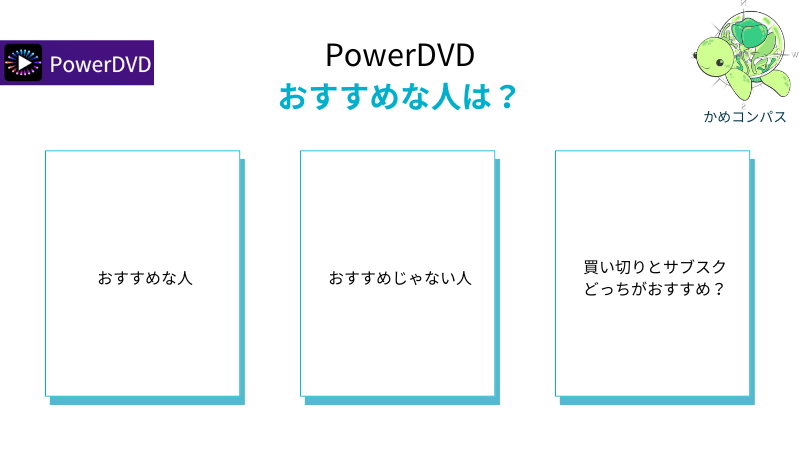
ここからは、
を詳しく解説します。
PowerDVDは「市販Blu-rayを高画質・高音質で安定して楽しみたい人」に特におすすめです。
理由は、正式ライセンス対応による安定再生に加え、TrueTheater機能で映像と音を強化できるからです。
具体例は次のとおりです。
以上より、「とりあえず再生できればいい」ではなく、「せっかく観るなら最高環境で楽しみたい人」と相性が良いソフトです。
かめコンパス映画好きなら満足度かなり高いよ
PowerDVDは「完全無料で十分と考えている人」には向いていません。
理由は、市販Blu-rayの正式再生やAI高画質化などの主要機能は有料版が前提だからです。
たとえば次のようなケースです。
このような場合は、VLCなどの無料ソフトでも十分な可能性があります。
ただし、Blu-rayを安定して再生したい人や、画質・音質をワンランク上げたい人にはPowerDVDの価値は大きいです。
さらに無料体験版で動作確認ができるため、購入前に自分の環境でチェックできます。
つまり、「本格的に映画やライブを楽しみたい人」には十分投資価値のあるソフトと言えるでしょう。
かめコンパスまずは無料体験してから決めればOK
PowerDVDは長期的に使うなら「PowerDVD(買い切り)」がおすすめです。
理由は、一度購入すれば追加課金なしで使い続けられるからです。
動画再生ソフトは頻繁に乗り換えるものではないため、長期視点では買い切りのほうがコスパが安定します。
違いを以下の表に整理しました。
| 比較項目 | PowerDVD 365(サブスク) | PowerDVD(買い切り) |
|---|---|---|
| アップデート | 常に最新版に更新 | 購入時点のバージョン固定 |
| 追加機能 | 新機能が随時追加 | 大型アップデートは別途購入が必要 |
| クラウド機能 | 100GB利用可能 | 100GB(1年間、Ultraのみ) |
| 料金(税込) | 5,940円/年 | ・Standard:4,800円 ・Pro:7,200円 ・Ultra:11,800円⇒8,780円 ※期間限定25%OFF! |
| 向いている人 | 常に最新機能を使いたい人 | 長く安定して使いたい人 |
| 販売ページ | PowerDVD 365 ※導入方法はこちら | PowerDVD ※購入方法はこちら |
この結果、2年以上使う予定なら買い切り版のほうが総額は安くなります。
かめコンパス今ならPowerDVD Ultra(買い切り)が25%OFFの割引中で、導入コストを抑えられるよ
一方で、「常に最新機能を使いたい」「アップデートを気にしたくない」場合はPowerDVD 365(サブスク)が向いているでしょう。
以上より、基本はUltraの買い切りを軸に考え、最新機能重視なら365を選ぶのが失敗しにくい選び方です。
PowerDVD買い切り3種類とサブスクの違いを詳しく知りたい場合は、下の記事を参考にしてください。
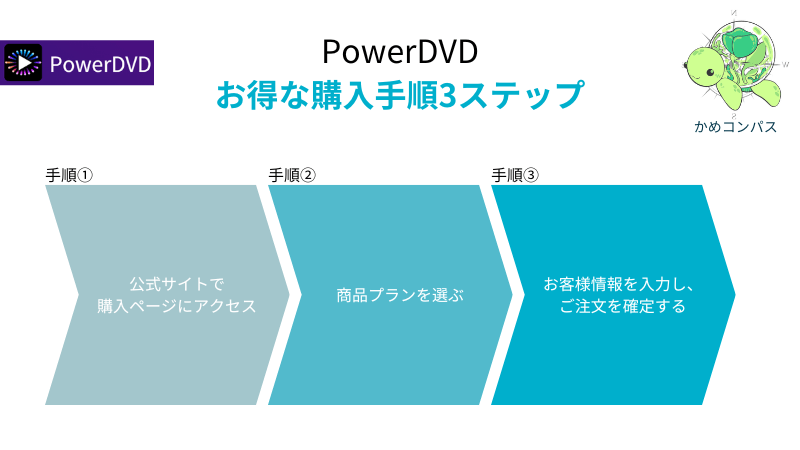
PowerDVDは定期的に割引セールを行っており、以下3つの手順でお得に購入できます。
公式サイトへアクセスし、製品比較をクリックする※詳しくは別記事「PowerDVDのクーポンコードを使う方法とセールで安く買う手順」で解説。
上記3ステップで、PhotoDirectorをお得に購入できます。
かめコンパスPowerDVD Ultraだと25%以上もお得になるよ!
PowerDVDを最も安く買う方法を詳しく知りたい場合は、下の記事を参考にしてください。
ここからは、PowerDVDの口コミ・評判でよくある質問に回答します。
※下のリンクをクリックすると見たい場所へジャンプします。
PowerDVDの評判や口コミ、使ってみた感想をまとめると以下のとおりです。
実際に使ってみた感想
PowerDVDは、高画質・高音質でBlu-rayを安定再生したい人にとって、非常に完成度の高いソフトです。
口コミでも評価が高く、実体験でも映画館レベルの臨場感を味わえました。
もちろん価格やPCスペックの条件はありますが、「本気で映画やライブを楽しみたい」と思うなら、その投資価値は十分あります。
迷っているなら、まずは無料体験をサクッと体感してみてください!

コメント