PR
当ブログ愛用のWordPressテーマ

\乗り換え先おすすめNo.1テーマ!/
/ブロガーとして本格的に取り組む\
おすすめAIツール6選

- AIブログくん




PR
\乗り換え先おすすめNo.1テーマ!/
/ブロガーとして本格的に取り組む\

✓優秀なデザイン性 ✓最新のSEO ✓サイト高速化に対応|CocoonからSWELLに乗り換えた私の感想と口コミを見る >>
SWELLを使ってみた私の感想と口コミを見る >>
クリック
タップ
「コストを抑えて、プロ並みな結婚式ムービーを自作したい…」
「PowerDirectorで結婚式ムービーを作れる?」
「ウェディングパックとは?」
PowerDirectorには結婚式ムービーの作成に必要なテンプレートがありますが、「作るのは難しくないの?」「追加料金はかからないの?」「クオリティは低くないの?」という疑問はありますよね。
そこで本記事では、以下の4点を詳しく解説します。
この記事を読めば、あなたも簡単にPowerDirectorでプロ並みの結婚式ムービーを作成できるようになります。
 かめコンパス
結婚式ムービー作りに特化した「ウェディングパック」も詳しく解説するよ
どこよりも分かりやすく書いている自信がありますので、あなたもパパッと解決してみてください!
\公式サイトはこちら!/
\25%OFFキャンペーン実施中!/
/30日間の全額返金保証つき!\

かめコンパス
実際に、PowerDirectorを体験してレビューしています。
2026年1月26日に本記事を作成したので、最新の情報が得られます。
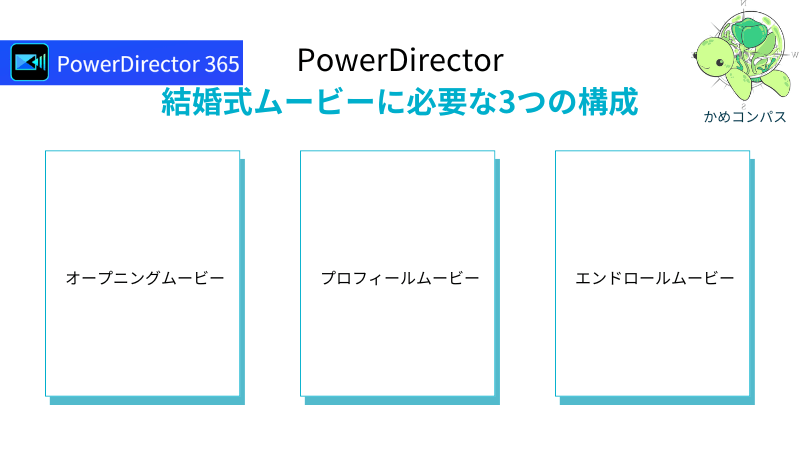
PowerDirectorで結婚式ムービーを自作するためには、以下3つの構成が必要です。
※下のリンクをクリックすると見たい場所へジャンプします。
それぞれ詳しく解説します。
オープニングムービーは、披露宴のスタートを盛り上げる最初の映像演出です。
新郎新婦の登場前に場の雰囲気を和ませたり、ゲストにこれから始まる特別な時間への期待感を持たせたりする役割があります。
一例として、次のような構成が一般的です。
PowerDirectorのテンプレートを使えば、上記の要素を文字入力と写真選択だけで簡単に組み込めるため、編集初心者でも手軽にプロっぽい映像が作れます。
かめコンパス最初のムービーで会場が一気に盛り上がると、その後も安心して楽しめそうだね!
プロフィールムービーは、新郎新婦の生い立ちやふたりの馴れ初めを紹介するストーリー性のある映像です。
ゲストの中には家族や親しい友人だけでなく、相手側の親戚や上司など、ふたりの過去を知らない方もいます。
そこでプロフィールムービーを流すことで、新郎新婦への理解と親近感を深めることができるのです。
具体例は以下の通りです。
PowerDirectorではスライドショー形式やアニメーション演出を使って、感動系・おしゃれ系・笑い重視など、テイストを選んで編集できるのが魅力です。
かめコンパスふたりの歴史を知ることで、ゲストもより感情移入できるね!
エンドロールムービーは、披露宴の締めくくりに流す感謝を伝える映像です。
そのため、ゲストへの感謝や余韻を残すことが目的になります。
例を挙げると、以下のような構成が多いです。
PowerDirectorのテンプレートには、BGM付きで余韻のあるトーンのものも多く、短時間で感動的なラストシーンを演出できる点が特長です。
かめコンパス感謝の気持ちが映像で伝わると、最後まで心に残る披露宴になるよ!
PowerDirectorには、結婚式ムービー作りに特化した「ウェディングパック」という追加テンプレートがあります。
このパックを使えば、初心者でも手間をかけずにプロっぽい演出を取り入れた感動ムービーを自作できます。
かめコンパス演出が難しいオープニングやエンドロールも、テンプレを使えば完成度がグッと上がるよ
これから、以下5つの項目を順に紹介していきます。
※下のリンクをクリックすると見たい場所へジャンプします。
それぞれ詳しく解説します。
PowerDirectorのウェディングパックには、結婚式ムービーにぴったりなタイトル・エフェクト・パーティクル(演出素材)・テンプレートなどが収録されています。
具体的には、以下のような素材がセットになっています。
素材ごとにデザインの方向性が異なるので、かわいい系・ナチュラル系・シンプル系などテーマに合った演出が選べるのも魅力です。
かめコンパスいろんな雰囲気から選べるから、自分たちの式にピッタリなムービーが作れそう!
PowerDirectorのウェディングパックは、
です。
買い切り版だと、
というデメリットがあるため、結婚式ムービーのために使うならPowerDirectorのサブスクを選びましょう。
かめコンパス年間プランだと月500円くらいでサブスク契約できるよ
PowerDirectorにある無料テンプレートとウェディングパックを比較してみました。
| 無料テンプレート | ウェディングパック |
|---|---|
| 結婚式向けテンプレが少ない | 結婚式向けにデザインされた素材が豊富 |
| 素材の質感や演出がややチープ | ムービー全体のテーマ性が作りやすい |
| BGMやエフェクトがシンプル | BGMやトランジションとの相性も◎ |
ですので、「特別な日の映像をきちんと仕上げたい」という人には、ウェディングパックの方が向いていますよ。
かめコンパス無料テンプレもいいけど、こだわりたいならサブスク契約しようね
PowerDirector 365を契約していれば、ウェディングパックは追加料金なし・簡単操作でダウンロード可能です。
かめコンパス最初アプリの場所がわかりにくいけど、やってみると超カンタン!
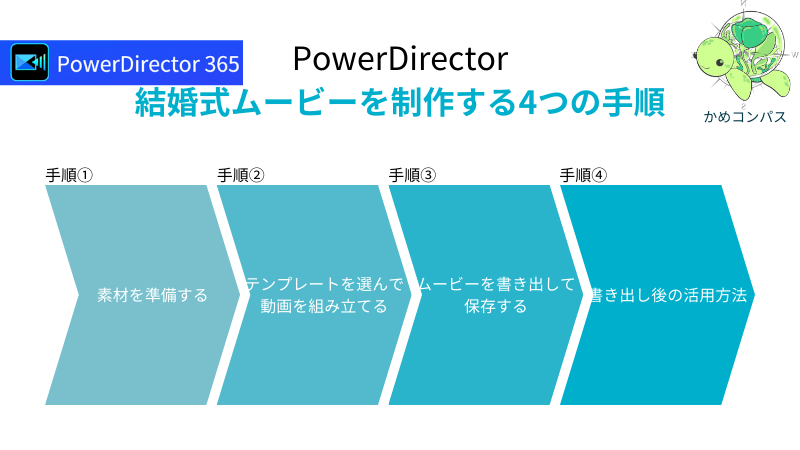
PowerDirectorで結婚式ムービーを制作する方法は、以下の4ステップです。
※下のリンクをクリックすると見たい場所へジャンプします。
それぞれ詳しく解説します。
結婚式ムービーをスムーズに作るには、最初に必要な素材をまとめて準備しておくのがカギです。
理由は、編集作業に入ってから素材を探し始めると、時間がかかって進行が止まってしまい、構成や演出の流れが崩れてしまうからです。
具体例は次のとおりです。
かめコンパス素材がそろってるだけで、編集が一気にスムーズになるよ〜!
このように、素材を事前に準備しておくことで、後から焦らず落ち着いて編集でき、より満足度の高いムービーが作れます。
PowerDirectorでは、テンプレートを使うことで初心者でもプロっぽい結婚式ムービーを簡単に組み立てられます。
その理由は、ウェディングパックを含むテンプレートには、すでに完成された演出・構成・BGMの土台が用意されているからです。
難しい編集をしなくても、素材を差し替えるだけで感動的なムービーが完成します。
具体例は次のとおりです。
かめコンパステンプレ通りに入れていくだけで、”それっぽい”映像ができるのがほんと助かる!」
このように、PowerDirectorのテンプレートを活用すれば、ゼロから構成を考えなくても、見栄えのするムービーを効率よく作ることができます。
編集が完成したら、ムービーを書き出して保存することで、実際に再生・上映できるファイルとして使えるようになります。
理由は、PowerDirector上で編集している状態はあくまで「編集用のプロジェクト」であり、再生機器や式場で使うには動画ファイルとして書き出す必要があるからです。
具体的な手順は次のとおりです。
かめコンパスボタン押すだけで書き出せるから、思ったよりカンタンでびっくりした!
このように、PowerDirectorでは形式や画質を選ぶだけで高画質のムービーを書き出せるため、初心者でも安心して保存・再生準備ができます。
書き出したムービーは、実際に結婚式で再生できるようにDVDやUSBに保存する準備が必要です。
理由は、書き出しただけでは式場で再生できるとは限らず、再生機器の形式や環境に合った保存方法を選ばないと、当日再生できないトラブルにつながる可能性があるからです。
具体的な活用方法は次のとおりです。
かめコンパス本番で流れないのが一番コワいから、事前チェックはほんと大事!
このように、書き出したムービーは再生環境に合わせて適切な形式で保存し、事前にチェックすることで安心して本番を迎えられます。
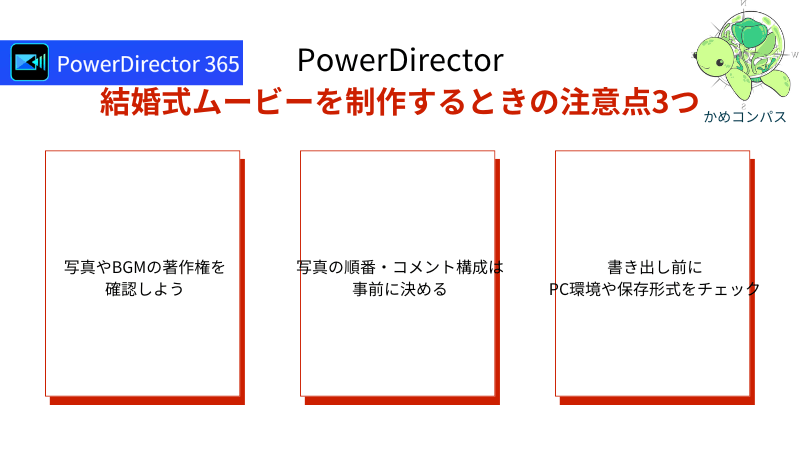
PowerDirectorで結婚式ムービーを制作するときの注意点は、以下の3つです。
※下のリンクをクリックすると見たい場所へジャンプします。
それぞれ詳しく解説します。
PowerDirectorで使用する写真・音楽素材には著作権のルールがあるため、利用前に必ず確認が必要です。
理由は、著作権のある音楽や画像を無断で使用すると、式場での上映ができなかったり、思わぬトラブルにつながる可能性があるからです。
具体例としては、
かめコンパス無料で使えるBGMや画像も多いから、安心素材をうまく活用しよう!
このように、著作権フリー素材や許可済みのコンテンツを使えば、安全に演出ができます。
ムービー編集に入る前に、写真の順番やコメント内容をしっかり構成しておくことが大切です。
理由は、構成があいまいなまま編集を始めると、何度も手直しが必要になって時間がかかってしまうからです。
具体的な準備としては、
かめコンパスあらかじめ順番とコメントを決めておくと、編集がサクサク進むよ!
このように、構成を固めてから編集を始めると、ムダなくスムーズに進められます。
ムービーが完成しても、書き出し時にPCや保存形式でトラブルが起きるケースがあります。
そのため、事前にPCの性能や保存先の形式を確認しておくことが重要です。
具体的には、
かめコンパス編集できても、書き出しでコケたら台無し…事前チェックは必須だね!
このように、PC環境と出力設定をしっかり確認しておくことで、安心して本番に臨めます。
ここからは、PowerDirectorの結婚式ムービーでよくある質問に回答します。
PowerDirectorで結婚式ムービーを制作する方法とウェディングパックの詳細をまとめると、以下のとおりです。
| 項目 | 内容 |
|---|---|
| パック名 | ウェディングパック(Wedding Pack) |
| 特徴 | 結婚式ムービーに特化した演出が最初からセットになっていて時短に◎ |
| 収録テンプレート | オープニング、プロフィール、エンドロール用テンプレート |
| 収録素材 | タイトルアニメーション、トランジション、BGM、パーティクル(花びらなど) |
| デザイン傾向 | かわいい系、ナチュラル系、映画風、クラシック風など |
| 価格 | ・約4,380円(税込)(買い切り版ユーザー向け) ・無料(PowerDirector 365契約中の場合) |
| 対応バージョン | PowerDirector 365 / PowerDirector Ultimate など |
| ダウンロード方法 | CyberLink Application Manager または PowerDirector内から検索・追加 |
| 著作権・商用利用 | 個人利用向け(商用利用は原則不可) |
「ムービーなんて作れるかな…」と不安な人も大丈夫。
ウェディングパックを活用すれば、結婚式にぴったりの華やかさや感動を簡単に演出できるので、編集に自信がない人にもぴったりです。
PowerDirector 365サブスクなら、ウェディングパックも追加料金なしで使えるので、まずは無料体験からサクッと試してみましょう。
\公式サイトはこちら!/
\25%OFFキャンペーン実施中!/
/30日間の全額返金保証つき!\

コメント