PR
当ブログ愛用のWordPressテーマ

\乗り換え先おすすめNo.1テーマ!/
/ブロガーとして本格的に取り組む\
おすすめAIツール6選


- AIブログくん




PR
\乗り換え先おすすめNo.1テーマ!/
/ブロガーとして本格的に取り組む\

✓優秀なデザイン性 ✓最新のSEO ✓サイト高速化に対応|CocoonからSWELLに乗り換えた私の感想と口コミを見る >>
SWELLを使ってみた私の感想と口コミを見る >>
クリック
タップ
「お金をかけずに動画編集を始めたい…」
「PowerDirector Essentialとは?」
「PowerDirector Essentialでどこまで使えるの?」
PowerDirector Essentialは初心者でも簡単に動画編集が始められる無料ソフトですが、「無料だと使えない機能が多くないの?」「有料版との違いは?」「無料版と有料版どっちがいいの?」という疑問はありますよね。
そこで本記事では、以下の4点を詳しく解説します。
この記事を読めば、あなたも簡単にPowerDirector Essential(無料版)と有料版の違いを理解し、自分に合ったプランで動画編集できるようになります。
 かめコンパス
結論、まずはPowerDirector Essential(無料版)でどれだけ役立つか試してみるのがおすすめです!
どこよりも分かりやすく書いている自信がありますので、あなたもパパッと解決してみてください!

\25%OFFキャンペーン実施中!/
/30日間の全額返金保証つき!\
>>PowerDirector Essentialのダウンロード手順を見る

かめコンパス
実際に、PowerDirector Essentialを体験してレビューしています。
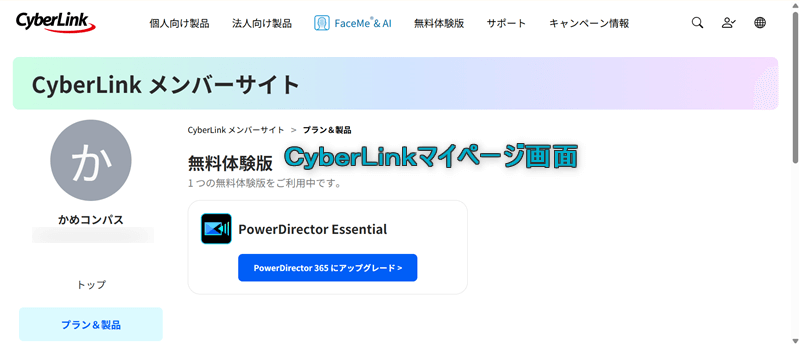
2026年1月21日に本記事を作成したので最新の情報が得られます。
PowerDirector Essentialは、初心者でも簡単に動画編集が始められる無料ソフトです。
基本的なカットやテキスト挿入、BGMの追加といった主要な編集機能が無料で使えるうえ、操作画面も直感的で分かりやすいです。
具体例を、以下の表にまとめました。
| 項目 | 内容 |
|---|---|
| 製品名 | PowerDirector Essential(パワーディレクター エッセンシャル) |
| 提供元 | CyberLink(サイバーリンク) |
| 特徴 | 基本的な動画編集機能が無料で使える初心者向けのソフト |
| 利用目的 | YouTube動画作成、Vlog編集、家族の思い出動画編集 など |
| 主な機能 | トリミング、カット、テキスト追加、BGM挿入、エフェクト、トランジション など |
| 価格 | 無料(有料版へのアップグレードあり) |
| 有料版との違い | ・一部の高機能や素材が使えない ・出力時にロゴが入るなどの制限あり |
| 対応OS | Windows / macOS |
| 対象ユーザー | 動画編集初心者、まずは無料で試したい人 |
| 公式サイト | PowerDirector Essential |
この結果、PowerDirector Essentialは「まずは無料で動画編集を始めてみたい!」という方にとって、安心してスタートできる入門ツールと言えるでしょう。
かめコンパス有料版から始める前に、まずは無料で体験してみてね
PowerDirector Essentialで使える機能は、次のとおりです。
| カテゴリ | 内容 |
|---|---|
| 動画のカット・トリミング | 不要部分の削除や結合など、基本的な動画編集が可能 |
| テキスト・字幕の追加 | タイトルやテロップを動画に挿入できる |
| 音声/BGMの挿入 | 音楽ファイルや録音音声を動画に追加可能 |
| エフェクトの適用 | 一部のビジュアルエフェクトが利用できる |
| トランジション(切り替え効果) | 動画シーンの切り替えに使う基本的な効果が使用可能 |
| テンプレートの利用 | シンプルなテンプレートを使って効率的に編集できる |
| プレビュー再生 | 編集内容をリアルタイムで確認可能 |
| 動画の書き出し | 動画ファイルとして保存可能(※ロゴ入り) |
| 画像・動画素材の読み込み | 手持ちの素材を取り込んで編集に使用できる |
このように、基本的な動画編集機能を網羅しており、「とりあえず始めてみたい」という方にぴったりの入門ソフトです。
かめコンパスこれだけあれば、最初の1本はちゃんと完成できるよ!
ここからは、PowerDirector Essential(無料版)と有料版の比較を、以下3つの項目で解説します。
※下のリンクをクリックすると見たい場所へジャンプします。
それぞれ詳しく解説します。
PowerDirector Essential(無料版)と有料版の最大の違いは「機能の幅」と「仕上がりの品質」です。
背景として、
からです。
かめコンパス無料版は練習向き、有料版は“魅せる動画”向きって感じだね
無料版と有料版の違いをまとめた比較表は、次のとおりです。
| 項目 | PowerDirector Essential(無料版) | PowerDirector(有料版) |
|---|---|---|
| 基本編集機能 | カット・トリミング・テキスト等基本編集 | 同じ基本編集+高度な編集 |
| 高度な機能 | 高度機能は制限あり | AIツール/高度カラー補正/追加機能等 |
| エフェクトやテンプレート | 数が限られたり制限あり | 豊富なプレミアム素材アクセス可 |
| 書き出し制限 | 動画にウォーターマーク/ロゴ入る場合あり | ロゴなし高品質書き出し |
| 高解像度対応 | 4K等一部制限あり | 4K含む高解像度出力可 |
| 更新・新機能 | 更新は限定的/制限付き | 定期アップデート・最新機能提供 |
| サポート | 基本ヘルプ/コミュニティ中心 | 有料版向けサポートアクセスあり |
| 素材ライブラリ | 限定素材のみ | 多くのプレミア素材アクセス可 |
| 価格 | 無料 | ・2,480円/月 ・9,280円/年 |
| 公式サイト | PowerDirector Essential | PowerDirector |
このように、有料版は自由度・表現力・サポート体制すべてにおいて強化されています。
最初に動画編集を始めるなら、PowerDirector Essential(無料版)からのスタートがおすすめです。
理由は、無料でも編集の流れや基本操作を十分に体験でき、失敗を恐れずに練習できるからです。
ただし、以下のような人には最初から有料版を選ぶのも有効です。
以上より、「ちょっと編集を試したい人」には無料版、「本格的に続けたい人」には最初から有料版がおすすめです。
かめコンパス“最初の1歩”は無料版、“続ける1歩”は有料版ってイメージだね!
「もっと凝った動画を作りたい」と思った瞬間が、有料版への切り替えどきです。
根拠として、無料版には以下のような限界があります。
たとえば、次のようなタイミングがアップグレードの目安です。
この結果、無料版で基礎を覚えたあと、スキルが上がったタイミングで有料版に移行するのがもっともスムーズなステップアップ方法といえるでしょう。
かめコンパス最初は無料で試して、慣れたら有料版にステップアップだね!
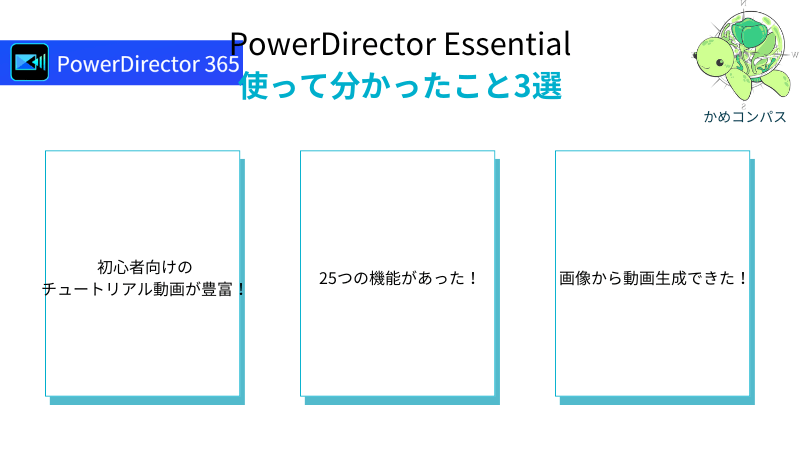
実際に、PowerDirector Essentialを使ってみて分かったことを、以下の3つに厳選して紹介します。
※下のリンクをクリックすると見たい場所へジャンプします。
それぞれ詳しく解説します。
PowerDirector Essentialは、使い方に迷わないくらいチュートリアルがしっかり整備されています。
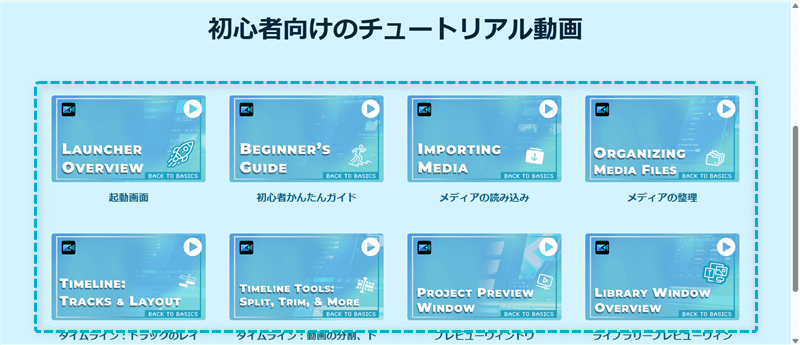
たとえば、次のような公式チュートリアルがあります。
| カテゴリ | 本数 |
|---|---|
| 基本操作 | 31本 |
| 編集機能 | 67本 |
| AIツール | 6本 |
| アイデア集 | 17本 |
| 合計 | 121本 |
さらに、YouTube上には550本以上の関連動画もあり、分からないことがあってもすぐに解決できます。(以下で一部紹介)
出典:【超かんたん】PowerDirectorでできる!動画編集初心者向け操作ガイド – PowerDirector Japan – 動画編集
かめコンパス“ググらず学べる”って、初心者にはめちゃ助かるよ!
無料版とは思えないくらい、PowerDirector Essentialは機能が豊富です。
以下のように、AIを活用した多彩な機能が搭載されていました。
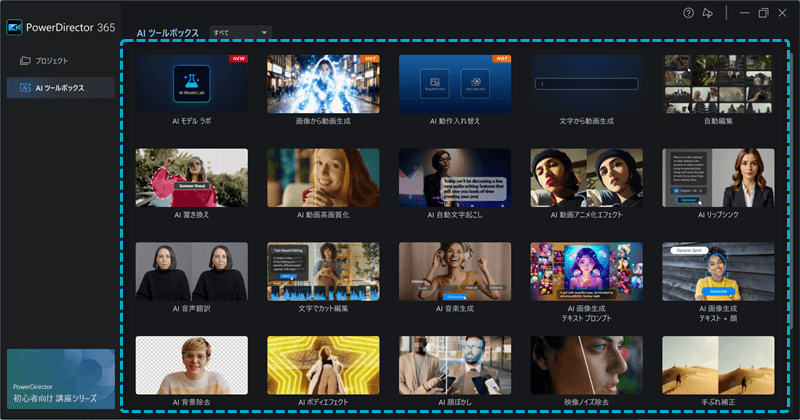
これだけの機能が揃っていれば、「やりたいこと」がほぼ叶います。
かめコンパス無料でここまで使えるの、正直ちょっとバグってる…!
意外だったのが、AIで画像から動画が作れる機能があったことです。
たとえば、1枚の画像からカメラが動いているような立体的な映像を自動生成してくれるので、素材が少ない初心者でも魅せる動画が作りやすくなります。
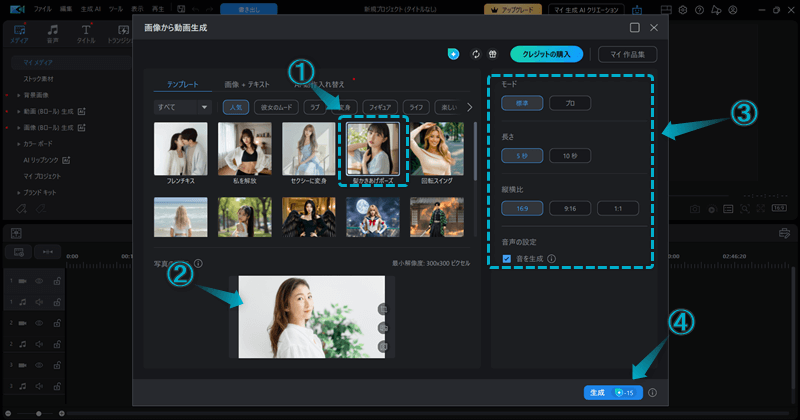
静止画しか持っていなくても「それっぽい動画」に仕上げられるのは、初心者にも心強いポイントでした。
かめコンパス写真が1枚でもあれば、動画1本作れちゃうね!
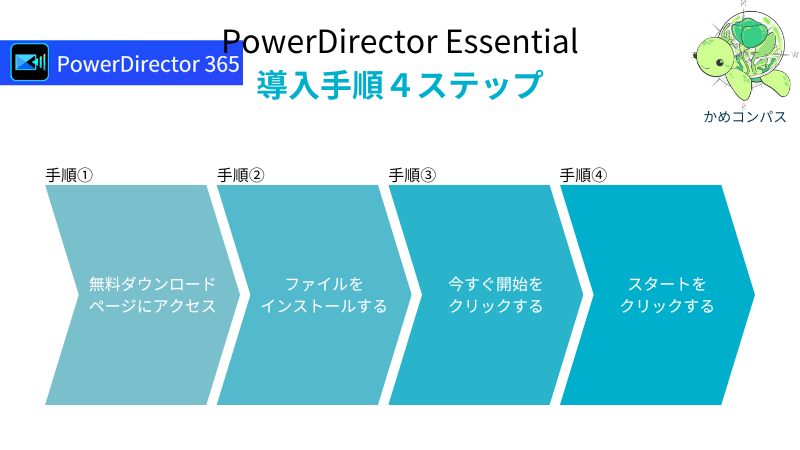
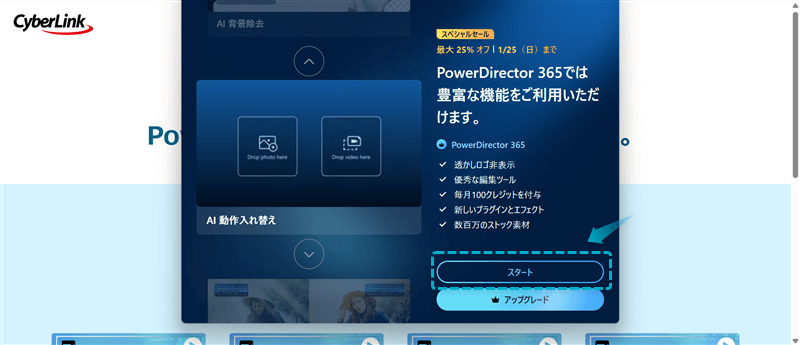
PowerDirector Essentialのダウンロード方法は、以下の4ステップです。
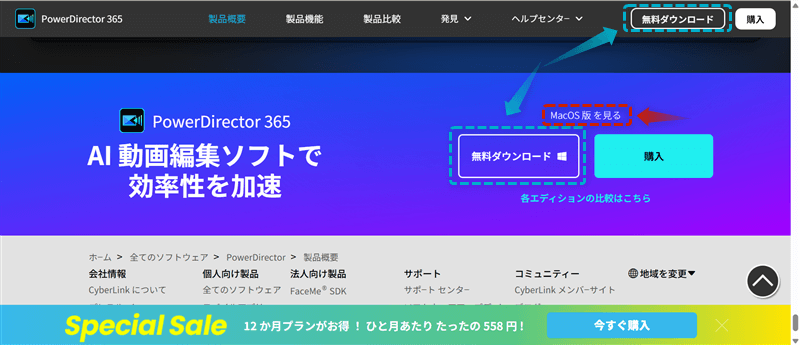
PowerDirector公式サイトへアクセスし、無料ダウンロードをクリックする
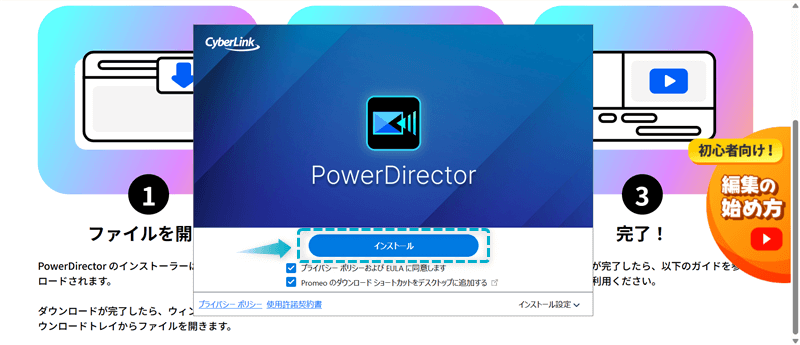
ダウンロードしたファイルを開き、インストールをクリックする
今すぐ開始をクリックする
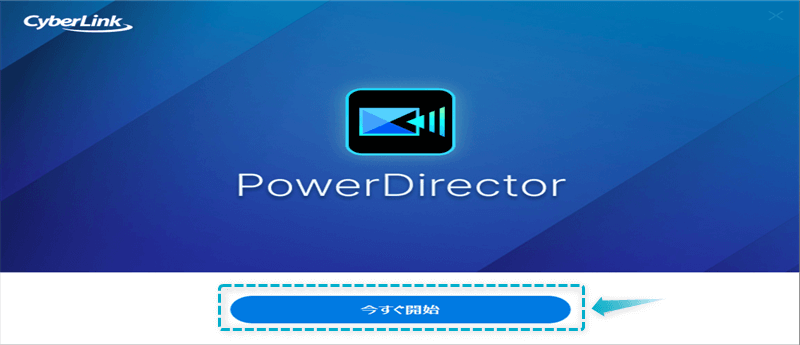
スタートをクリックすると、PowerDirector Essentialのダウンロード完了です。
 かめコンパス
全部で5分もかからないよ〜
ここからは、PowerDirector Essentialでよくある質問に回答します。
PowerDirector Essentialの概要や使える機能をまとめると、以下のとおりです。
| 項目 | 内容 |
|---|---|
| 製品名 | PowerDirector Essential(パワーディレクター エッセンシャル) |
| 提供元 | CyberLink(サイバーリンク) |
| 特徴 | 基本的な動画編集機能が無料で使える初心者向けのソフト |
| 利用目的 | YouTube動画作成、Vlog編集、家族の思い出動画編集 など |
| 主な機能 | トリミング、カット、テキスト追加、BGM挿入、エフェクト、トランジション など |
| 価格 | 無料(有料版へのアップグレードあり) |
| 有料版との違い | ・一部の高機能や素材が使えない ・出力時にロゴが入るなどの制限あり |
| 対応OS | Windows / macOS |
| 対象ユーザー | 動画編集初心者、まずは無料で試したい人 |
| 公式サイト | PowerDirector Essential |
使える機能
| カテゴリ | 内容 |
|---|---|
| 動画のカット・トリミング | 不要部分の削除や結合など、基本的な動画編集が可能 |
| テキスト・字幕の追加 | タイトルやテロップを動画に挿入できる |
| 音声/BGMの挿入 | 音楽ファイルや録音音声を動画に追加可能 |
| エフェクトの適用 | 一部のビジュアルエフェクトが利用できる |
| トランジション(切り替え効果) | 動画シーンの切り替えに使う基本的な効果が使用可能 |
| テンプレートの利用 | シンプルなテンプレートを使って効率的に編集できる |
| プレビュー再生 | 編集内容をリアルタイムで確認可能 |
| 動画の書き出し | 動画ファイルとして保存可能(※ロゴ入り) |
| 画像・動画素材の読み込み | 手持ちの素材を取り込んで編集に使用できる |
PowerDirector Essentialは、動画編集初心者でも安心して始められる無料ソフトです。
登録から編集スタートまで5分、かつ難しい設定は一切ありません。
迷っているなら、今すぐサクッと試してみましょう!
\25%OFFキャンペーン実施中!/
/30日間の全額返金保証つき!\
>>PowerDirector Essentialのダウンロード手順を見る

コメント