PR
当ブログ愛用のWordPressテーマ

\乗り換え先おすすめNo.1テーマ!/
/ブロガーとして本格的に取り組む\
おすすめAIツール6選

- AIブログくん




PR
\乗り換え先おすすめNo.1テーマ!/
/ブロガーとして本格的に取り組む\

✓優秀なデザイン性 ✓最新のSEO ✓サイト高速化に対応|CocoonからSWELLに乗り換えた私の感想と口コミを見る >>
SWELLを使ってみた私の感想と口コミを見る >>
クリック
タップ
「Plaudは議事録として実用レベルで使える?」
「Web会議でも問題なく録音・文字起こしできる?」
「手動メモをやめて効率化できるツールなの?」
Plaud
 には高精度な文字起こしやAI要約機能がありますが、「オンライン会議でもちゃんと使える?」「録音方法はどうすればいい?」「本当に議事録として使えるレベル?」という疑問はありますよね。
そこで本記事では、以下の3点を詳しく解説します。
この記事を読めば、あなたも簡単にPlaudの実用性や使い方を理解し、議事録作成を自動化できるようになります。
 かめコンパス
結論、Plaud
は録音方法さえ押さえればWeb会議でも十分使えるツールです!
どこよりも分かりやすく書いている自信がありますので、あなたもパパッと解決してみてください!
\公式サイトはこちら!/


かめコンパス
2026年4月3日に本記事を作成したので、最新の情報が得られます。
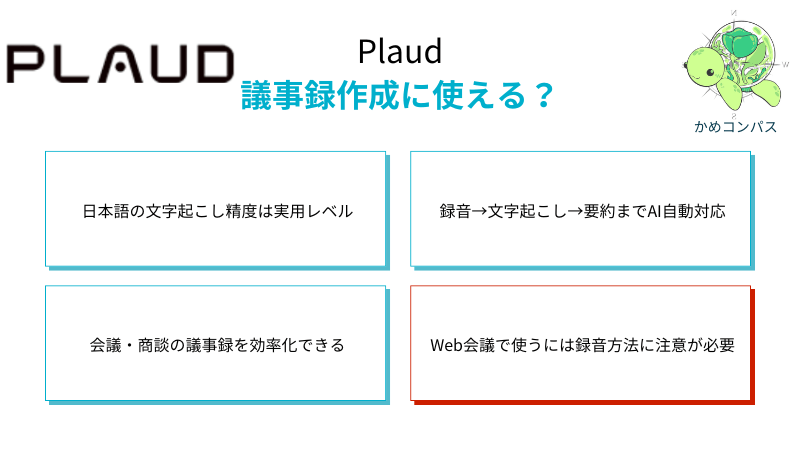
Plaudは議事録作成に使えるかどうか、以下4つの項目に分けて解説します。
※下のリンクをクリックすると見たい場所へジャンプします。
それぞれ詳しく解説します。
Plaudは日本語の文字起こし精度が高く、一般的な会議レベルであればそのまま議事録として使える実用レベルです。
理由は、AI音声認識が日常会話やビジネス会話に最適化されており、ある程度の雑音や話し方の違いにも対応できるからです。
具体例は次のとおりです。
ただし、専門用語や早口、雑音が多い環境では一部誤変換が発生することがあります。
このように、基本的な会議用途であれば十分な精度ですが、環境によって結果が変わる点は理解しておく必要があります。
かめコンパス普通の会議ならそのまま使えると思うよ
Plaudは録音から文字起こし、さらに要約までをすべて自動で行えるため、議事録作成の手間をほぼゼロにできます。
背景として、音声認識AIと要約AIが連携しており、録音データをアップするだけで一連の作業が完結する仕組みになっているからです。
具体的には次の3点です。
手作業での書き起こしや要約が不要になるため、会議後の作業時間を大幅に削減できます。
この結果、議事録作成にかかる時間を短縮しつつ、内容の整理まで一括で任せられるのが大きなメリットです。
かめコンパス録音するだけで議事録までできるのは想像以上に便利だよ
Plaudを使えば会議や商談の議事録作成を大幅に効率化できます。
その理由は、手動でのメモや清書が不要になり、会議中は内容に集中できるからです。
具体的には次のとおりです。
従来は「録音→書き起こし→要約」と複数工程が必要でしたが、それが一括で自動化されます。
したがって、作業時間を削減しながら、議事録の質とスピードを同時に向上できます。
かめコンパス議事録を作る時間がなくなって本来の仕事に集中できるね
PlaudはWeb会議でも使えますが、録音方法を間違えると音声がうまく取得できず精度が落ちるため注意が必要です。
なぜなら、ZoomやGoogle Meetなどのオンライン会議はPC内部音声とマイク音声が分かれているため、そのままでは両方を正確に録音できないケースがあるからです。
具体的には次のとおりです。
特に「音がこもる」「相手の声が小さい」といった問題は録音方法で大きく変わります。
このように、Web会議では録音環境を整えることで、文字起こし精度をしっかり引き出せます。
かめコンパス録音方法をミスって「全然取れてない」ってことがないよう注意が必要だね
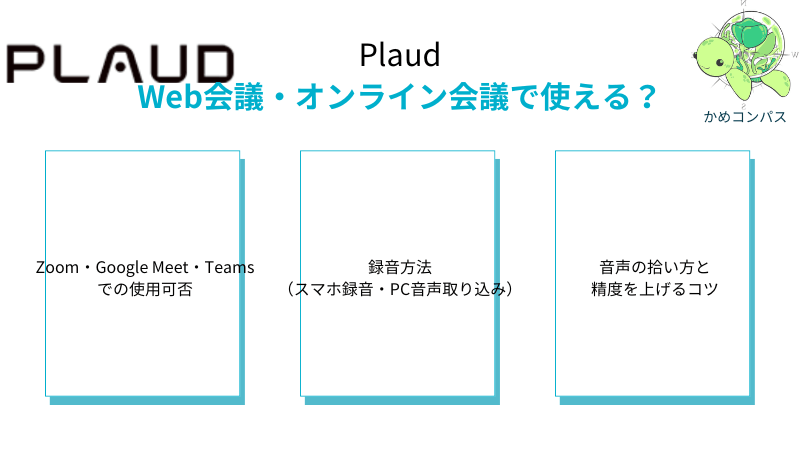
PlaudはWeb会議・オンライン会議で使えるかどうか、以下3つの項目に分けて解説します。
※下のリンクをクリックすると見たい場所へジャンプします。
それぞれ詳しく解説します。
PlaudはZoomやGoogle Meet、Microsoft Teamsなど主要なWeb会議ツールで議事録作成に活用できます。
その理由は、特定の会議ツールに依存せず「音声を録音できれば文字起こしできる」という仕組みだからです。
具体例は次のとおりです。
つまり、対応・非対応というより「録音できるかどうか」がポイントになります。
この結果、普段使っているWeb会議ツールをそのまま活用しながら、議事録作成を自動化できます。
かめコンパスどの会議ツールでも使えるのはかなり助かる
Plaudはスマホ録音とPC音声取り込みの2つの方法でWeb会議の音声を記録できます。
理由は、利用環境によって最適な録音方法が異なり、それぞれメリットと注意点があるからです。
具体例は次のとおりです。
特に初心者はスマホ録音から始めるのが簡単ですが、精度を求めるならPC音声取り込みがおすすめです。
このように、用途や環境に応じて録音方法を選ぶことで、文字起こしの精度と使いやすさを両立できます。
かめコンパス最初はスマホでOKだけど慣れたらPC録音に変えたほうがいいね
Plaudの文字起こし精度は音声の拾い方を工夫するだけで大きく向上します。
なぜなら、AIの認識精度は元の音声品質に大きく依存するため、録音環境がそのまま結果に影響するからです。
具体的には次の3点です。
さらに、イヤホンや外部マイクを使うと音質が安定し、誤変換を減らしやすくなります。
このように、録音環境を少し整えるだけで、Plaudの性能を最大限引き出せます。
かめコンパスちょっとの工夫で精度かなり変わるよ
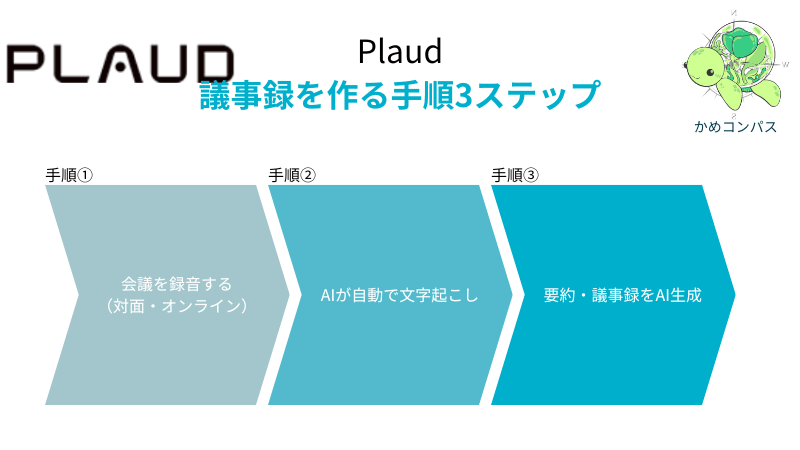
Plaudで議事録を作る流れは、以下の3ステップです。
※下のリンクをクリックすると見たい場所へジャンプします。
それぞれ詳しく解説します。
Plaudで議事録を作るには、まず会議の音声をしっかり録音することが重要です。
理由は、録音した音声の品質がそのまま文字起こし精度に直結するためです。
具体的には次のとおりです。
特に最初の録音段階で失敗すると、その後の文字起こしや要約の精度も落ちます。
したがって、録音環境と方法を整えることが、正確な議事録作成の第一歩になります。
かめコンパス録音をちゃんとやるだけで後の作業がめっちゃ楽になるよ
録音した音声はアップロードするだけでAIが自動で文字起こししてくれます。
なぜなら、Plaudは音声認識AIが組み込まれており、音声データを解析してテキスト化する仕組みになっているからです。
具体例は次のとおりです。
手作業での書き起こしが不要になるため、時間と手間を大幅に削減できます。
このように、録音後はほぼ放置でテキスト化が完了するため、初心者でも簡単に使えます。
かめコンパス録音をアップするだけで全部文字になるから感動するね
文字起こし後はAIが自動で要点を整理し、議事録として使える形にまとめてくれます。
その理由は、要約AIが会話の中から重要なポイントや結論を抽出し、読みやすい文章に再構成するからです。
具体例は次のとおりです。
すべてを自分でまとめ直す必要がなくなるため、議事録作成の負担をさらに減らせます。
つまり、文字起こしだけでなく「整理された議事録」まで一気に完成するのが大きな強みです。
かめコンパス要約するのって意外と大変だからありがたいね
Plaud
は録音から文字起こし・要約まで自動化でき、議事録作成を大幅に効率化できるツールです。
手作業が不要になり、会議に集中しながら短時間で質の高い議事録を作れるようになります。
まずは公式サイトでクーポンや返金保証を確認し、実際に使って効率化を体感してみてください。
\公式サイトはこちら!/


コメント