PR
当ブログ愛用のWordPressテーマ

\乗り換え先おすすめNo.1テーマ!/
/ブロガーとして本格的に取り組む\
おすすめAIツール6選

- AIブログくん




PR
\乗り換え先おすすめNo.1テーマ!/
/ブロガーとして本格的に取り組む\

✓優秀なデザイン性 ✓最新のSEO ✓サイト高速化に対応|CocoonからSWELLに乗り換えた私の感想と口コミを見る >>
SWELLを使ってみた私の感想と口コミを見る >>
クリック
タップ
「課金したくないが、無料でできることが少なすぎても困る…」
「有料も検討中だが失敗したくない…」
「「自分に合った最適なプランを選びたい…」
PhotoDirectorには無料版と有料版どちらもありますが、「無料版と有料版の違いは?」「無料版でもAI機能は使えるの?」「商用利用できる?」という疑問はありますよね。
そこで本記事では、以下の3点を詳しく解説します。
この記事を読めば、あなたも簡単にPhotoDirector無料版と有料版の違いを理解し、自分に合ったプランで写真編集できるようになります。
 かめコンパス
結論、利用制限のない最新機能にも対応したPhotoDirector有料版がおすすめです!
どこよりも分かりやすく書いている自信がありますので、あなたもパパッと解決してみてください!

かめコンパス
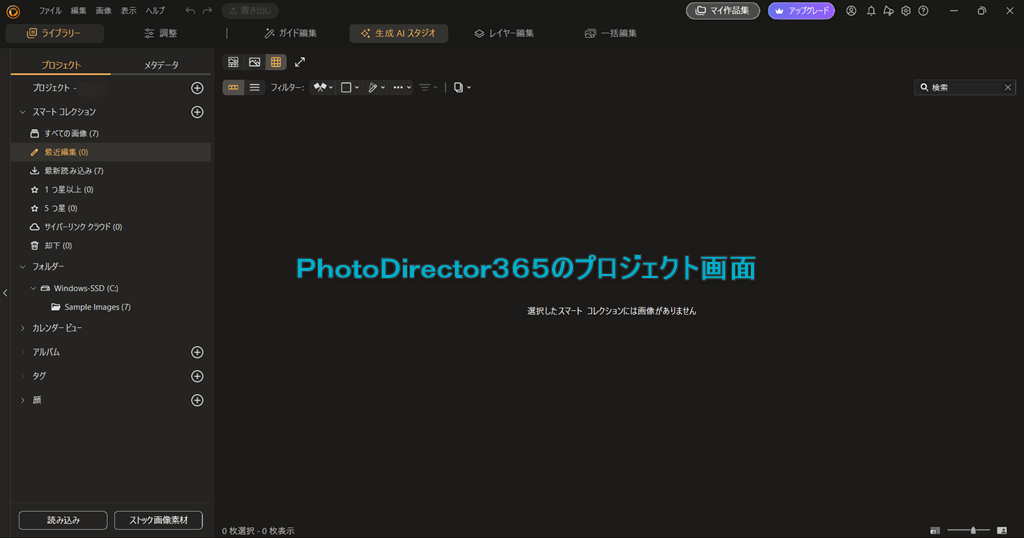
実際に、PhotoDirectorを体験してレビューしています。
2026年2月19日に本記事を作成したので、最新の情報が得られます。
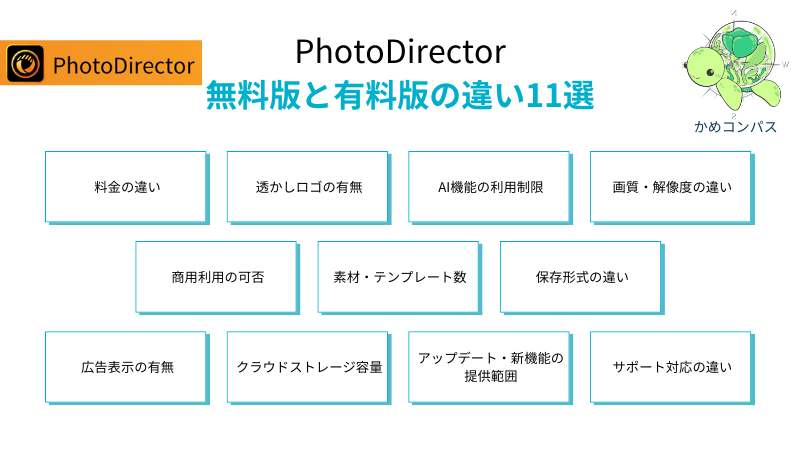
PhotoDirector(フォトディレクター)無料版と有料版の違いを、以下の11つまとめました。
| 比較項目 | 無料版 | 有料版 |
|---|---|---|
| ①料金 | 0円 | 月額・年額・買い切り |
| ②透かしロゴ | あり | なし |
| ③AI機能 | 回数・機能制限あり | ほぼ制限なし※買い切りは一部制限あり |
| ④画質 | 解像度制限あり | 高画質・高解像度対応 |
| ⑤商用利用 | 制限あり | 可能(EULA範囲内) |
| ⑥素材・テンプレート | 一部のみ | プレミアム素材利用可 |
| ⑦保存形式 | 基本形式中心 | 多様な形式・高品質設定対応 |
| ⑧広告表示 | あり(アップグレード案内) | なし |
| ⑨クラウド容量 | 2GB | 50GB |
| ⑩アップデート | 限定的 | サブスクは常に最新機能 |
| ⑪サポート | 基本サポート | 契約・購入関連サポート対応 |
| 公式サイト | PhotoDirector Essential | PhotoDirector |
それぞれ詳しく解説します。
PhotoDirectorは、無料版・月額プラン・年額プラン・買い切り版の4種類があり、料金体系が大きく異なります。
サブスク型(継続課金)と買い切り型(永続ライセンス)で設計思想が違い、「どれくらい使うか」で最適な選択肢が変わります。
まずは全体像を、以下の表で整理しましょう。
| 項目 | 無料版 | 月額プラン | 年額プラン | 買い切り版 |
|---|---|---|---|---|
| 料金(税込) | 0円 | 2,280円 | 7,480円⇒5,200円 ※期間限定30%OFF! | 9,800円 |
| 支払い方法 | なし | 毎月 | 毎年 | 1回のみ |
| 返金保証 | なし | あり ※条件付き | あり ※条件付き | あり ※条件付き |
| 解約 | 不要 | 可能 | 可能 | 不要 |
| 向いている人 | 試したい人 | 短期利用 | コスパ重視 | 長期で追加課金したくない人 |
| 公式サイト | PhotoDirector Essential ※上記ページの「無料ダウンロード」をクリックしてください。 | PhotoDirector ※上記ページの「購入」をクリックしてください。 | PhotoDirector ※上記ページの「購入」をクリックしてください。 | PhotoDirector ※上記ページの「各エディションの比較はこちら」をクリックしてください。 |
※返金保証は、CyberLink サポート「CyberLink ソフトウェアおよびアプリの返金ポリシーと返金手続き」にてご確認ください。
たとえば、次の3点が大きな判断基準になります。
無料版はあくまでお試し用という位置づけであり、本格的に写真編集やAI機能を活用するなら有料版が前提になります。
以上より、PhotoDirectorは「使う期間」と「AI機能をどれだけ活用するか」で選ぶのが失敗しにくいでしょう。
かめコンパス料金で迷う人は、まず利用期間で決めるといいよ
PhotoDirectorは、無料版では保存時に透かしロゴ(ウォーターマーク)が入り、有料版では入りません。
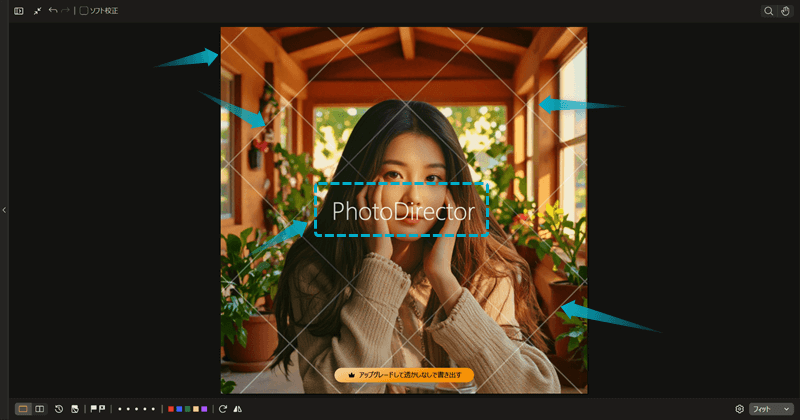
無料版はあくまで機能体験を目的としたバージョンであり、「操作感を試す」ことに重きを置いています。
具体例は次のとおりです。
とくに副業ブログやSNS運用、EC商品画像などに使う場合、ログ入りの画像は信頼性を下げる可能性があります。
操作確認だけなら無料版でも十分に役立ちますが、まずは機能を触ってみて必要性を判断する使い方もアリです。
以上より、PhotoDirectorで本番用の画像を作るなら有料版が必須といえます。
かめコンパスロゴ入り画像は正直ちょっと嫌だよね
PhotoDirectorは、無料版ではAI機能に回数や機能の制限があり、有料版ではほぼ制限なく利用できます。
そのため、本格的にAI機能を活用したい場合は有料版が前提になります。
具体例は次のとおりです。
特に生成AIは進化が早く、SNS投稿やブログ用画像を本気で作るなら、この差は無視できません。
軽い補正だけなら無料版でも十分ですが、AI機能をメインで使うなら途中で制限が気になるでしょう。
以上より、PhotoDirectorのAI機能をしっかり活用したい人は有料版が安心です。
かめコンパスAIをガッツリ使うなら有料一択だよ
PhotoDirectorは、無料版では書き出し画質や解像度に制限があり、有料版では高画質・高解像度で保存できます。
理由は、無料版は機能体験を目的としており、本番利用を前提にしていないからです。
具体例は次のとおりです。
ブログのアイキャッチやSNS投稿程度なら無料版の画質でも大きな問題はありませんが、EC商品画像やチラシ・ポスターなどでは高解像度での書き出しが重要になります。
画質が粗いとプロ感が一気に下がってしまい、副業や仕事用途では致命的です。
以上より、クオリティ重視で画像を仕上げたいなら有料版を選ぶ方が安心でしょう。
かめコンパス印刷や仕事で使うなら画質は妥協しないほうがいいよ
PhotoDirectorは、有料版であれば一定の範囲で商用利用できますが、無料版は営利目的での利用はできません。
理由は、正式ライセンス(個人ライセンス・サブスクリプションなど)と体験版では、許可されている利用範囲が異なるからです。
商用利用を考えている場合は、EULA(使用許諾契約書)の範囲内で使う必要があります。
具体例は次のとおりです。
つまり、副業やビジネス用途で使うなら有料版が前提です。
以上より、PhotoDirectorは正規ライセンスの範囲内であれば商用利用できますが、用途によっては制限があるため事前確認しましょう。
かめコンパス収益が絡むならEULAはちゃんと読んでおこうね
PhotoDirectorは、無料版では利用できる素材やテンプレート数が限られており、有料版では大幅に拡張されます。
有料版(とくにサブスク版)がプレミアム素材やクラウド素材を含む設計になっており、無料版は基本機能の体験が目的のため素材数は最小限に抑えられています。
具体例は次のとおりです。
たとえば、SNS用サムネイルやブログのアイキャッチを作る場合、素材が少ないと毎回似たデザインになりがちです。
一方で素材が豊富だと、雰囲気を変えたりトレンドに合わせたデザインがしやすくなります。
以上より、デザインの幅を広げたい人や、継続的に画像制作をする人ほど有料版のメリットは大きいでしょう。
かめコンパス素材が多いとマンネリも防げるよ
PhotoDirectorは、無料版では保存形式に制限があり、有料版ではより多くの形式で書き出しが可能です。
無料版は基本的な編集体験を目的としているため、高度な出力形式やRAW関連機能などが制限されていますが、有料版は本格的な制作や業務利用を想定した設計になっています。
具体例は次のとおりです。
ブログやSNS投稿だけならJPEGやPNGで十分なケースが多いですが、印刷用途やクライアント納品では画質設定や形式指定を求められることがあります。
以上より、趣味利用なら無料版でも足りますが、仕事や本格運用なら有料版の方が柔軟に対応できるでしょう。
かめコンパス納品するなら形式はちゃんと選べるほうが安心だよ
PhotoDirectorは、無料版では一部プロモーション表示がありますが、有料版では広告表示はありません。
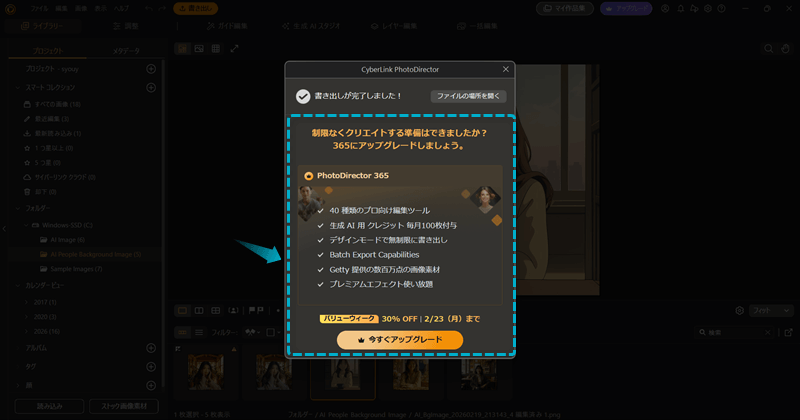
無料版は有料版へのアップグレード案内が表示される設計ですが、有料版は編集画面はシンプルに保たれています。
具体例は次のとおりです。
操作そのものが使えなくなるわけではありませんが、作業中に広告案内が表示されるとテンポが崩れることがあります。
特に副業や仕事用途では編集効率が重要なので、小さなストレスの積み重ねが生産性に影響します。
以上より、快適な編集環境を求めるなら有料版のほうがストレスは少ないでしょう。
かめコンパス作業中に広告出るとちょっと邪魔だよね…
PhotoDirectorは、無料版では2GBのみ、有料版では50GBのクラウドストレージが利用できます。
無料版はあくまで体験利用の位置づけのため、容量は最小限に抑えられています。
具体例は次のとおりです。
2GBだと高画質画像やAI生成素材を保存するとすぐに上限に達しますが、50GBあれば継続的な制作でも余裕を持って管理できます。
とくに副業や案件対応でデータを長期保存する人にとって、この差は大きいです。
以上より、データ管理を重視するなら有料版の50GBクラウドは大きなメリットになるでしょう。
かめコンパス2GBだけだったら、あっという間に埋まるね
PhotoDirectorは、サブスク版では常に最新機能が追加され、買い切り版は購入時点のバージョン固定、無料版は機能制限付きとなります。
具体例は次のとおりです。
特にAI機能は進化スピードが速い分野なので、背景生成や自動補正などの精度はアップデートの有無で差が出ます。
長く使うほど「最新機能を使えるかどうか」が効いてくるので、トレンドに合わせた表現をしたい人ほど重要なポイントです。
以上より、常に最新機能を使いたいならサブスク版が有利でしょう。
かめコンパスAI重視なら有料のサブスク版は強いよ
PhotoDirectorは、無料版と有料版でサポート窓口自体に大きな差はありません。
理由は、どちらのユーザーも公式サイトのFAQやサポートフォームを利用できるからです。
ただし、問い合わせできる内容や対応範囲には実質的な違いがあります。
具体例は次のとおりです。
編集操作の質問だけであれば大きな差は出にくいですが、契約や購入に関するサポートは有料版ユーザーが前提になります。
以上より、サポートの差は「操作面」よりも「契約・購入関連」にあると理解しておくと分かりやすいでしょう。
かめコンパス無料版でもサポートしてもらえるのはありがたい!
ここからは、PhotoDirectorの
を詳しく解説します。
PhotoDirector無料版は、まず操作感を試したい人におすすめです。
0円で基本機能を体験できるので、編集の流れやUI(操作画面)に慣れるには十分な内容です。
具体例は次のとおりです。
もちろん、AI機能や画質に制限はありますが、練習や趣味利用なら大きな問題にはなりません。
以上より、「とりあえず触ってみたい」「自分に合うか確かめたい」人には無料版が最適です。
かめコンパス最初は無料で触ってみるのが安心だよ
PhotoDirector無料版でできることや制限内容を詳しく知りたい場合は、下の記事を参考にしてください。
PhotoDirector有料版は、本格的に画像編集をしたい人におすすめです。
理由は、AI機能の制限がなくなり、ウォーターマークも消え、素材やクラウド容量も大幅に増えるので、制作効率と仕上がりの質が一段上がります。
具体例は次のとおりです。
買い切り版なら固定費なし、サブスクなら常に最新機能が使えるので、目的に応じて選べる点も強みです。
以上より、長く使う予定があるなら有料版の満足度は高いでしょう。
かめコンパス本気で使うなら有料のほうが後悔しにくいよ
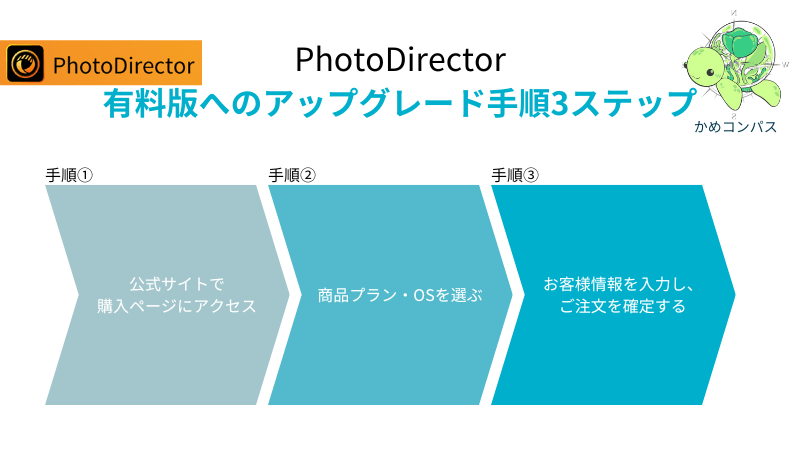
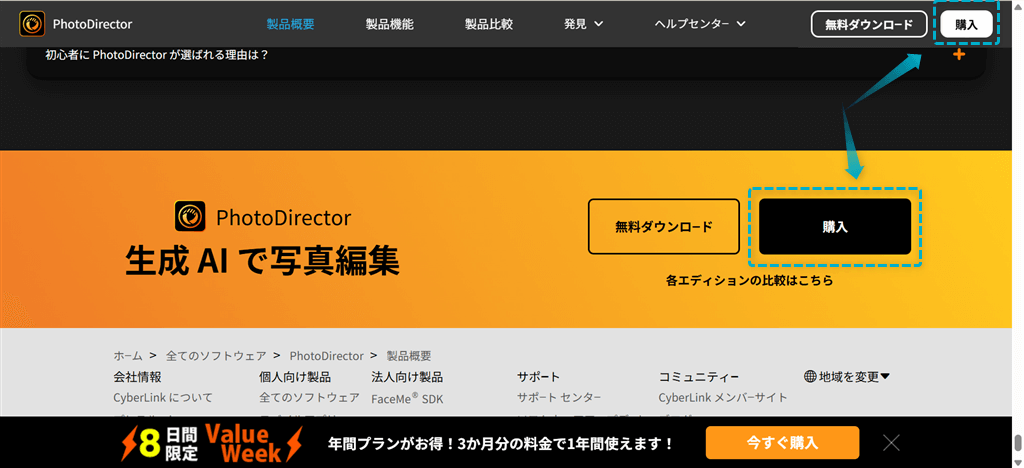
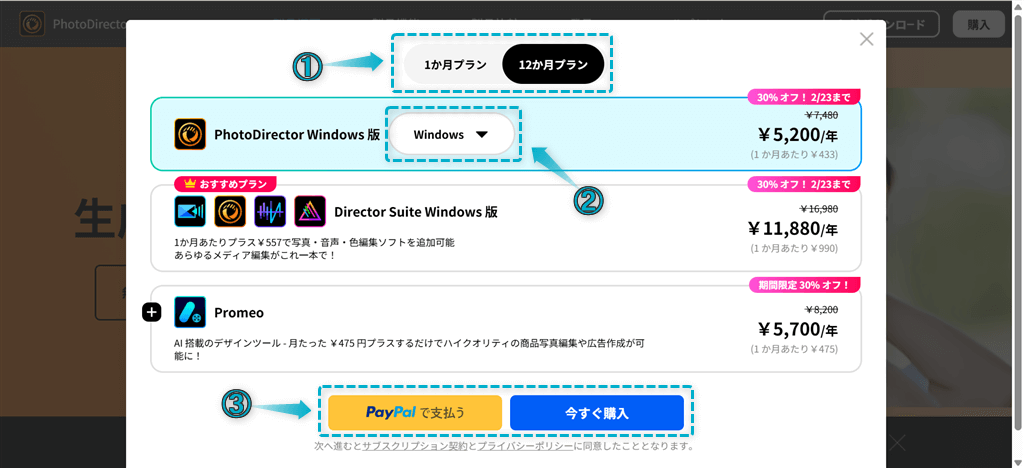
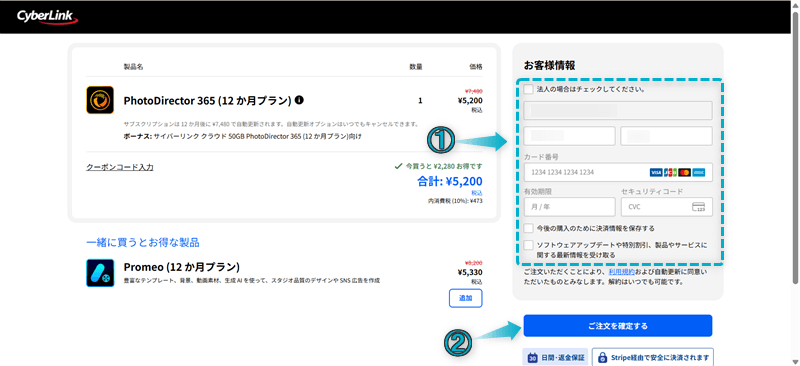
PhotoDirector無料版から有料版へアップグレードする手順は、以下の3ステップです。
PhotoDirector無料版をインストールする方法が知りたい場合は、下の記事を参考にしてください。
PhotoDirector公式サイトへアクセスし、購入をクリックする
プラン(月額 or 年額)とOS(Windows or Mac)を選択し、購入したい商品を選ぶ
PayPalで支払う or 今すぐ購入をクリックする
 かめコンパス
年間プランだと70%以上も割引されるよ!
お客様情報を入力し、ご注文を確定するをクリックする
これで、無料版から有料版へアップグレードできます。
ここからは、PhotoDirector無料版と有料版でよくある質問に回答します。
PhotoDirector無料版と有料版の違いをまとめると以下のとおりです。
| 比較項目 | 無料版 | 有料版 |
|---|---|---|
| 料金 | 0円 | 月額・年額・買い切り |
| 透かしロゴ | あり | なし |
| AI機能 | 回数・機能制限あり | ほぼ制限なし※買い切りは一部制限あり |
| 画質 | 解像度制限あり | 高画質・高解像度対応 |
| 商用利用 | 制限あり | 可能(EULA範囲内) |
| 素材・テンプレート | 一部のみ | プレミアム素材利用可 |
| 保存形式 | 基本形式中心 | 多様な形式・高品質設定対応 |
| 広告表示 | あり(アップグレード案内) | なし |
| クラウド容量 | 2GB | 50GB |
| アップデート | 限定的 | サブスクは常に最新機能 |
| サポート | 基本サポート | 契約・購入関連サポート対応 |
| 公式サイト | PhotoDirector Essential | PhotoDirector |
「無料で十分かな」と思って始めたけれど、透かしロゴやAI制限が気になってきた———そんなタイミングが有料版を検討するサインです。
PhotoDirectorは使えば使うほど機能差を実感するソフトです。
AI生成・背景除去・高画質書き出し・豊富な素材…これらが制限なく使えるだけで作業のストレスは大きく減ります。
まずは無料版をサクッと体験し、、可能性を感じたら有料版へアップグレードさせましょう。

コメント