PR
当ブログ愛用のWordPressテーマ

\乗り換え先おすすめNo.1テーマ!/
/ブロガーとして本格的に取り組む\
おすすめAIツール6選


- AIブログくん




PR
\乗り換え先おすすめNo.1テーマ!/
/ブロガーとして本格的に取り組む\

✓優秀なデザイン性 ✓最新のSEO ✓サイト高速化に対応|CocoonからSWELLに乗り換えた私の感想と口コミを見る >>
SWELLを使ってみた私の感想と口コミを見る >>
クリック
タップ
「グループ化って何?」
「画像やテキストを複数選択して操作したい」
「グループ化のやり方と解除方法を知りたい」
この記事では、そんな方に向けて、Canvaでグループ化のやり方や解除方法【スマホ/PC版】をお話しします。
 かめコンパス
こんにちは、かめコンパスです!
どこよりも分かりやすく書いている自信がありますので、ぜひ最後まで読んでください!
では、さっそく本題に入りましょう。
グループ化とは、素材(テキストや図形、画像など)を複数選択し、まとめて操作するための機能です。
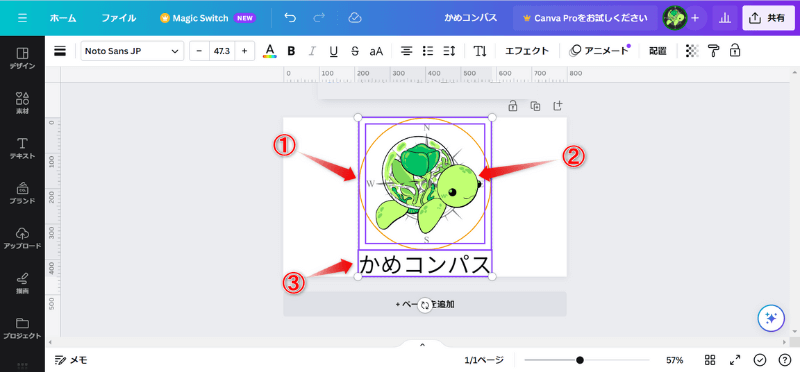
グループ化をより詳しく理解するために、下の画像を見てみましょう。
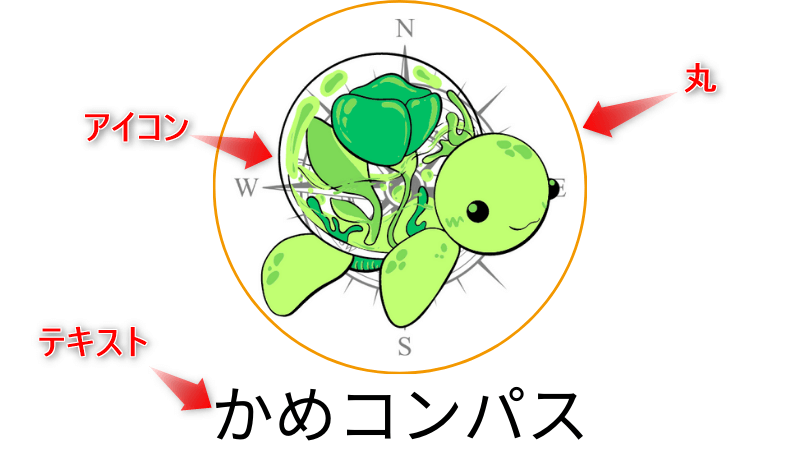
画像には「当ブログのアイコン・文字・丸」の3つ素材が使われています。
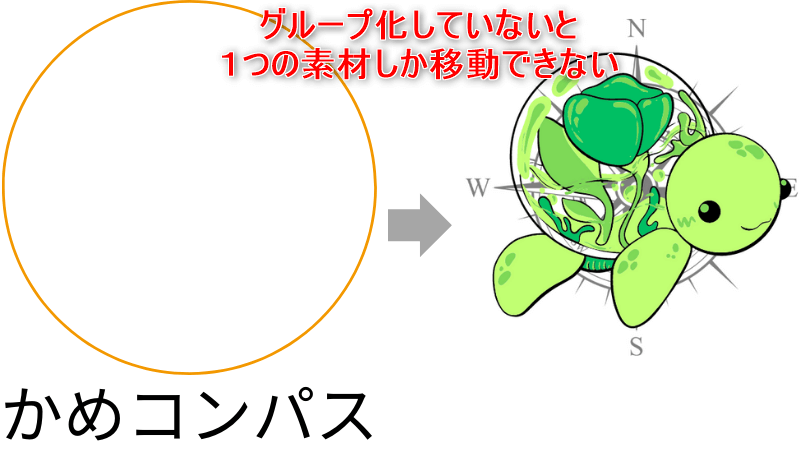
グループ化しないで移動させると、素材を1つずつ操作しないとなりません。
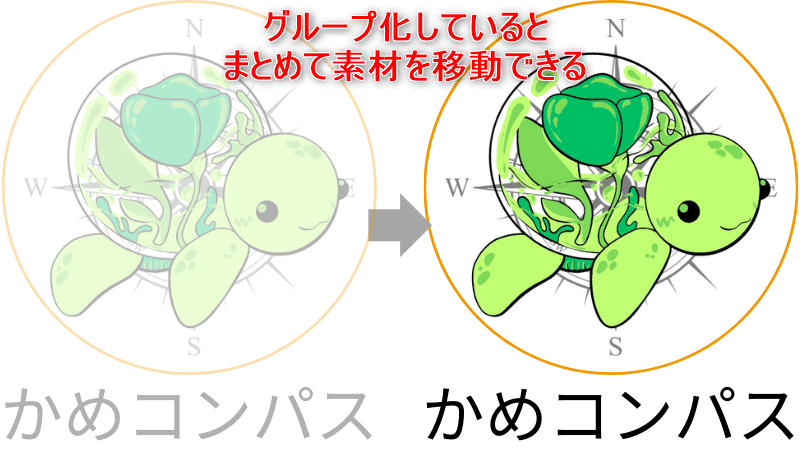
グループ化させて移動させると、素材をまとめて操作できるようになります。
Canvaでグループ化のやり方を
それぞれで詳しく解説します。
スマホやアイフォンのCanvaアプリで、グループ化のやり方は、下記の通りです。
グループ化したい素材の1つをタップする
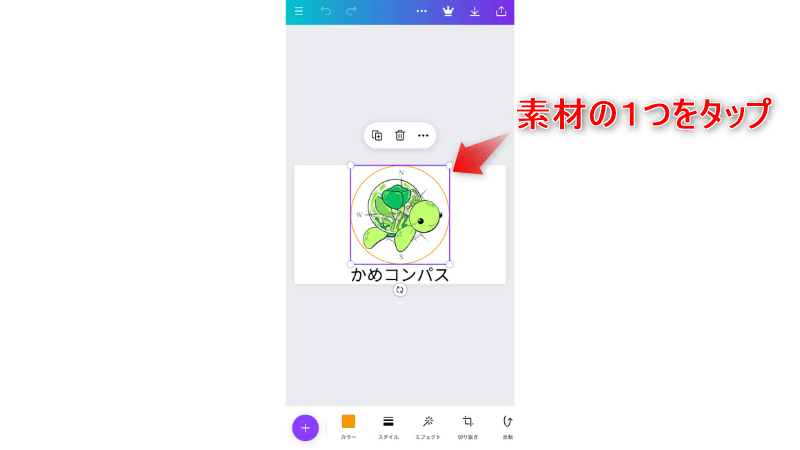
画面下のエディターパネルからもっと見るをタップする
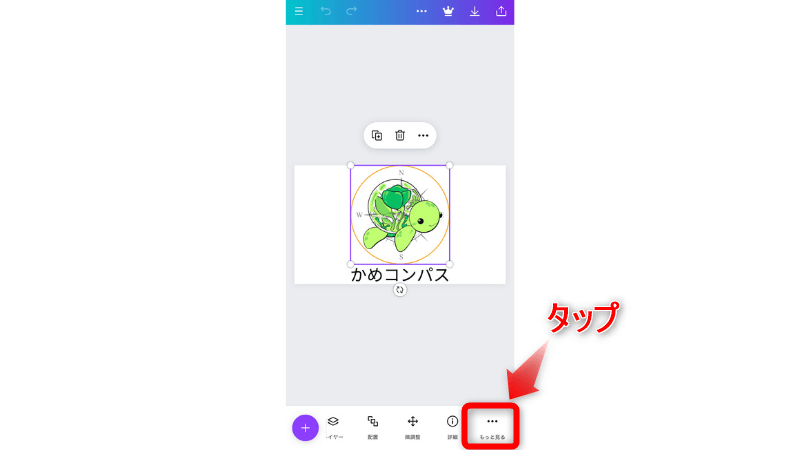
複数選択をタップする
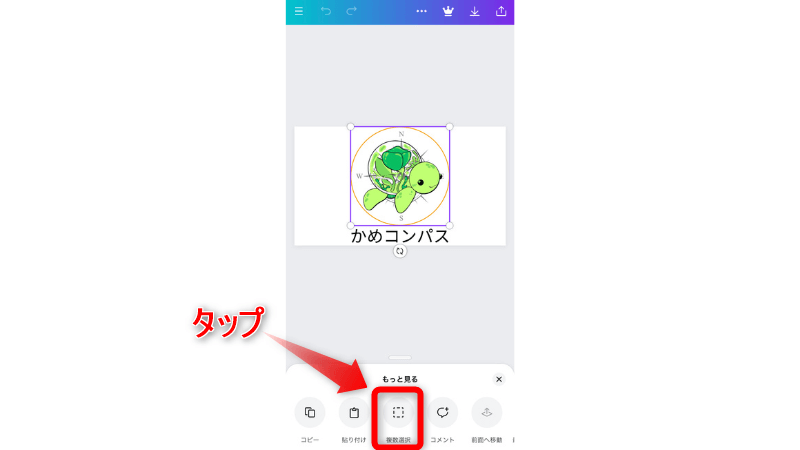
グループ化したい素材をすべてタップする
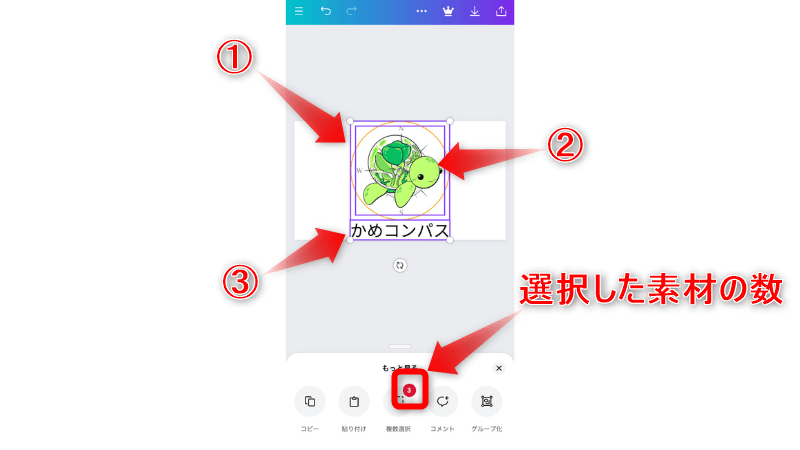
グループ化をタップする
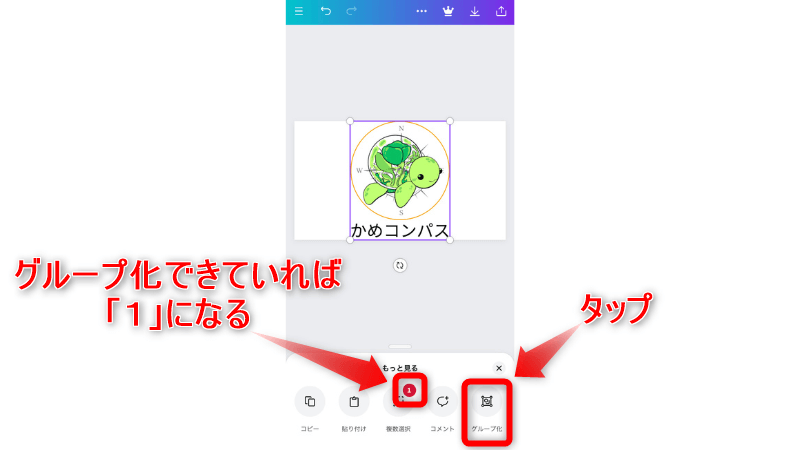
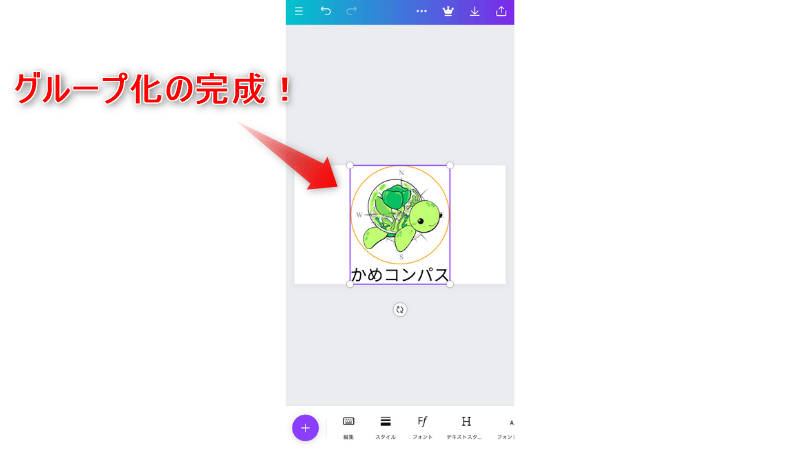
グループ化の完成!
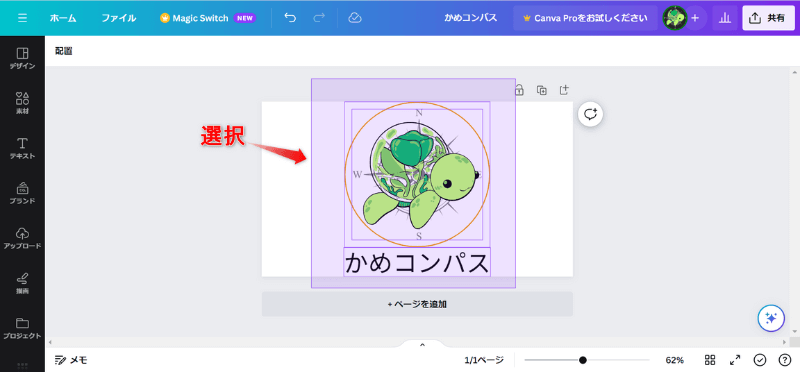
PCのCanvaサイトで、グループ化のやり方は、2つあります。
それぞれ解説します。
グループ化したい素材をすべて選択する
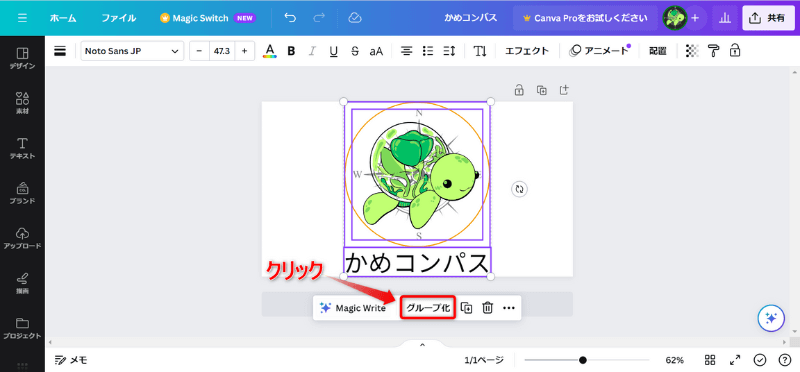
エディターツールバーにあるグループ化をクリックする
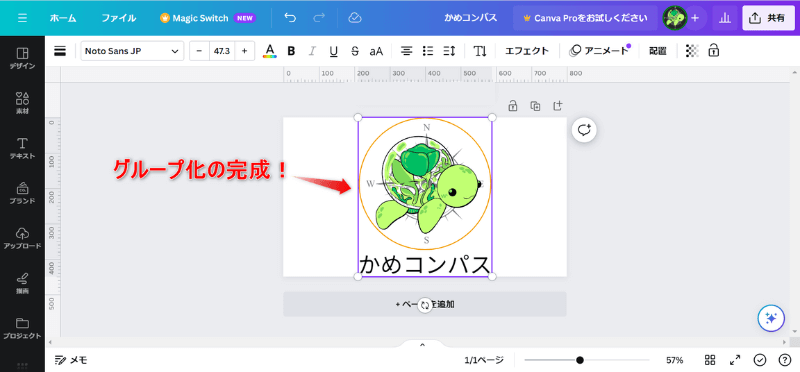
グループ化の完成!
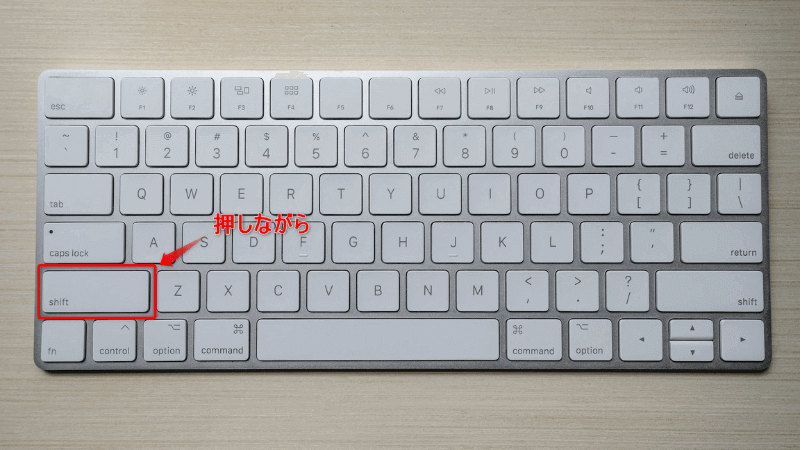
キーボードのShiftキーを押しながら、グループ化したい素材をすべてクリックする
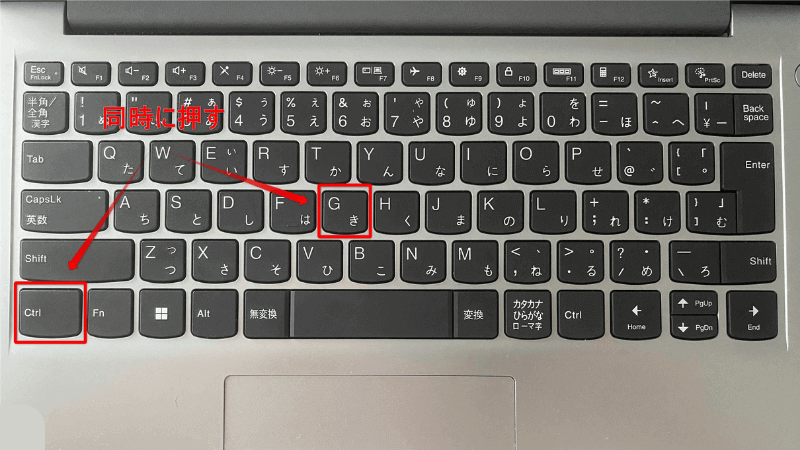
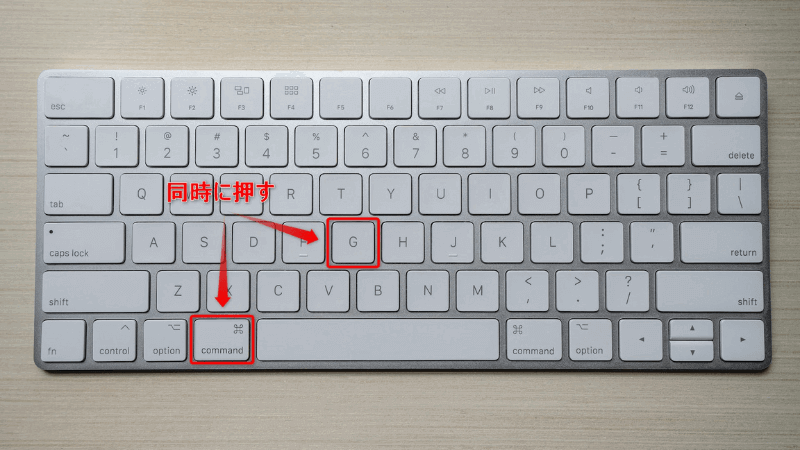
使っているPCが
を同時に押す
グループ化の完成!
Canvaでグループ化の解除方法を
それぞれで詳しく解説します。
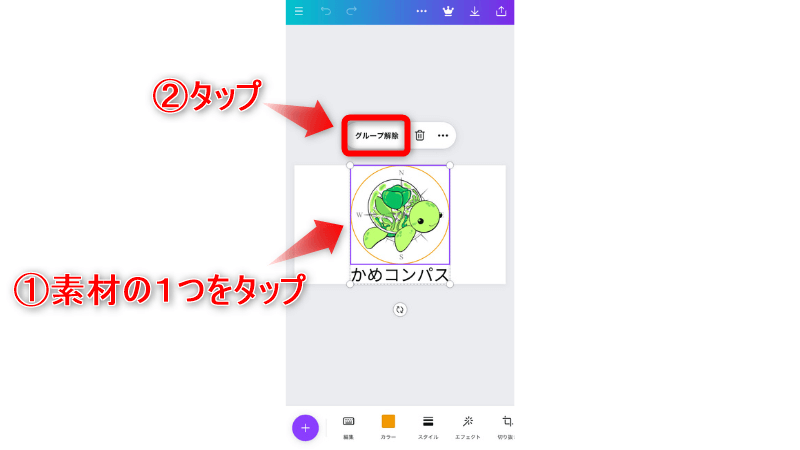
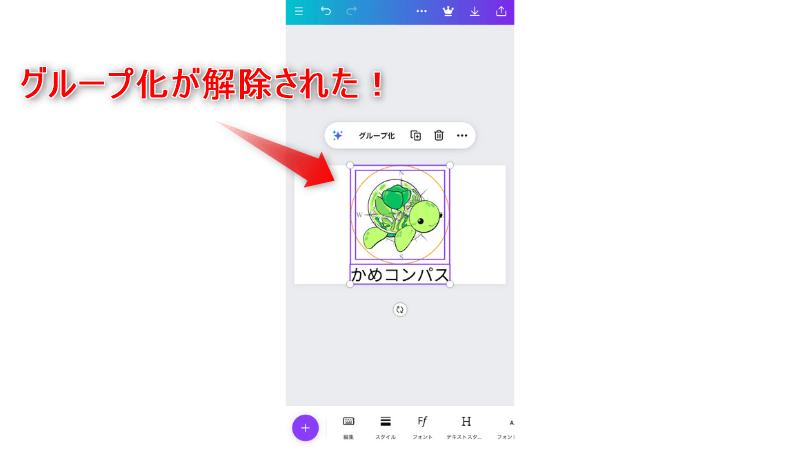
スマホやアイフォンのCanvaアプリで、グループ化の解除方法は、下記の通りです。
グループ化した素材の1つをタップし、グループ解除をタップする
グループ化が解除された!
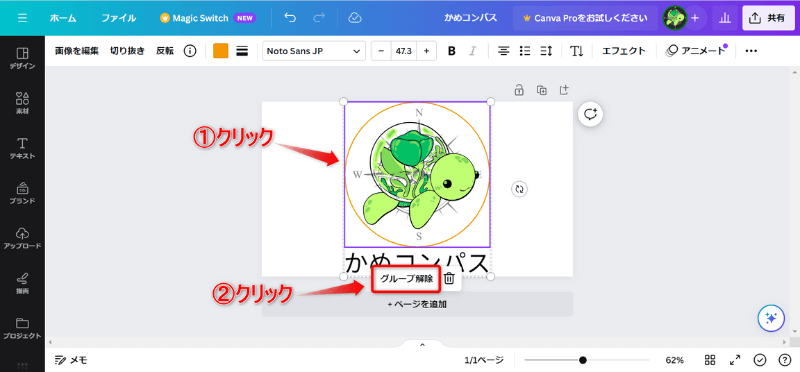
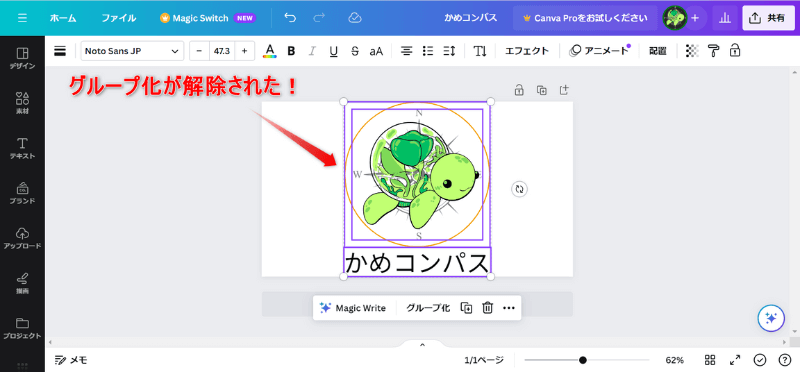
PCのCanvaサイトで、グループ化の解除方法は、下記の通りです。
グループ化した素材の1つをクリックし、グループ解除をクリックする
グループ化が解除された!
Canvaでグループ化するメリット・デメリットを、私なりにまとめました。
今回は、Canvaでグループ化のやり方や解除方法【スマホ/PC版】を紹介しました。
何か1つのデザインを作るのに1時間以上かかるケースもあると思います。
そんなときにグループ化を使って、少しでも時間を節約して、楽に作業できるようになりたいですね。
かめコンパスためになったという人は“コメント”してくれると嬉しいです!