PR
当ブログ愛用のWordPressテーマ

\乗り換え先おすすめNo.1テーマ!/
/ブロガーとして本格的に取り組む\
おすすめAIツール6選


- AIブログくん




PR
\乗り換え先おすすめNo.1テーマ!/
/ブロガーとして本格的に取り組む\

✓優秀なデザイン性 ✓最新のSEO ✓サイト高速化に対応|CocoonからSWELLに乗り換えた私の感想と口コミを見る >>
SWELLを使ってみた私の感想と口コミを見る >>
クリック
タップ
「デザインを編集できない」
「ロックは編集できません、と表示された」
「素材やページのロックを解除する方法は?」
今までは通常通りデザインを編集できていたが、急にできなくなったという経験はないでしょうか?
実はこれ、素材がロックされているのが原因なんです。
素材のロックを解除すれば、通常通りデザインを編集できるようになります。
この記事では、Canvaで素材をロック解除する方法【スマホ/PC版】をお話しします。
 かめコンパス
こんにちは、かめコンパスです!
どこよりも分かりやすく書いている自信がありますので、ぜひ最後まで読んでください!
さっそく本題に入りましょう。
「ロックは編集できません」と表示され、デザインを編集できない場合、下の画像のようになります。
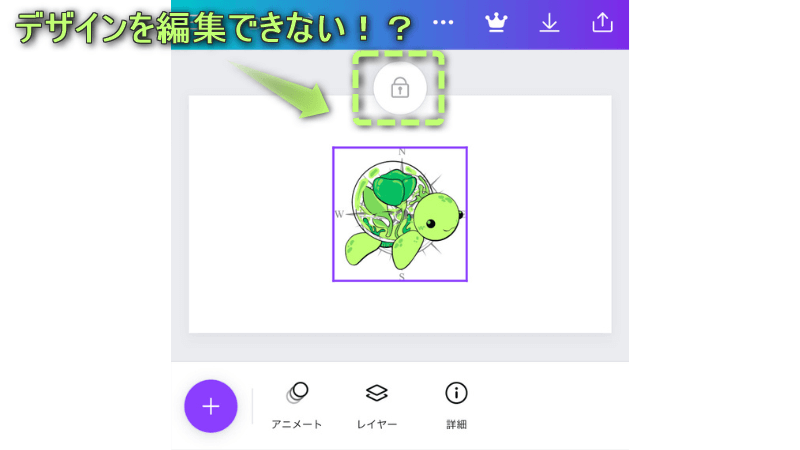
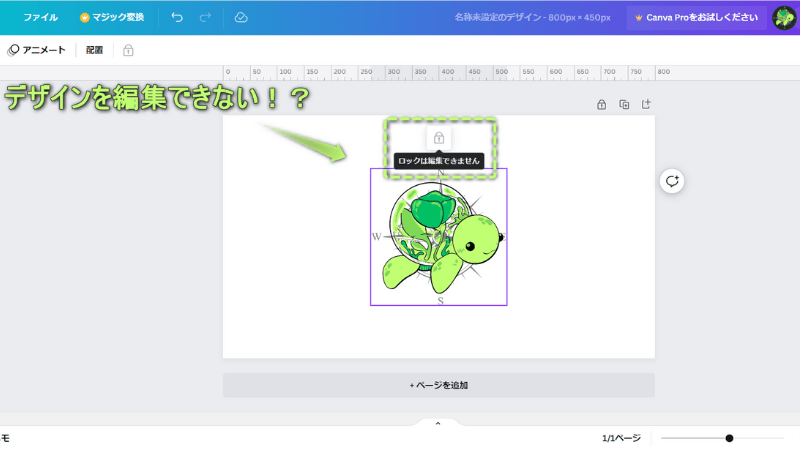
デザインを編集できるようにするためには、素材のロックを解除する必要があります。
Canvaで素材をロック解除する方法を
それぞれで詳しく解説します。
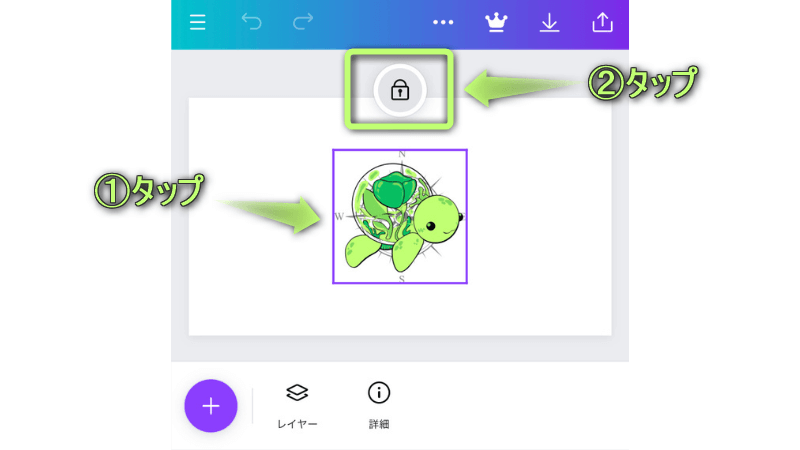
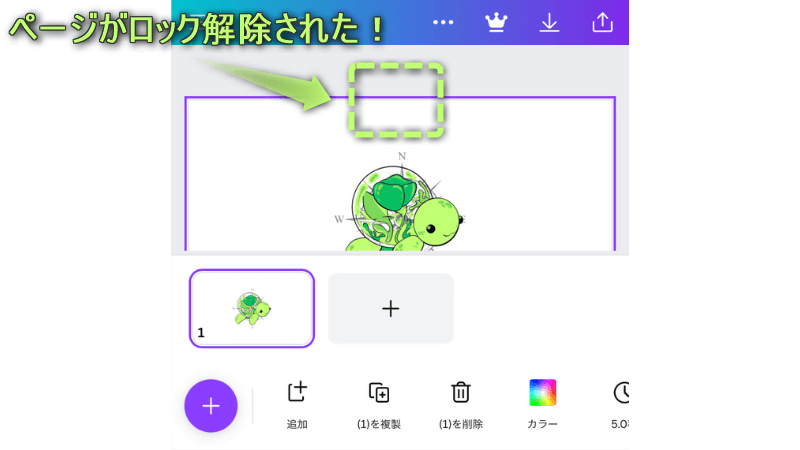
スマホ/iPhoneのCanvaアプリで、素材をロック解除する方法は、下記の通りです。
ロック解除したい素材をタップし、「ロック解除」アイコンをタップする
素材がロック解除された!
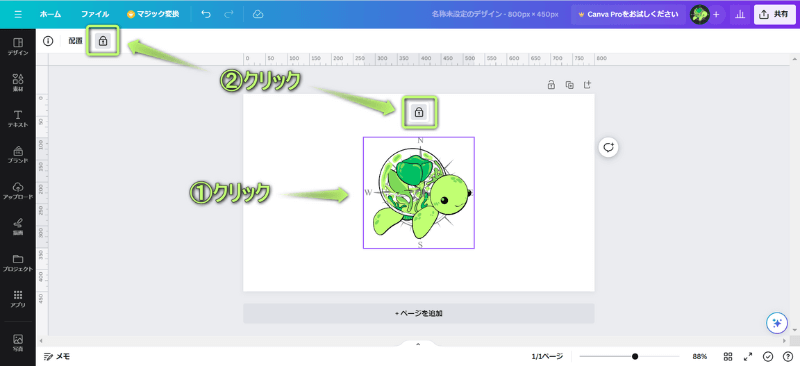
PCのCanvaサイトで、素材をロック解除する方法は、2つあります。
それぞれ解説します。
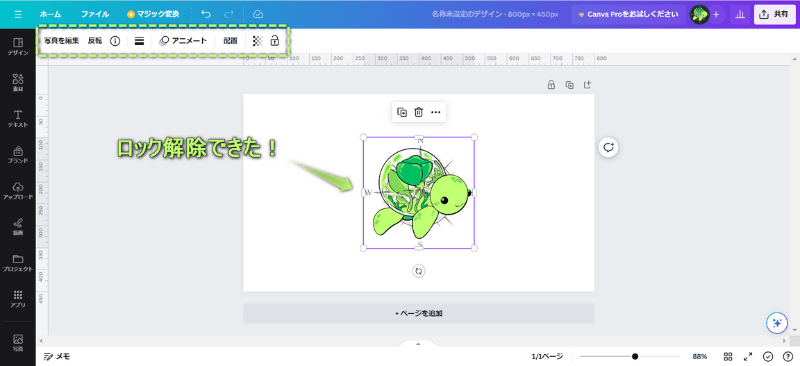
ロック解除したい素材をクリックし、「ロック解除」アイコンをクリックする
素材がロック解除された!
ロック解除したい素材をクリックする
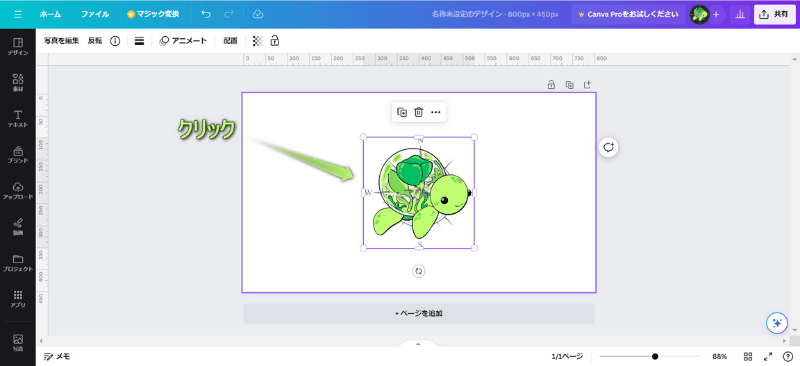
使っているパソコンが
をキーボードで同時に押す
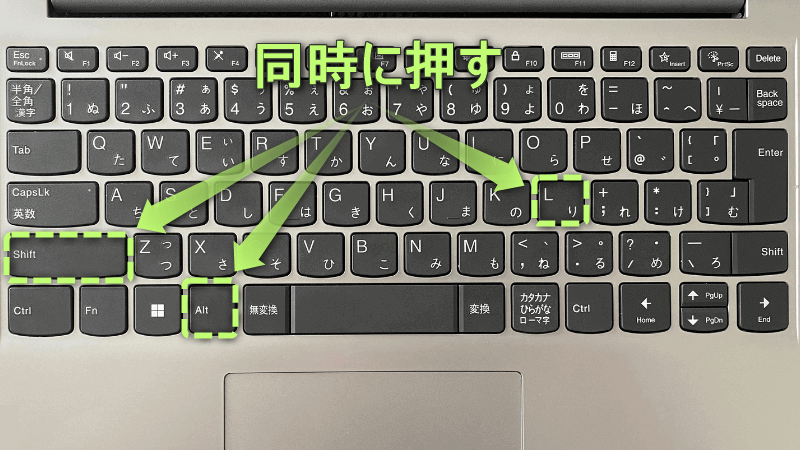
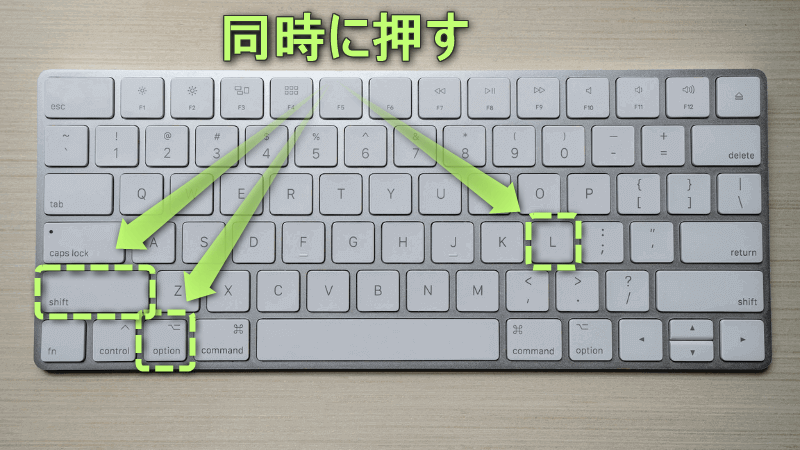
素材がロック解除された!
Canvaのロック解除に関するQ&Aです。
それぞれ詳しく解説します。
はい、違います。
Canvaでページをロック解除する方法を
それぞれで詳しく解説します。
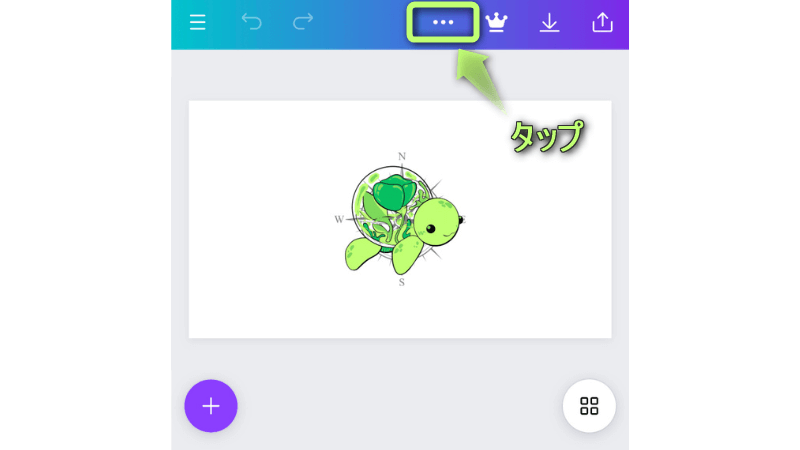
上にある…をタップする
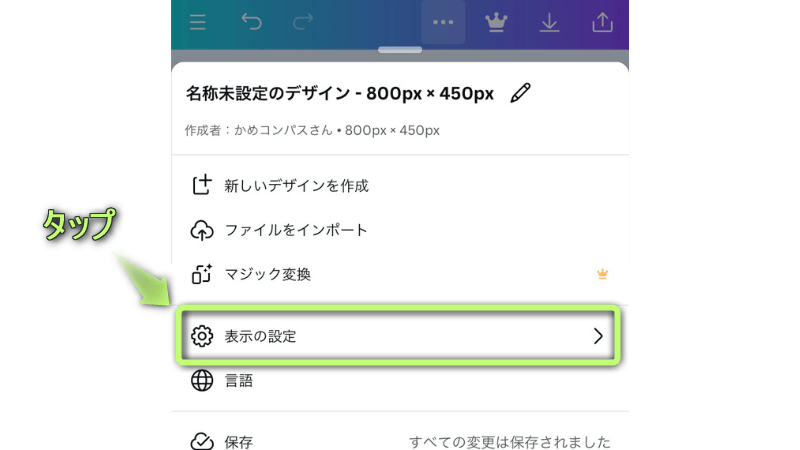
表示の設定をタップする
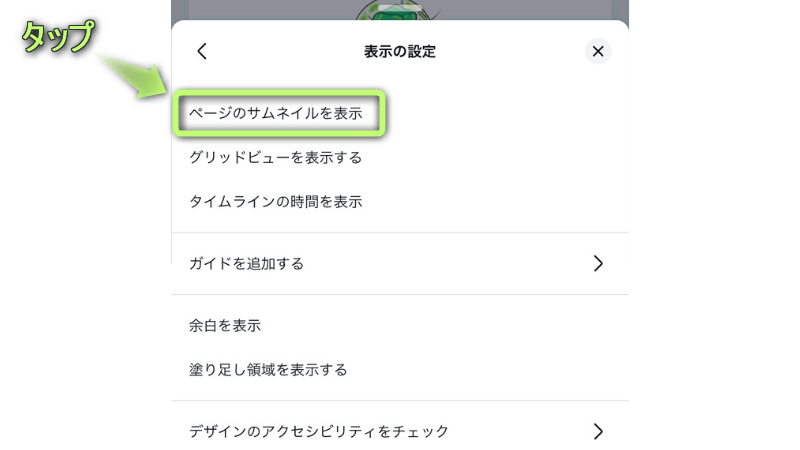
ページのサムネイルを表示をタップする
「ロック解除」アイコンをタップする
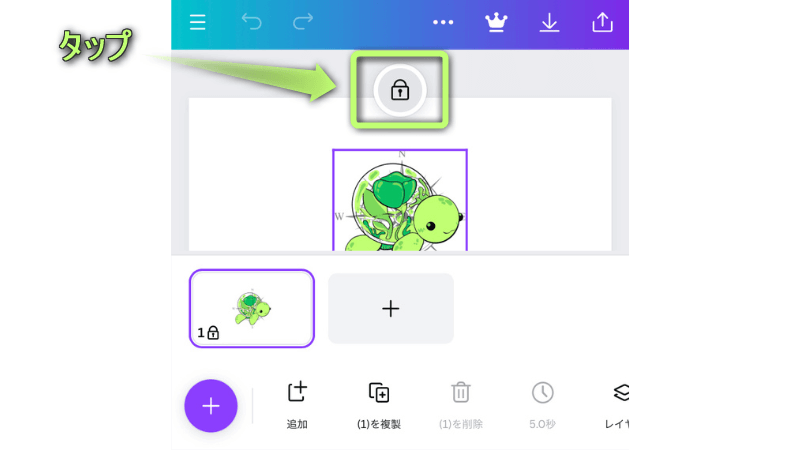
ページがロック解除された!
ページ右上にある「ロック解除」アイコンをクリックする
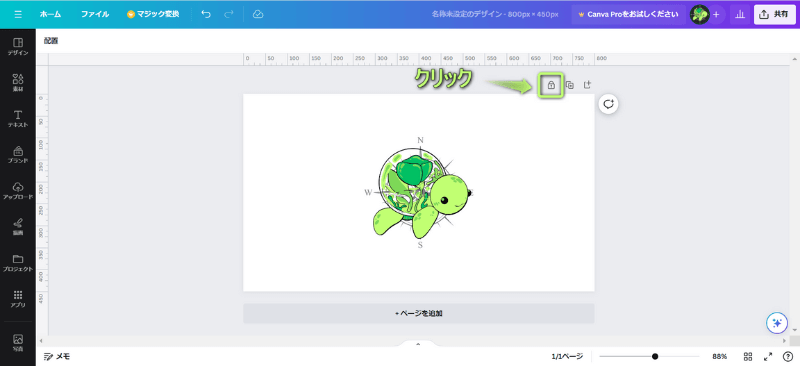
ページがロック解除された!
はい、反映されます。
ですので、別のデバイスで作業する場合も、ロックしたデバイスに戻って解除する必要はありません。
かめコンパス別のデバイスにもすぐに反映されるよ!
今回は、Canvaで素材をロック解除する方法【スマホ/PC版】を紹介しました。
急にデザインを編集できなくなったら、ビックリすると思います。
編集ミスを防ぐために素材やページをロックすることは便利ですが、合わせてロック解除する方法も覚えておきましょう。
かめコンパスためになったという人は“コメント”してくれると嬉しいです!